
Ako želite stvoriti termin od određenog kontakta i koristiti adresu kontakta izravno kao mjesto termina. U tom slučaju možete primijeniti 2 načina predstavljena u ovom članku.
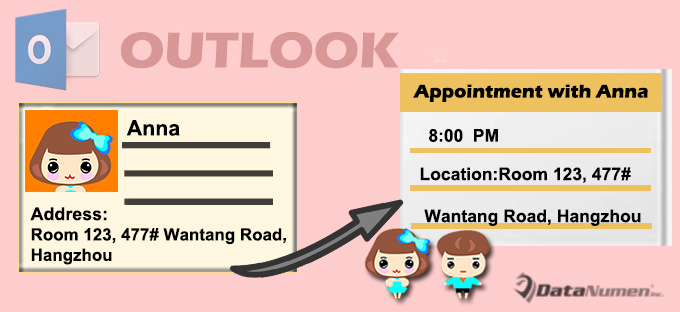
Ponekad ćete možda trebati zakazati sastanak s nekim tko je kontakt u vašem Outlooku i koristiti adresu kontakta izravno kao lokaciju sastanka, poslovnu adresu ili kućnu adresu. Za većinu ljudi, najpoznatija metoda je ručno stvaranje sastanka i kopiranje adrese kontakta u polje lokacije. Međutim, zapravo, pomoću Outlook VBA-e, možete ga brzo dobiti jednim klikom. Sada ćemo predstaviti dva načina.
1. način: Ručno kopirajte kontakt adresu na novi termin
- Prvo pokrenite svoju Outlook aplikaciju.
- Zatim prijeđite na okno Kontakti.
- Zatim dvaput kliknite na izvorni kontakt da biste ga otvorili u vlastitom prozoru.
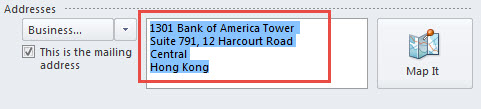
- Zatim biste trebali pronaći odjeljak "Adresa" i kopirati adresu.

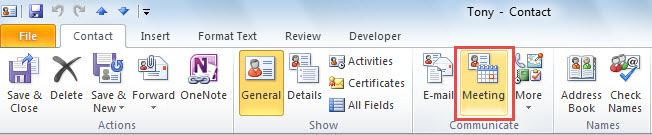
- Nakon toga možete kliknuti na gumb "Sastanak" u grupi "Komunikacija" pod karticom "Kontakt".

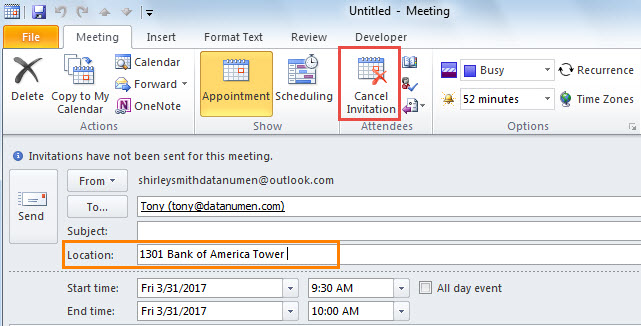
- Kasnije će se pojaviti sastanak. Sada možete kliknuti na polje "Lokacija" i pritisnuti "Ctrl + V" da zalijepite prethodno kopiranu adresu.
- Konačno, da biste sastanak pretvorili u standardni termin, možete jednostavno pritisnuti gumb "Otkaži pozivnicu".

Metoda 2: Koristite Outlook VBA da biste to postigli u kratkom vremenu
- Na samom početku pritisnite tipku prečaca “Alt + F11”.
- Zatim u otvorenom prozoru uređivača VBA možete otvoriti modul koji nije u upotrebi.
- Zatim kopirajte i zalijepite sljedeće VBA kodove u njega.
Sub CreateAppointmentLocatedAtContactAddress()
    Dim objContact As Outlook.ContactItem
    Dim objAppointment As Outlook.AppointmentItem
    Dim nPrompt As Integer

    On Error Resume Next
    Set objContact = Application.ActiveExplorer.Selection.Item(1)

    If TypeOf objContact Is ContactItem Then
       Set objAppointment = Application.CreateItem(olAppointmentItem)
       objAppointment.Subject = "Appointment with " & objContact.FullName

       'Use the business address as the first choice
       If objContact.BusinessAddress <> "" Then
          With objAppointment
               .Location = objContact.BusinessAddress
               .Display
          End With
       'If no business address, then use the home address
       ElseIf objContact.HomeAddress <> "" Then
          With objAppointment
               .Location = objContact.HomeAddress
               .Display
          End With
       'If no address, then display a prompt
       Else
          nPrompt = MsgBox("You haven't filled in the contact's address!", vbExclamation, "Check Address")
       End If
    End If
End Sub
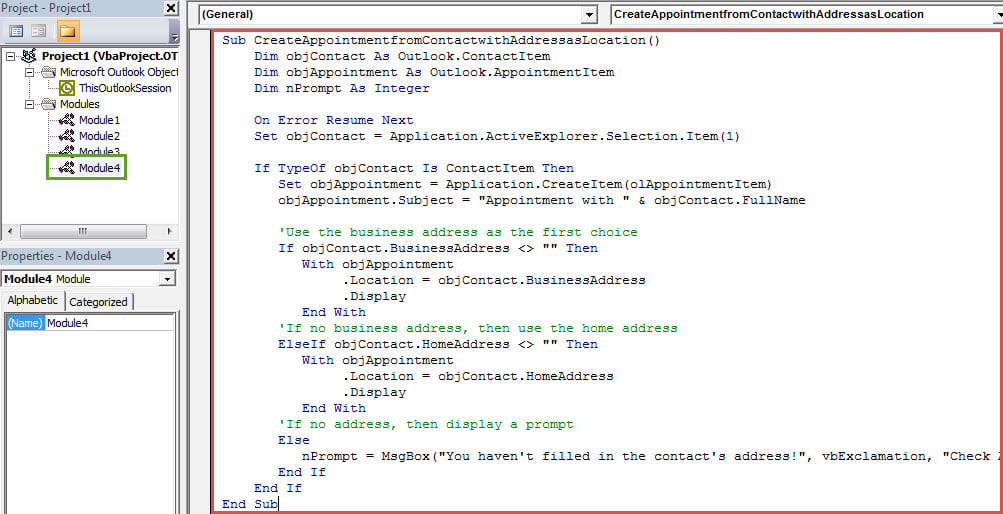
- Nakon toga dodajte makro na alatnu traku za brzi pristup kao i obično.
- Naposljetku, možete pokušati.
- Prvo odaberite kontakt.
- Zatim kliknite gumb makronaredbe na alatnoj traci za brzi pristup.
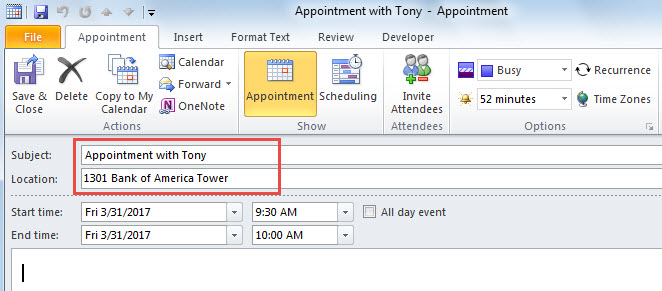
- Odmah će se prikazati novi termin s kontakt adresom kao lokacijom, kao na sljedećoj snimci zaslona:

Učinkovito riješite probleme s Outlookom
Kako biste se učinkovito riješili problema s Outlookom, preporuča se pripremiti robustan Outlook popravak alat unaprijed, kao što je DataNumen Outlook Repair. U suprotnom, ako jednostavno odgovorite na alatu za popravak pristigle pošte, Scanpst.exe, konačno ćete ga smatrati beskorisnim u slučaju ozbiljnih padova programa Outlook. Štoviše, puno je bolje ako ste razvili dobru naviku izrade redovitih sigurnosnih kopija podataka.
Uvod za autora:
Shirley Zhang stručnjakinja je za oporavak podataka u DataNumen, Inc., koji je svjetski lider u tehnologijama za oporavak podataka, uključujući popravi sql i softverske proizvode za popravak Outlooka. Za više informacija posjetite www.datanumen.com