
Iako Outlook ne dopušta izravno komprimiranje privitaka u a RAR datoteku, još uvijek možete koristiti VBA kod predstavljen u ovom članku da biste to realizirali kao povjetarac.
Kao što svi znamo, kada prilažete mnogo velikih datoteka jednoj e-poruci, vjerojatno ćete dobiti upozorenje o ograničenju veličine privitka u programu Outlook. Također, ako e-pošta sadrži prevelike privitke, bit će teže uspješno je poslati. Dakle, u slučaju takvih privitaka, možete ih sažimati u a RAR datoteku, što može donekle smanjiti veličinu priloženih datoteka.
Općenito, za komprimiranje datoteka u a RAR datoteci, to možete postići samo na lokalnom pogonu budući da Outlook ne nudi takvu izvornu značajku za sažimanje. Međutim, mnogi se nadaju da će to postići izravno unutar Outlooka. Stoga ćemo vas ovdje naučiti kako ga dobiti s Outlook VBA.
Brzo komprimirajte sve privitke u a RAR Datoteka u vašoj Outlook e-pošti
- Na samom početku pokrenite svoju Outlook aplikaciju.
- Zatim pritisnite tipke "Alt + F11" u glavnom prozoru programa Outlook.
- Zatim ćete ući u prozor "Microsoft Visual Basic za aplikacije". Morate otvoriti prazan modul.
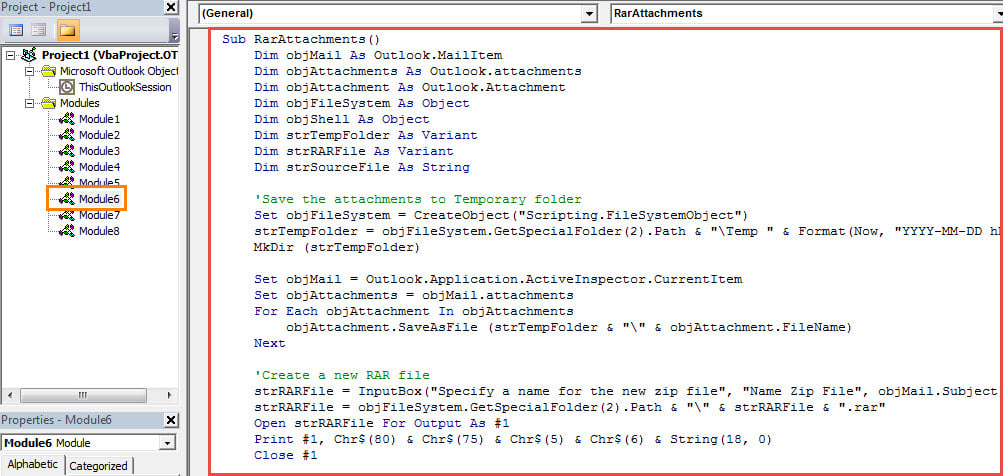
- Nakon toga kopirajte i zalijepite sljedeći VBA kod u ovaj modul.
Sub RarAttachments()
    Dim objMail As Outlook.MailItem
    Dim objAttachments As Outlook.attachments
    Dim objAttachment As Outlook.Attachment
    Dim objFileSystem As Object
    Dim objShell As Object
    Dim strTempFolder As Variant
    Dim strRARFile As Variant
    Dim strSourceFile As String

    'Save the attachments to Temporary folder
    Set objFileSystem = CreateObject("Scripting.FileSystemObject")
    strTempFolder = objFileSystem.GetSpecialFolder(2).Path & "\Temp " & Format(Now, "YYYY-MM-DD hh-mm-ss")
    MkDir (strTempFolder)

    Set objMail = Outlook.Application.ActiveInspector.CurrentItem
    Set objAttachments = objMail.attachments
    For Each objAttachment In objAttachments
        objAttachment.SaveAsFile (strTempFolder & "\" & objAttachment.FileName)
    Next

    'Create a new RAR file
    strRARFile = InputBox("Specify a name for the new zip file", "Name Zip File", objMail.Subject)
    strRARFile = objFileSystem.GetSpecialFolder(2).Path & "\" & strRARFile & ".rar"
    Open strRARFile For Output As #1
    Print #1, Chr$(80) & Chr$(75) & Chr$(5) & Chr$(6) & String(18, 0)
    Close #1

    Set objShell = CreateObject("Shell.Application")

    'Add the files to the New RAR file
    strSourceFile = Dir(strTempFolder)

    While strSourceFile <> ""
          'Change "C:\Program Files (x86)\WinRAR\WinRAR.exe" to the location where your WinRAR is installed
          objShell.Run Chr(34) & "C:\Program Files (x86)\WinRAR\WinRAR.exe" & Chr(34) & " a -r" & Chr(34) & strRARFile & Chr(34) & " " & Chr(34) & strSourceFile & Chr(34)
          strSourceFile = Dir
    Wend

    'Delete all the attachments
    Set objAttachments = objMail.attachments

    While objAttachments.Count > 0
          objAttachments.Item(1).Delete
    Wend

    'Add the new RAR file to the current email
    objMail.attachments.Add strRARFile

    'Prompt you
    MsgBox "Complete!", vbExclamation
End Sub
- Nakon toga promijenite razinu sigurnosti Outlook makroa na nisku.
- Kasnije, za lakši pristup, možete dodati makro na alatnu traku za brzi pristup.
- Na kraju možete pokušati.
- Prvo otvorite e-poštu s mnogo privitaka.
- Zatim pritisnite gumb makronaredbe na alatnoj traci za brzi pristup.
- Zatim ćete morati unijeti naziv za novi RAR datoteku i pritisnite "OK".
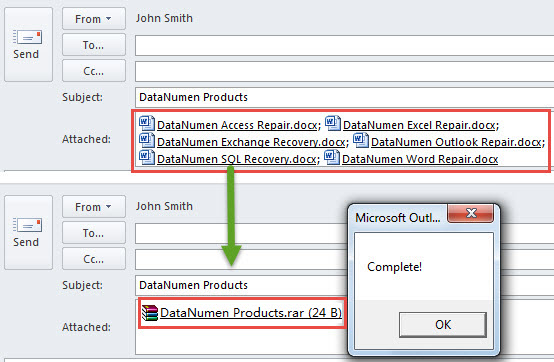
- Nakon toga, svi originalni prilozi bit će zamijenjeni novima RAR datoteku poput snimke zaslona:

Ujediniti .RAR Privici u programu Outlook
Slično tome, Outlook također ne dopušta korisnicima izravno raspakiranje .RAR datoteku u njoj. Stoga, ako želite pregledati interne datoteke u .RAR privitak, trebate ga spremiti i dekomprimirati na svom lokalnom disku. Međutim, nedvojbeno je zamoran. Srećom, još uvijek možete koristiti VBA za postizanje ove značajke u Outlooku, koja je predstavljena u mom prethodnom članku "Kako raspakirati .RAR Privici izravno u Outlooku putem VBA".
Uvod za autora:
Shirley Zhang stručnjakinja je za oporavak podataka u DataNumen, Inc., koji je svjetski lider u tehnologijama za oporavak podataka, uključujući SQL Server korupcija i softverske proizvode za popravak Outlooka. Za više informacija posjetite www.datanumen.com