
Naučite korake za brzo mijenjanje sigurnosne lozinke za vašu MS Access bazu podataka.
U MS Accessu, administratoru se prema zadanim postavkama dodjeljuje lozinka koja se razlikuje od ID-a i lozinke koje koriste drugi korisnici. Ako ste novi korisnik koji stvara račun radne grupe, također ćete dobiti lozinku prema zadanim postavkama. Uz stvaranje lozinke, Access vam također omogućuje promjenu postojeće lozinke, ali ne omogućuje oporavak izgubljene lozinke. Redovita promjena lozinke svakako je dobra praksa, ne samo za Access, već i za druge aplikacije ili platforme koje sadrže ključne podatke. Kada su u pitanju Access baze podataka, sigurnost bi uvijek trebala biti prioritet. Stoga bi promjena sigurnosnih lozinki svakako trebala biti redovita praksa.
Mogu postojati situacije u kojima osjetite da je netko dobio neovlašteni pristup bazi podataka. U toj situaciji, prvo što trebate učiniti je promijeniti sigurnosne lozinke. Za promjenu lozinke računa morate koristiti radnu grupu koja sadrži korisnički račun i odatle pokrenuti MS Access. Da biste saznali koja se radna grupa koristi ili je u potpunosti promijenili, slijedite ove korake.
Promjena lozinke pronalaskom operativne radne grupe
 Otvorite bilo koju bazu podataka.
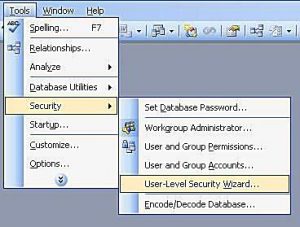
- U ovoj bazi podataka idite na izbornik Alati, odaberite Sigurnost i kliknite Korisnički i grupni računi.
- U kartici Promjena lozinke za prijavu koja se pojavi, trebali biste okvir za Staru lozinku ostaviti prazan. Međutim, to bi trebalo učiniti samo ako ne postoji ispravno definirana lozinka za račun na kojem radite. Također se možete odlučiti za upisivanje postojeće lozinke u polje Stara lozinka.
- Zaporku za vijesti potrebno je upisati u okvir za novu zaporku.
- Duljina vaše lozinke može biti između 1 i 20 znakova, no to ne bi trebalo uključivati ASCII ili null vrijednosti. Također biste trebali imati na umu da su lozinke ovdje osjetljive na velika i mala slova.
- Za provjeru lozinki, ponovno je unesite u okvir za lozinku i kliknite na OK.
 Otvorite bilo koju bazu podataka.
Ovaj postupak promjene lozinke računa za MS Access prilično je jednostavan i vrlo sličan onome što biste učinili drugdje da ste morali promijeniti lozinku. Često kada mijenjate lozinku, jedna stvar koju morate imati je stara lozinka. Ako stara lozinka nije definirana za račun, možete unijeti postojeću lozinku, ali pazite da je zapamtite.
Važni savjeti
Ako nemate lozinku za izlaz, nećete je moći oporaviti. U tom slučaju promjena lozinke postaje još kompliciranija. U ovakvoj situaciji trebat će vam korisnik koji već koristi administratorski račun. To može biti član Admin grupe, koji je dio radne grupe koja sadrži račun i lozinku. Kada imate nekoga poput ovoga na raspolaganju, morate očistiti lozinke prije prijave.
Sigurnost Access baza podataka postaje briga velikog broja ljudi. Budući da se rizik za sigurnost baze podataka samo povećava, mjere poput ovih su neki od najosnovnijih koraka koje možemo poduzeti kako bismo osigurali sigurnost baza podataka.
Kako biste zaštitili svoje Access podatke u slučaju pada, uvijek držite alat koji može oporaviti pristup datoteke baze podataka u blizini. Dodatno redovito sažimajte svoju bazu podataka kako biste smanjili šanse za pad.
Uvod za autora:
Vivian Stevens stručnjakinja je za oporavak podataka u DataNumen, Inc., koji je svjetski lider u tehnologijama za oporavak podataka, uključujući popravi sql i excel softverski proizvodi za oporavak. Za više informacija posjetite www.datanumen.com