
Kada kliknete na hipervezu u Outlook e-pošti, poveznica će se otvoriti u vašem zadanom internetskom pregledniku. Ali zapravo također možete koristiti metodu predstavljenu u ovom članku za otvaranje hiperveze izravno u programu Outlook.
Sigurno ste znali da će se, kada kliknete na hipervezu u Outlook e-pošti, web-stranica veze otvoriti u vašem zadanom internetskom pregledniku. Međutim, postoji mnogo korisnika koji bi htjeli izravno otvoriti hipervezu unutar Outlooka. U ranijim verzijama Outlooka postojao je vidljiv i očit web-alat. Ali sada je ova značajka skrivena. Unatoč tome, zapravo, Outlook i dalje može raditi kao web preglednik. Možete primijeniti sljedeću metodu koja koristi Outlook VBA da biste to postigli u kratkom roku.
Otvorite hipervezu izravno u programu Outlook umjesto novog prozora preglednika
- Prvo pokrenite svoju Outlook aplikaciju.
- Zatim pritisnite tipke "Alt + F11".
- Nakon toga ćete uspješno ući u Outlook VBA prozor uređivača.
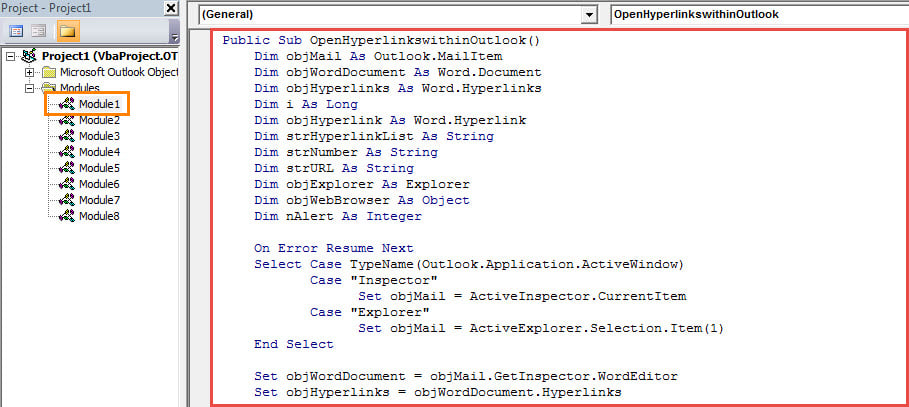
- Zatim kopirajte i zalijepite sljedeće VBA kodove u modul koji se ne koristi.
Public Sub OpenHyperlinkswithinOutlook()
    Dim objMail As Outlook.MailItem
    Dim objWordDocument As Word.Document
    Dim objHyperlinks As Word.Hyperlinks
    Dim i As Long
    Dim objHyperlink As Word.Hyperlink
    Dim strHyperlinkList As String
    Dim strNumber As String
    Dim strURL As String
    Dim objExplorer As Explorer
    Dim objWebBrowser As Object
    Dim nAlert As Integer

    On Error Resume Next
    Select Case TypeName(Outlook.Application.ActiveWindow)
           Case "Inspector"
                Set objMail = ActiveInspector.CurrentItem
           Case "Explorer"
                Set objMail = ActiveExplorer.Selection.Item(1)
    End Select

    Set objWordDocument = objMail.GetInspector.WordEditor
    Set objHyperlinks = objWordDocument.Hyperlinks

    If objHyperlinks.Count < 1 Then
       nAlert = MsgBox("There is no hyperlink in this email!", vbExclamation)

       'Get the URL of the only hyperlink
    ElseIf objHyperlinks.Count = 1 Then
       Set objHyperlink = objWordDocument.Hyperlinks.Item(1)
       strURL = objHyperlink.Address

       'Select which hyperlink to open
    ElseIf objHyperlinks.Count > 1 Then
       For i = 1 To objHyperlinks.Count
           strHyperlinkList = strHyperlinkList & i & ": " & objHyperlinks.Item(i).Address & vbCrLf
       Next i

       For i = 1 To objHyperlinks.Count
           strNumber = InputBox("You have " & objHyperlinks.Count & " hyperlinks in this email as follows. " & vbCrLf & vbCrLf & "Please enter the number to select which one to be opened within your Outlook (format: 1)." & vbCrLf & vbCrLf & strHyperlinkList, "Select Hyperlink")
           Set objHyperlink = objWordDocument.Hyperlinks.Item(strNumber)
           strURL = objHyperlink.Address
           Exit For
       Next i
    End If

    'Open the selected hyperlink
    Set objExplorer = Application.ActiveExplorer
    Set objWebBrowser = objExplorer.CommandBars.FindControl(, 1740)

    objWebBrowser.Text = strURL
    objWebBrowser.Execute
End Sub
- Nakon toga dodajte novu makronaredbu na alatnu traku za brzi pristup ili na vrpcu kao i obično.
- Kasnije promijenite razinu sigurnosti Outlook makroa na nisku.
- Konačno možete pokušati. Najprije odaberite ili otvorite e-poštu, a zatim pritisnite gumb makronaredbe. Ovdje su 3 slučaja ovisno o ukupnom broju hiperveza u e-poruci.
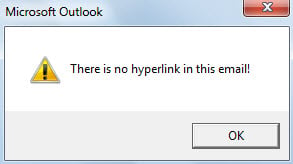
- Ako u e-poruci nema hiperveze, dobit ćete upozorenje, prikazano kao sljedeća snimka zaslona:

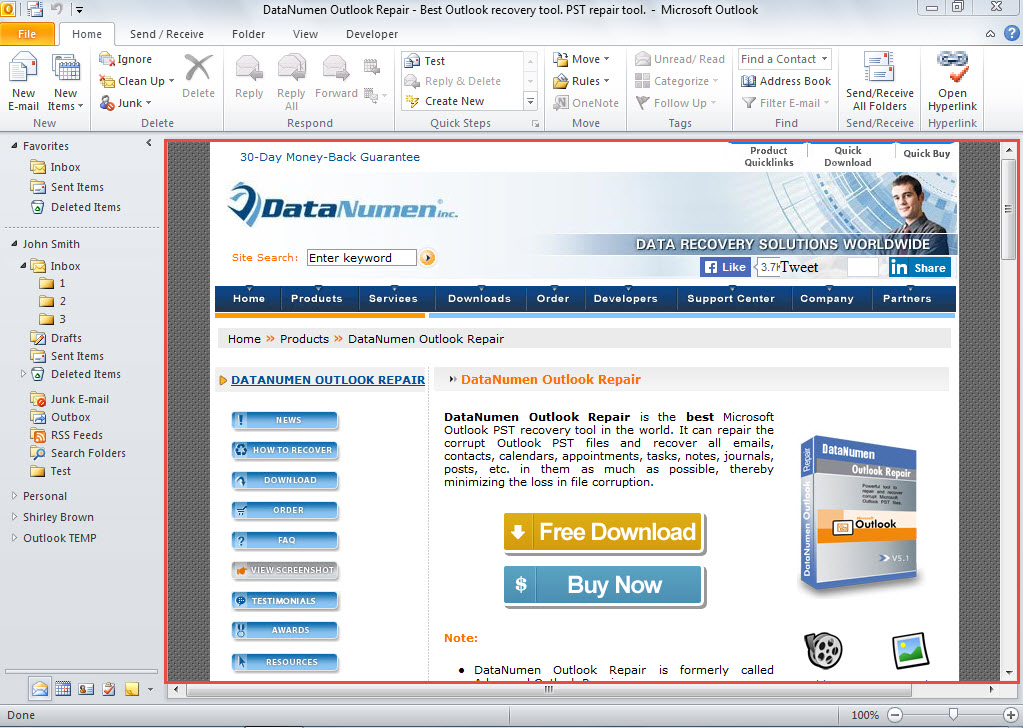
- Ako u e-poruci postoji samo jedna hiperveza, poveznica će se otvoriti odjednom, kao na slici ispod:

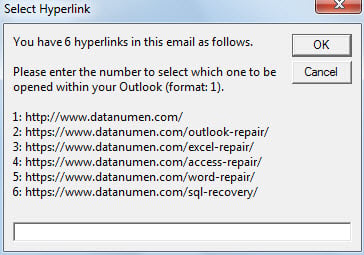
- Ako u e-poruci postoji nekoliko hiperveza, od vas će se tražiti da odaberete hipervezu, kao na slici ispod. Nakon što unesete broj odabrane hiperveze, odgovarajuća web stranica će se odmah otvoriti.

Nikad se ne bojte PST problema
Mnogi će se korisnici uspaničiti čim naiđu na neočekivano PST korupcija. To je zato što nisu poduzeli dovoljno mjera opreza, kao što su ažurirane PST sigurnosne kopije podataka i iskusan alat za popravak kao što je DataNumen Outlook Repair. Zapravo, sve dok ste dobro pripremljeni, nećete se morati bojati problema s PST-om.
Uvod za autora:
Shirley Zhang stručnjakinja je za oporavak podataka u DataNumen, Inc., koji je svjetski lider u tehnologijama za oporavak podataka, uključujući mdf korupcija i softverske proizvode za popravak Outlooka. Za više informacija posjetite www.datanumen.com