
Ako ste naveli zadani potpis u Outlooku, kada stvorite novu poruku iz predloška, potpis će također biti dodan automatski. Ako vam se ne sviđa, možete ga onemogućiti brzom metodom predstavljenom u ovom članku.
Kada sastavljate predloške poruka u programu Outlook, možda ćete se naviknuti uključivati potpis izravno u predložak. Međutim, kada izradite novu e-poštu iz predloška, Outlook će automatski umetnuti i zadani potpis. U ovom slučaju bit će dva potpisa. Svaki put je problematično obrisati jedan potpis. Evo brzog načina da spriječite Outlook da doda zadani potpis novim porukama stvorenim iz predložaka.
NEMOJTE dodavati zadani potpis novim porukama stvorenim iz predloška
- Za početak, trebali biste se uvjeriti da je Outlook potpuno zatvoren.
- Zatim kliknite gumb "Start" u sustavu Windows i u polje za pretraživanje upišite "regedit".

- Pojavit će se novi dijaloški okvir dijaloškog okvira "Kontrola korisničkog računa". Cilj mu je pitati želite li dopustiti uređivaču registra da vrši promjene na vašem računalu. Samo pritisnite gumb "Da".
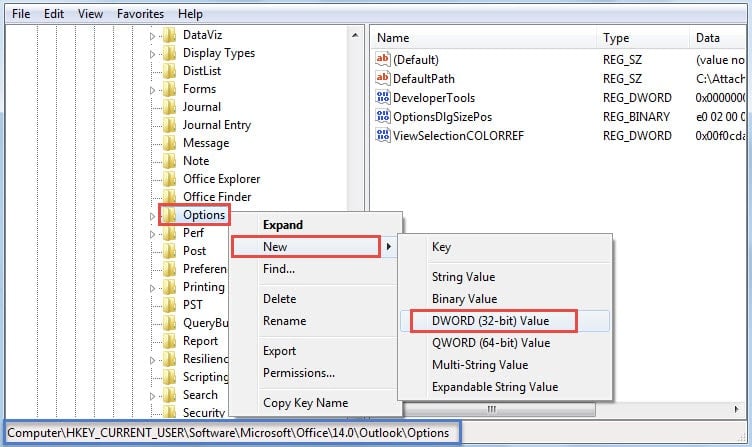
- Nakon toga, ući ćete u prozor uređivača registra. Sada biste trebali redom pregledavati ove ključeve registra. “HKEY_CURRENT_USER” > “Softver” > “Microsoft” > “Office” > “ ” > “Outlook” > “Opcije”.
Bilješka: O " ”, trebali biste odabrati u skladu s vašom verzijom Outlooka. Na primjer, ako koristite Outlook 2010, ključ bi se trebao odnositi na "14.0". Ako koristite Outlook 2013, ključ bi bio "15.0".
- Zatim desnom tipkom miša kliknite ključ registra “Opcije” i odaberite “Novo” > “DWORD vrijednost” iz izbornika desnog klika.

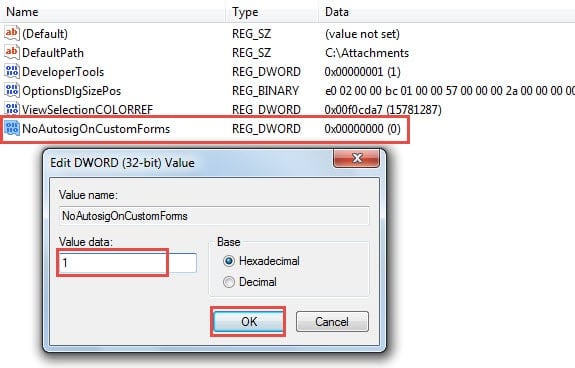
- U desnom pan, dajte novu vrijednost imenu "NoAutosigOnCustomForms".
- Kasnije dvaput kliknite na novogeneriranu vrijednost. Pojavit će se mali dijaloški okvir "Edit DWORD Value". U njemu biste trebali promijeniti podatke o vrijednosti sa zadane "0" na "1".

- Konačno, nakon dovršetka gornjih koraka, možete kliknuti "OK" za spremanje podataka o vrijednosti, a zatim izaći iz uređivača registra klikom na ikonu "X" u gornjem desnom kutu.
Sada možete ponovno pokrenuti Outlook i otvoriti predložak poruke. Sigurno ćete otkriti da zadani potpis ne postoji u otvorenoj poruci. Ako jednog dana želite vratiti upad potpisa u predloške poruka, jednostavno možete promijeniti vrijednost "NoAutosigOnCustomForms" na "0".
Oporavite Outlook podatke u slučaju pada
Kao što svi znamo, Outlook je osjetljiv na različite čimbenike, uključujući interne pogreške, viruse, zlonamjerni softver, nestanke struje i tako dalje. Stoga je bitno da obični korisnici nauče kako oporaviti Outlook podatke u slučaju rušenja. Prvo, ako imate trenutnu sigurnosnu kopiju, možete se lako vratiti na sigurnosnu kopiju. Ako nema sigurnosnih kopija, možete se vratiti na ugrađeni alat za popravak, Scanpst, da popravite oštećenu PST datoteku. Kada ne uspije, vaše zadnje rješenje je primijeniti robustan alat treće strane, kao što je DataNumen Outlook Repair. To može popravak problema s PST datotekom u roku od nekoliko minuta.
Uvod za autora:
Shirley Zhang stručnjakinja je za oporavak podataka u DataNumen, Inc., koji je svjetski lider u tehnologijama za oporavak podataka, uključujući popraviti SQL i softverske proizvode za popravak Outlooka. Za više informacija posjetite www.datanumen.com