
Ponekad ćete možda htjeti provjeriti lokaciju sastanka na karti. Stoga ćemo vam u ovom postu predstaviti dio VBA koda koji će vam omogućiti izravno mapiranje lokacije sastanka unutar Outlooka.
Kao što svi znamo, Outlook ima izvornu značajku za mapiranje adrese kontakta. Međutim, ne postoji funkcija za mapiranje mjesta sastanka. Stoga se mnogi korisnici vesele metodi mapiranja mjesta sastanka. Općenito, možete pribjeći bilo kojoj kartografskoj usluzi u internetskom pregledniku i zatim pretražiti mjesto sastanka. Ali bez ikakve sumnje, malo je problematično. Stoga ćemo vas ovdje naučiti mapirati mjesto sastanka izravno u vašem Outlooku. Sada čitajte kako biste saznali razrađene korake i konkretan VBA kod.
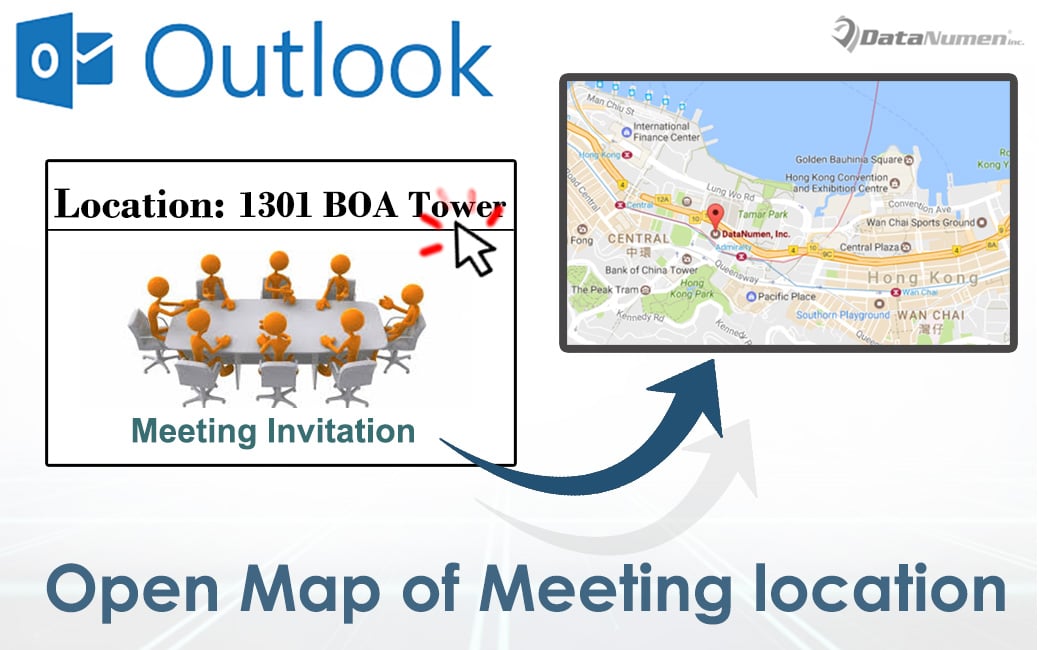
Mapirajte lokaciju sastanka izravno u programu Outlook
- Za početak, pokrenite svoj Outlook program.
- Nakon što uđete u glavni prozor programa Outlook, pritisnite tipke "Alt + F11".
- Nakon toga ćete moći pristupiti prozoru uređivača Outlook VBA.
- Tada biste trebali pronaći i otvoriti modul koji se ne koristi.
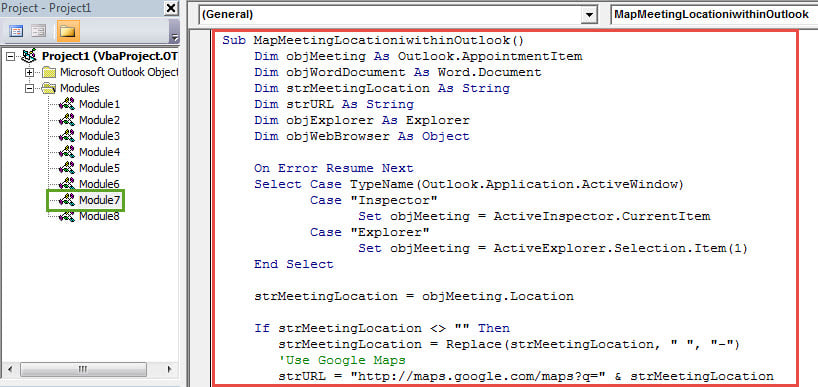
- Zatim možete kopirati i zalijepiti sljedeći VBA kod u ovaj modul.
Sub MapMeetingLocationiwithinOutlook()
    Dim objMeeting As Outlook.AppointmentItem
    Dim objWordDocument As Word.Document
    Dim strMeetingLocation As String
    Dim strURL As String
    Dim objExplorer As Explorer
    Dim objWebBrowser As Object

    On Error Resume Next
    Select Case TypeName(Outlook.Application.ActiveWindow)
           Case "Inspector"
                Set objMeeting = ActiveInspector.CurrentItem
           Case "Explorer"
                Set objMeeting = ActiveExplorer.Selection.Item(1)
    End Select

    strMeetingLocation = objMeeting.Location

    If strMeetingLocation <> "" Then
       strMeetingLocation = Replace(strMeetingLocation, " ", "-")
       'Use Google Maps
       strURL = "http://maps.google.com/maps?q=" & strMeetingLocation

       'Open the map of the meeting location within Outlook
       Set objExplorer = Application.ActiveExplorer
       Set objWebBrowser = objExplorer.CommandBars.FindControl(, 1740)
       objWebBrowser.Text = strURL
       objWebBrowser.Execute
    Else
       MsgBox "Invalid Location", vbExclamation
    End If
End Sub
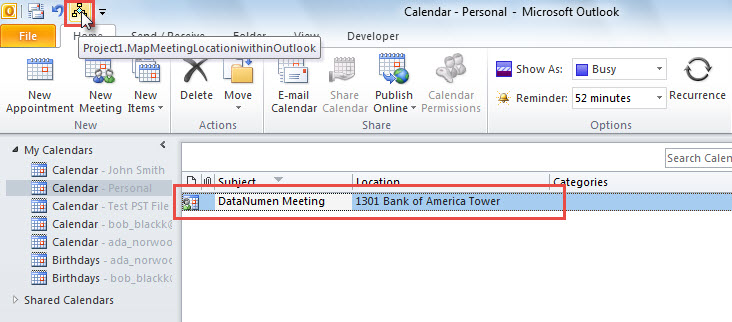
- Nakon toga, za buduću prikladnu provjeru, bilo bi bolje da novu makronaredbu dodate na alatnu traku za brzi pristup ili vrpcu.
- Kasnije ćete morati promijeniti razinu sigurnosti Outlook makroa na nisku.
- Konačno možete pokušati.
- Prvo, možete otvoriti sastanak da biste ga pogledali u vlastitom prozoru ili samo odabrati sastanak da biste ga vidjeli u oknu za čitanje.
- Zatim možete pritisnuti novo dodanu makronaredbu na alatnoj traci za brzi pristup.

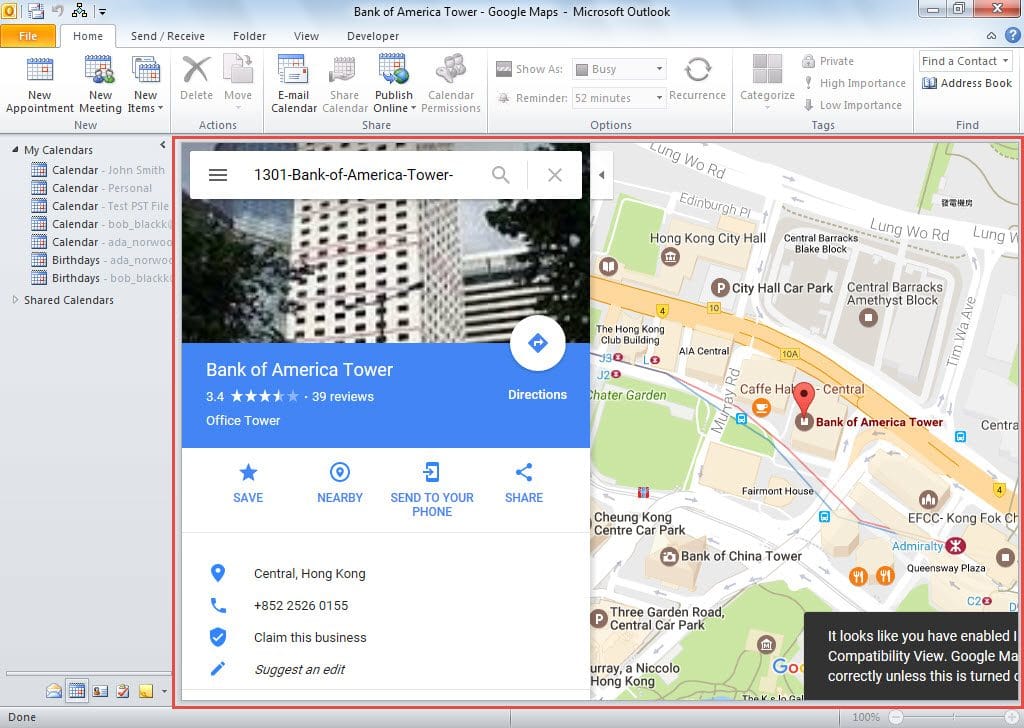
- Sljedeći će Outlook otvoriti Google karte u svom glavnom prozoru i mapirati mjesto sastanka, kao na sljedećoj snimci zaslona:

Ne možemo biti imuni na pogreške
Unatoč tome što se može pohvaliti brojnim značajkama, Outlook još uvijek ne može biti izuzet od pogrešaka. Na primjer, možete naići na razne probleme tijekom korištenja Outlooka. Stoga biste trebali poduzeti odgovarajuće mjere opreza, poput redovitog sigurnosnog kopiranja Outlook podataka i pripreme robusnog Outlook oporavak alat, kao npr DataNumen Outlook Repair.
Uvod za autora:
Shirley Zhang stručnjakinja je za oporavak podataka u DataNumen, Inc., koji je svjetski lider u tehnologijama za oporavak podataka, uključujući oporaviti mdf i softverske proizvode za popravak Outlooka. Za više informacija posjetite www.datanumen.com