
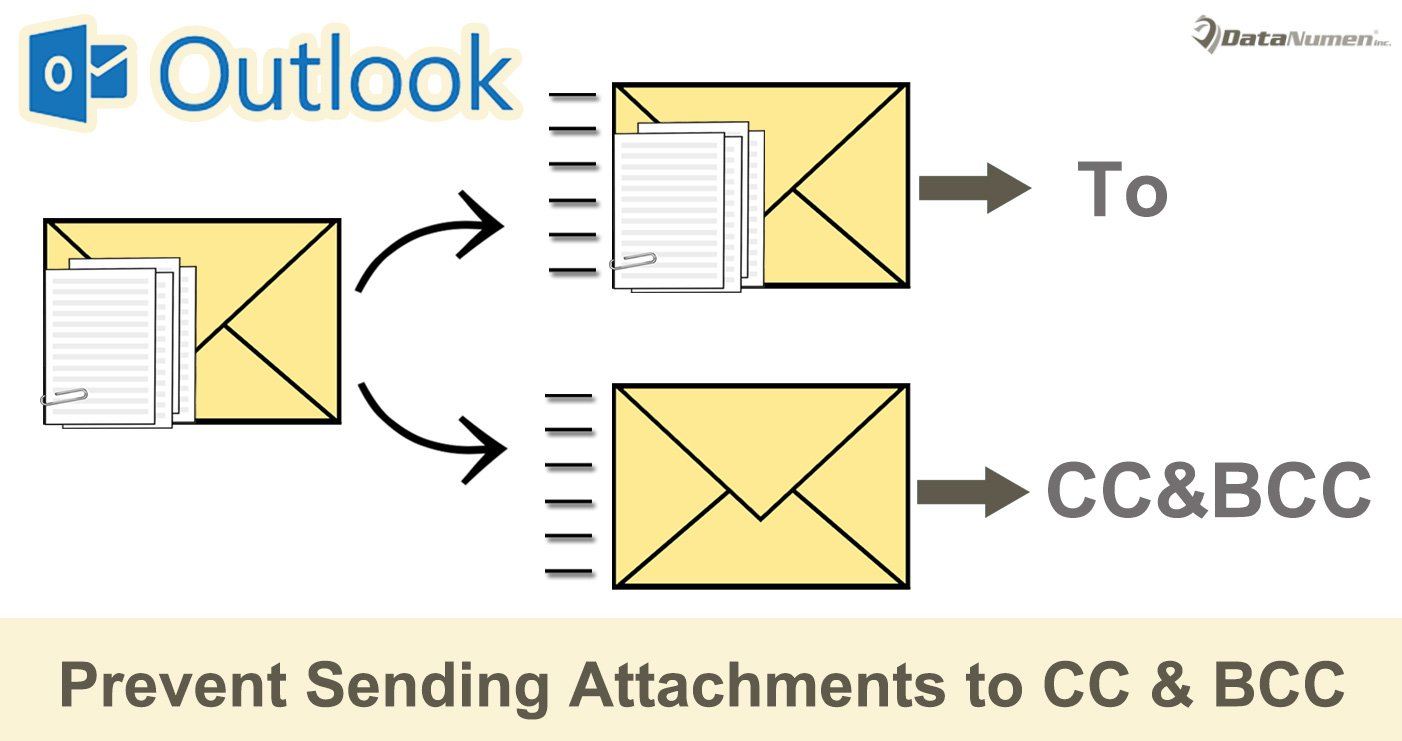
Mnogi se korisnici nadaju da će izbjeći slanje privitaka primateljima CC i BCC. Međutim, Outlook nema tu opciju. Stoga ćemo u ovom članku predstaviti 2 metode za njegovu realizaciju.
Kao što svi znamo, kada šaljete e-poštu s privicima, svi primatelji, bez obzira na "Za", "CC" ili "BCC", sigurno će dobiti privitke. Unatoč tome, mnogi korisnici željeli bi imati mogućnost slanja privitaka samo primateljima "Za", dok primatelji "CC" i "BCC" samo primaju e-poštu bez privitaka. U ovom slučaju, ovdje ćemo predložiti 2 načina.
Metoda 1: Ponovno slanje poruke i ručno uklanjanje privitaka
- Na samom početku sastavite e-mail i dodajte privitke kao i obično. Ali trebali biste ispuniti samo "Za" primatelje.
- Nakon što sastavite e-poruku, kliknite gumb "Pošalji" da je pošaljete kao i obično.
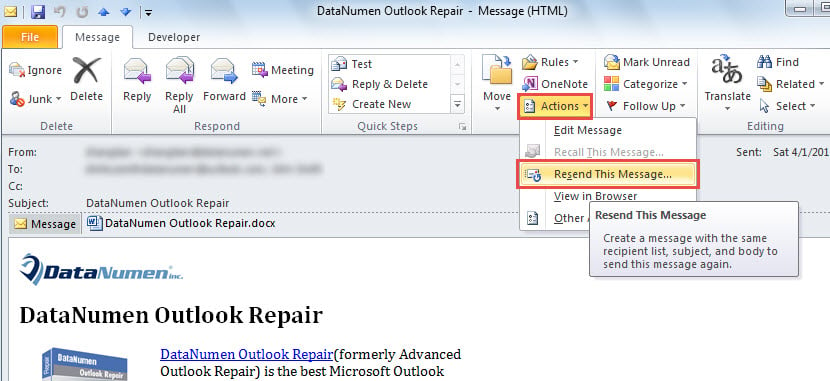
- Nakon što je e-pošta uspješno poslana, možete dvaput kliknuti na nju da biste je otvorili u prozoru poruke.
- Zatim kliknite na gumb "Radnje" i odaberite "Ponovo pošalji ovu poruku" s padajućeg popisa.

- Zatim će se prikazati nova poruka, koja je potpuno ista kao prethodna.
- Nakon toga možete ukloniti privitke i izbrisati primatelje "Za".
- Kasnije dodajte CC i BCC primatelje prema svojim potrebama.
- Na kraju možete kliknuti gumb "Pošalji".
Metoda 2: Ne šaljite privitke CC i BCC primateljima putem VBA
- U glavnom prozoru programa Outlook pritisnite prečace tipki “Alt + F11”.
- Zatim ćete ući u Outlook VBA editor.
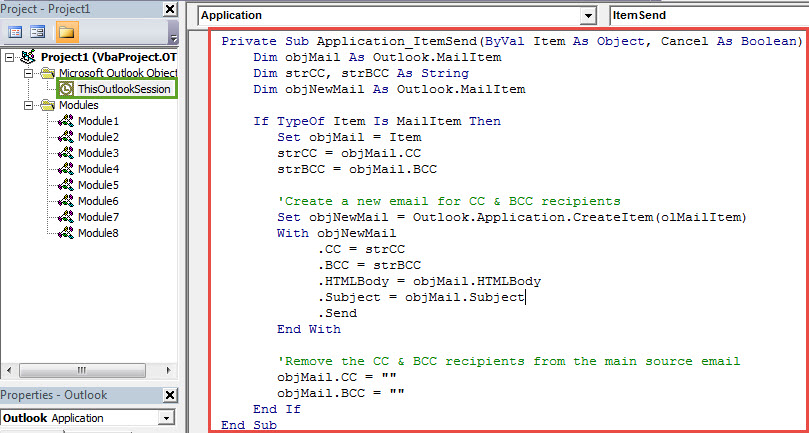
- Zatim biste trebali pronaći i otvoriti projekt “ThisOutlookSession”.
- Nakon toga trebate kopirati i zalijepiti VBA kod u nastavku u ovaj prozor projekta.
Private Sub Application_ItemSend(ByVal Item As Object, Cancel As Boolean)
    Dim objMail As Outlook.MailItem
    Dim strCC, strBCC As String
    Dim objNewMail As Outlook.MailItem

    If TypeOf Item Is MailItem Then
       Set objMail = Item
       strCC = objMail.CC
       strBCC = objMail.BCC

       'Create a new email for CC & BCC recipients
       Set objNewMail = Outlook.Application.CreateItem(olMailItem)
       With objNewMail
            .CC = strCC
            .BCC = strBCC
            .HTMLBody = objMail.HTMLBody
            .Subject = objMail.Subject
            .Send
       End With

       'Remove the CC & BCC recipients from the main source email
       objMail.CC = ""
       objMail.BCC = ""
    End If
End Sub
- Nakon toga trebate potpisati ovaj kod.
- Kasnije promijenite postavke Outlook makronaredbi kako biste omogućili potpisane makronaredbe.
- U konačnici, možete pokušati.
- Najprije sastavite e-poruku i dodajte privitke kao i obično.
- Zatim po želji dodajte primatelje "Za", "CC" i "BCC".
- Zatim pritisnite gumb "Pošalji".
- Sada možete provjeriti mapu Outbox, u kojoj ćete vidjeti 2 e-poruke.
- Nakon što ih pošalju, otvorite ih i vidjet ćete da je izvorna e-pošta s privicima poslana samo primateljima "Za". A druga e-poruka nema privitaka i poslana je primateljima s "CC" i "BCC".
Fleksibilno se nosite s raznim PST problemima
Budući da je Outlook ranjiv, trebali biste uložiti mnogo truda u zaštitu svojih Outlook datoteka. Na primjer, bolje je da redovito izrađujete sigurnosne kopije svojih PST datoteka. Štoviše, predlaže se zadržati moćan alat za popravak, kao što je DataNumen Outlook Repair, U stanju je popraviti PST pitanja kao povjetarac.
Uvod za autora:
Shirley Zhang stručnjakinja je za oporavak podataka u DataNumen, Inc., koji je svjetski lider u tehnologijama za oporavak podataka, uključujući sql korupcija i softverske proizvode za popravak Outlooka. Za više informacija posjetite www.datanumen.com