
Kada šaljete preveliku e-poštu, teško ćete je uspješno poslati. Pa zašto ne biste postavili Outlook da automatski provjerava veličinu pošte prije slanja? Ovaj članak će vas naučiti kako to ostvariti s Outlook VBA.
Kao i obično, kada namjeravate priložiti datoteku veću od određene veličine, dobit ćete Outlook upozorenje koje će vas spriječiti da je priložite. MS Outlook dolazi s ovom značajkom, čiji je cilj osigurati da se e-pošta može uspješno poslati. Ali ako je e-pošta prevelika, možda zato što sadrži previše privitaka, iako je svaki privitak unutar odgovarajuće veličine, i dalje ju je teško poslati. Stoga se predlaže da ne šaljete preveliku e-poštu. Zatim, kako možete prepoznati je li e-pošta prevelika ili ne? Usredotočeni na ovaj problem, ovdje ćemo predstaviti metodu koja omogućuje Outlooku da automatski provjeri veličinu i zatraži od vas ako je e-pošta veća od vaše unaprijed određene maksimalne veličine.
Upozorava vas kada šaljete e-poštu veću od određene veličine
- Na samom početku pokrenite Outlook i prijeđite na karticu "Programer".
- Zatim kliknite gumb "Visual Basic".
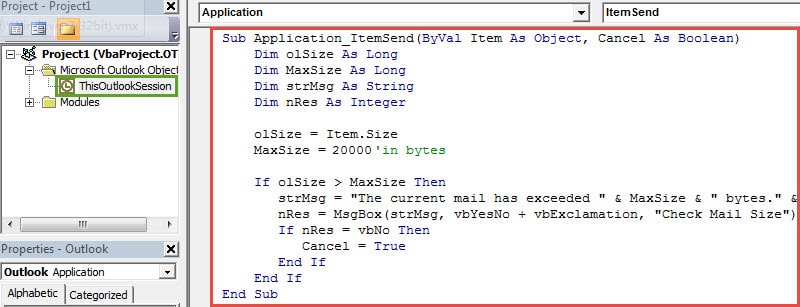
- Nakon toga, u skočnom prozoru "Microsoft Visual Basic za aplikacije", trebali biste dvaput kliknuti na "ThisOutlookSession" projekt na lijevoj strani.
- Zatim možete kopirati i zalijepiti sljedeće VBA kodove u novi projekt.
Sub Application_ItemSend(ByVal Item As Object, Cancel As Boolean)
    Dim olSize As Long
    Dim MaxSize As Long
    Dim strMsg As String
    Dim nRes As Integer

    olSize = Item.Size
    MaxSize = 20000 'in bytes

    If olSize > MaxSize Then
       strMsg = "The current mail has exceeded " & MaxSize & " bytes." & vbCrLf & "It may fail to be sent out. Do you still want to send it anyway?"
       nRes = MsgBox(strMsg, vbYesNo + vbExclamation, "Check Mail Size")
       If nRes = vbNo Then
          Cancel = True
       End If
    End If
End Sub
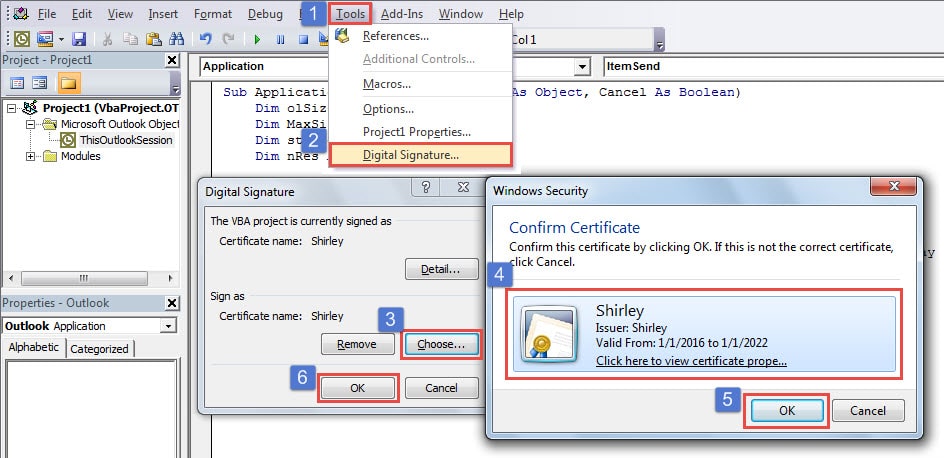
- Nakon toga digitalno potpišite ovaj kod. Upotrijebite “Digitalne certifikate za VBA projekte” za izradu certifikata, a zatim dodijelite ovaj certifikat kodu.

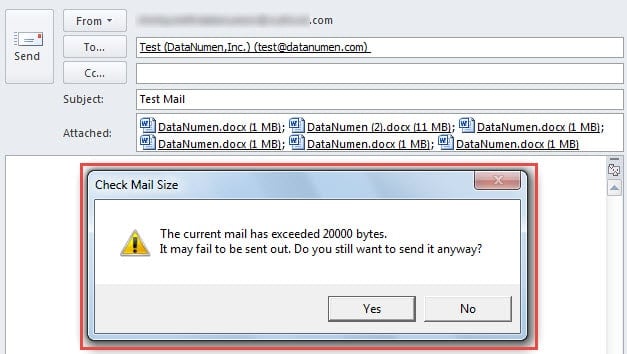
- Konačno možete izaći iz trenutnog prozora i nastaviti s pokušajem. Kada pokušate poslati e-poštu koja je veća od postavljene maksimalne veličine, primit ćete upozorenje, poput sljedeće snimke zaslona:

Što učiniti ako Outlook uvijek ne uspije poslati/primiti
Outlook je sklon greškama. Stoga nije neuobičajeno da slanje/primanje e-pošte nije uobičajeno. Pa kako se možete nositi s ovakvom vrstom problema? Općenito govoreći, prvo se možete obratiti administratoru svog poslužitelja i pitati je li nešto pokvareno s poslužiteljem. Ako ništa nije u redu, problem biste trebali riješiti iz vlastitog klijenta. Kao i obično, može nastati zbog oštećenih SRS datoteka. Datoteku možete izbrisati i ponovno pokrenuti Outlook da biste je ponovno stvorili. Ako se greške nastave, vrlo je vjerojatno da ćete naići na Outlook PST pogreška e-pošte. Nemate izbora upotrijebiti moćan alat za popravak, npr DataNumen Outlook Repair.
Uvod za autora:
Shirley Zhang stručnjakinja je za oporavak podataka u DataNumen, Inc., koji je svjetski lider u tehnologijama za oporavak podataka, uključujući popravak oštećene mdf baze podataka i softverske proizvode za popravak Outlooka. Za više informacija posjetite www.datanumen.com