
Outlook ne nudi ugrađenu funkciju za pretraživanje pravila. Stoga, ako želite pretraživati Outlookova pravila čija imena sadrže određenu ključnu riječ, obično morate provjeriti sva pravila jedno po jedno. Ali ovaj post će vam pokazati puno pametniju metodu.
Možete kreirati različita pravila u vašem Outlooku po želji. Pravila mogu učiniti vaš rad s dolaznom i odlaznom e-poštom automatiziranom i učinkovitom. Međutim, ako u Outlooku postoji previše pravila, bit će vam teško upravljati njima i kontrolirati ih. Na primjer, ako želite nešto učiniti s pravilima koja sadrže određenu ključnu riječ u nazivu, općenito ih morate pronaći među svim pravilima ručno. To bi bio prilično naporan zadatak. Ali ne brini. Ovdje ćemo podijeliti s vama inteligentniji pristup. Može vam omogućiti da u tren oka pronađete određena pravila.
Pronađite sva Outlookova pravila čiji nazivi sadrže određenu ključnu riječ
- Prvo pokrenite Outlook aplikaciju.
- Zatim pristupite VBA uređivaču prema "Kako pokrenuti VBA kod u vašem Outlooku".
- Zatim u prozoru "Microsoft Visual Basic za aplikacije" kopirajte donji kod u novi modul.
Sub FindAllRulesContainingSpecificKeywordInName()
    Dim objStores As Outlook.Stores
    Dim objStore As Outlook.Store
    Dim objRules As Outlook.Rules
    Dim i As Long
    Dim objRule As Outlook.Rule

    Set objStores = Outlook.Application.Session.Stores

    'Process all mailboxes
    For Each objStore In objStores
        Set objRules = objStore.GetRules

        For i = objRules.Count To 1 Step -1
            Set objRule = objRules.Item(i)
            'Find specific keyword in rule name
            If InStr(objRule.Name, "Shelly") = 0 Then
               objRule.Enabled = False
               objRules.Save
            Else
               objRule.Enabled = True
               objRules.Save
            End If
        Next i
     Next
 End Sub
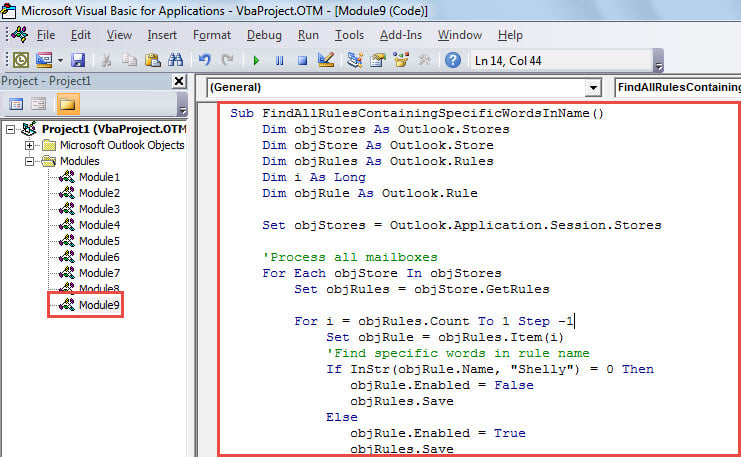
- Nakon toga kliknite ikonu "Pokreni" na alatnoj traci da biste pokrenuli ovu makronaredbu.
- Kada makronaredba završi, slijedite korake u nastavku da provjerite filtrirana pravila.
- Prvo idite na izbornik "Datoteka".
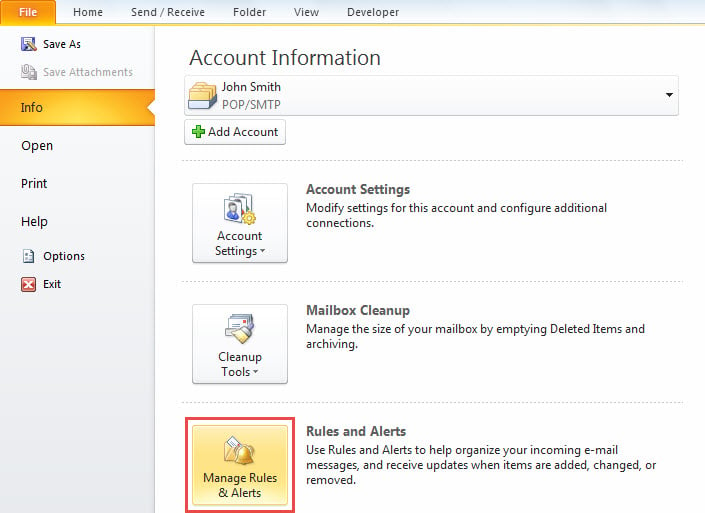
- Zatim kliknite gumb "Upravljanje pravilima i upozorenjima" na kartici "Informacije".

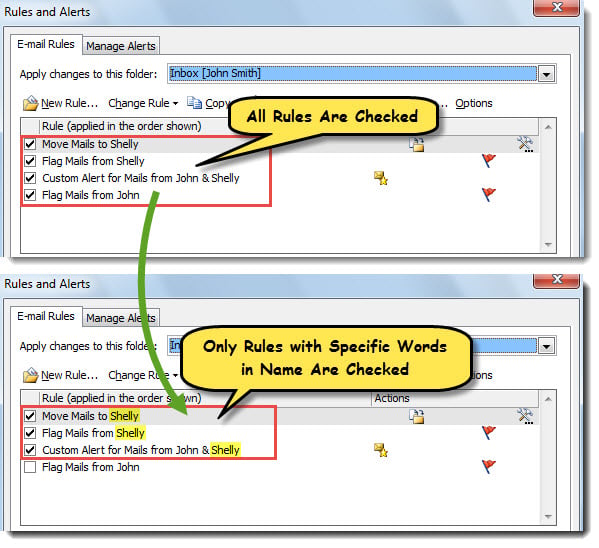
- Zatim, u skočnom prozoru "Pravila i upozorenja", možete vidjeti da su pravila koja sadrže određenu ključnu riječ u nazivu omogućena i označena. Ali druga pravila koja ne sadrže ključnu riječ su onemogućena, kao što je prikazano na sljedećoj snimci zaslona.

Rješavanje problema s Outlookom
Ako ste desetljećima koristili Outlook, uobičajeno je naići na razne probleme s Outlookom. To mogu biti neki sitni problemi, poput povremenih malih grešaka, ili neki ozbiljni problemi, poput ozbiljnih pokvareni PST datoteku. Općenito, kada naiđete na takve probleme s Outlookom, prvo ga možete ponovno pokrenuti, zatim onemogućiti dodatke trećih strana ili ponovno izgraditi profile pošte i na kraju se poslužiti profesionalnim i robusnim uslužnim programom za rješavanje problema, poput DataNumen Outlook Repair.
Uvod za autora:
Shirley Zhang stručnjakinja je za oporavak podataka u DataNumen, Inc., koji je svjetski lider u tehnologijama za oporavak podataka, uključujući sql korupcija i softverske proizvode za popravak Outlooka. Za više informacija posjetite www.datanumen.com