
Kada otvorite bilješku, prozor bilješke uvijek će biti otvoren u maloj veličini i nalazit će se blizu gornjeg lijevog kuta Outlook prozora. Možda želite prilagoditi veličinu i položaj prozora bilješke. Sada će vam ovaj članak pomoći da to postignete.
Prema zadanim postavkama, Outlook bilješka se uvijek otvara u maloj veličini. Ipak, većinu vremena sadržaj bilješke je prilično dug. U tom slučaju morate ručno prilagoditi veličinu. Osim veličine prozora, položaj prozora također je uznemirujući problem. Prozor bilješke također se nalazi blizu gornjeg lijevog kuta. Većina korisnika zapravo želi da prozor bude u sredini. Ukratko, mnogi korisnici žele prilagoditi veličinu i položaj prozora bilješke. Dakle, ovdje ćemo podijeliti način kako to postići.
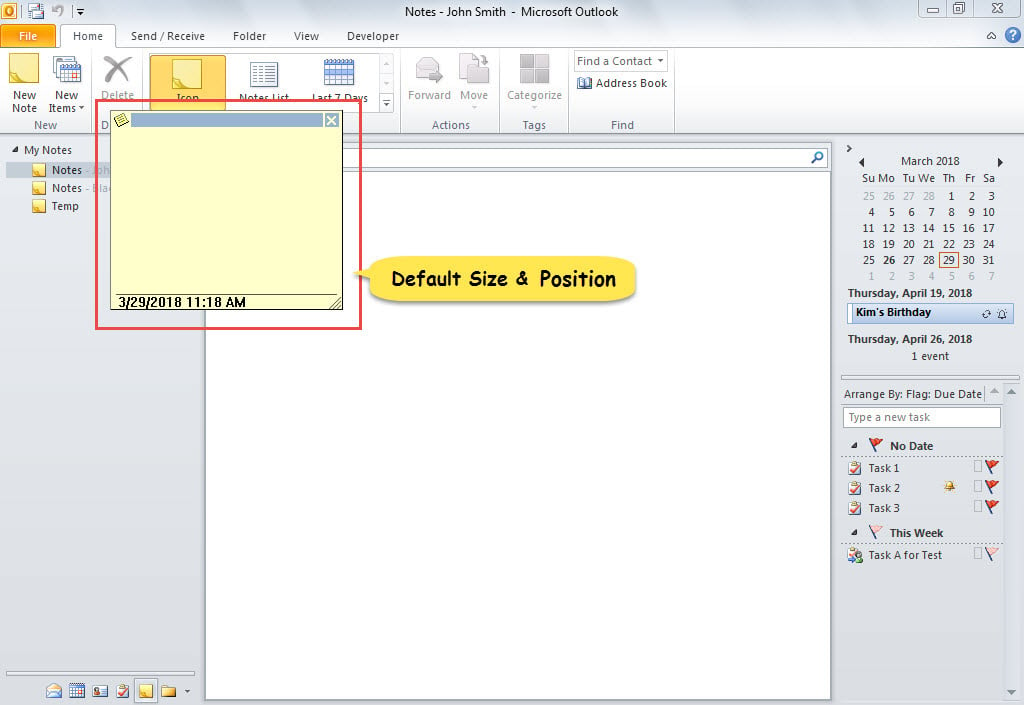
Prilagodite veličinu i položaj prozora bilješke programa Outlook
- Na samom početku pokrenite svoju Outlook aplikaciju.
- Zatim pritisnite “Alt + F11” da pokrenete Outlook VBA uređivač.
- U sljedećem prozoru “Microsoft Visual Basic for Applications” kopirajte sljedeći kod u projekt “ThisOutlookSession”.
Public WithEvents objInspectors As Outlook.Inspectors
Public WithEvents objNoteInspector As Outlook.Inspector

Private Sub Application_Startup()
    Set objInspectors = Outlook.Application.Inspectors
End Sub

Private Sub objInspectors_NewInspector(ByVal Inspector As Inspector)
    If TypeOf Inspector.CurrentItem Is NoteItem Then
       Set objNoteInspector = Inspector
    End If
End Sub

'When a Note window opens
Private Sub objNoteInspector_Activate()
    With objNoteInspector
         .WindowState = olNormalWindow
         '".Height" and ".Width" used to customize the size of Note Window
         .Height = 300
         .Width = 600
         '".Left" and ".Top" used to specify the position of Note Window
         .Left = 200
         .Top = 200
    End With
End Sub
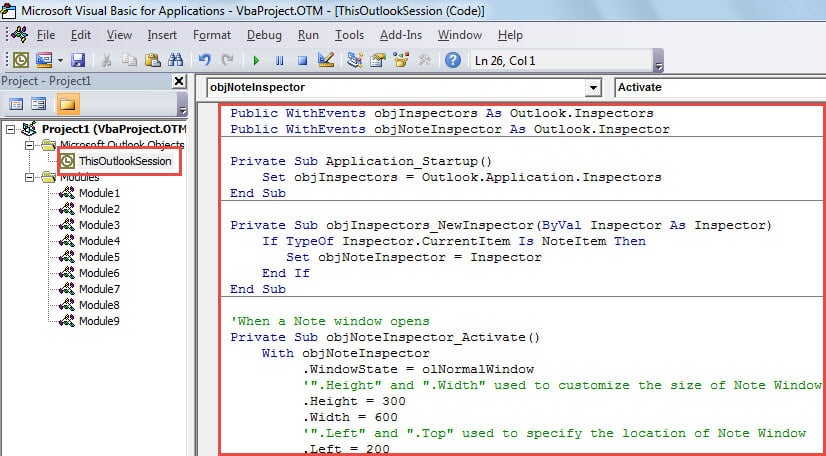
bilješke: Promijenite vrijednosti "Visina", "Širina", "Lijevo" i "Vrh" prema svojim željama na temelju komentara u kodu.
- Nakon toga, pomaknite kursor u potprogram "Application_Startup".
- Na kraju, pritisnite tipku "F5" za aktiviranje novog makronaredbe.
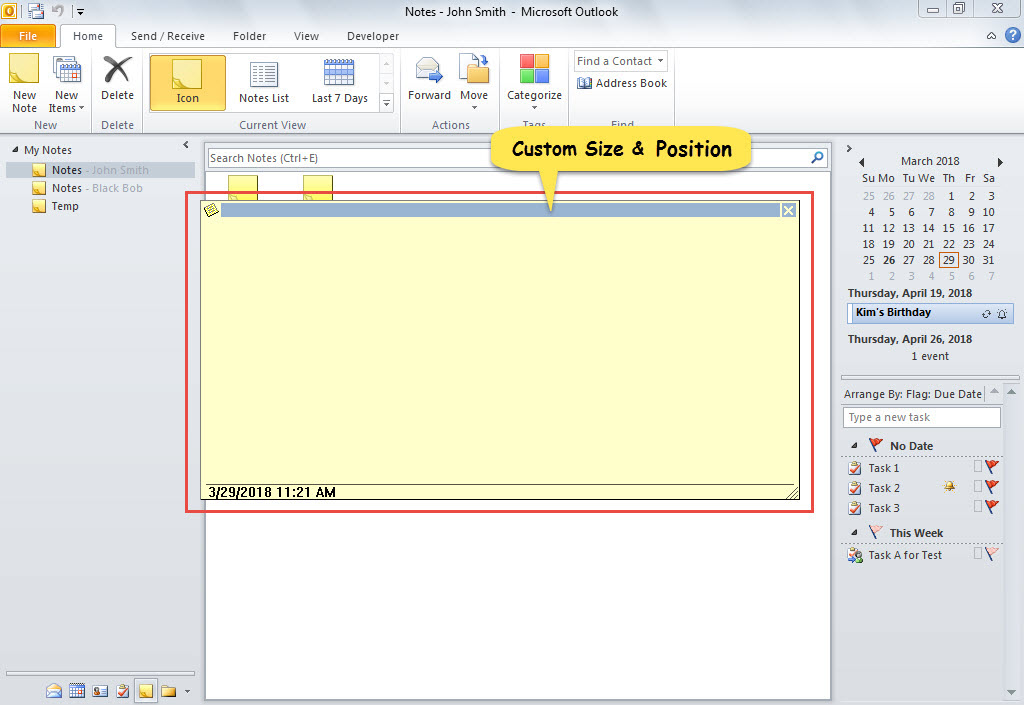
- Od sada, svaki put kada otvorite bilješku, njezin će se prozor prikazati u prilagođenoj veličini i prilagođenom položaju, kao što je prikazano na sljedećoj snimci zaslona.

Riješite uznemirujuće probleme s Outlookom
Možda ste se suočili s brojnim problemima s Outlookom, od sitnih, beznačajnih poruka o pogrešci do katastrofalnih problema s Outlook podacima. Koje ćete mjere poduzeti u slučaju takvih problema? Iskreno, mali problemi mogu se lako riješiti onemogućavanjem dodataka trećih strana, pokretanjem sustava u sigurnom načinu rada ili ponovnom izgradnjom profila pošte itd. Međutim, ako je problem ozbiljan Outlook korupcija, morate pribjeći alatu za popravak. Prvo možete isprobati interni uslužni program. Ako ne uspije, nemojte se obeshrabriti. Vrijeme je da pozovete robusniji vanjski alat, poput DataNumen Outlook Repair.
Uvod za autora:
Shirley Zhang stručnjakinja je za oporavak podataka u DataNumen, Inc., koji je svjetski lider u tehnologijama za oporavak podataka, uključujući SQL Server popravak i softverske proizvode za popravak Outlooka. Za više informacija posjetite www.datanumen.com