
Možda uvijek zakazujete svoje sastanke na istoj lokaciji, kao što je određena konferencijska soba u vašoj tvrtki. Ako je tako, možda ćete poželjeti postaviti sobu kao zadanu lokaciju za sve sastanke koje ste stvorili u programu Outlook. Ovaj članak će vam pomoći da ga dobijete.
Kada kreirate Outlook sastanak, morate unijeti ili odabrati mjesto. U suprotnom ćete dobiti upozorenje o praznoj lokaciji. Ako ste navikli održavati sastanke koje započnete na određenoj lokaciji, primjerice u istoj prostoriji, možda želite postaviti sobu kao zadanu lokaciju sastanka. Sada ćemo s vama podijeliti metodu kako to realizirati.
Automatski postavite zadanu lokaciju za sastanke koje organizirate
- Za početak, pokrenite Outlook VBA editor u skladu s "Kako pokrenuti VBA kod u vašem Outlooku:.
- Zatim u VBA uređivaču kopirajte sljedeći kod u projekt “ThisOutlookSession”.
Public WithEvents objInspectors As Outlook.Inspectors
Public WithEvents objAppointment As Outlook.AppointmentItem

Private Sub Application_Startup()
    Set objInspectors = Outlook.Application.Inspectors
End Sub

Private Sub objInspectors_NewInspector(ByVal Inspector As Inspector)
    If Inspector.CurrentItem.Class = olAppointment Then
       Set objAppointment = Inspector.CurrentItem
    End If
End Sub

Private Sub objAppointment_Open(Cancel As Boolean)
    'If it is a meeting
    If objAppointment.MeetingStatus = olMeeting Then
       'If it is a fresh new meeting
       If objAppointment.Subject = "" Then
          'Enter the specific location
          objAppointment.Location = "Conference Room A"
       End If
    Else
       objAppointment.Location = ""
    End If
End Sub

Private Sub objAppointment_PropertyChange(ByVal Name As String)
    'If you change an appointment into a meeting
    If Name = "MeetingStatus" Then
       If objAppointment.MeetingStatus = olMeeting Then
          'Enter the specific location
          objAppointment.Location = "Conference Room A"
       Else
          objAppointment.Location = ""
       End If
    End If
End Sub
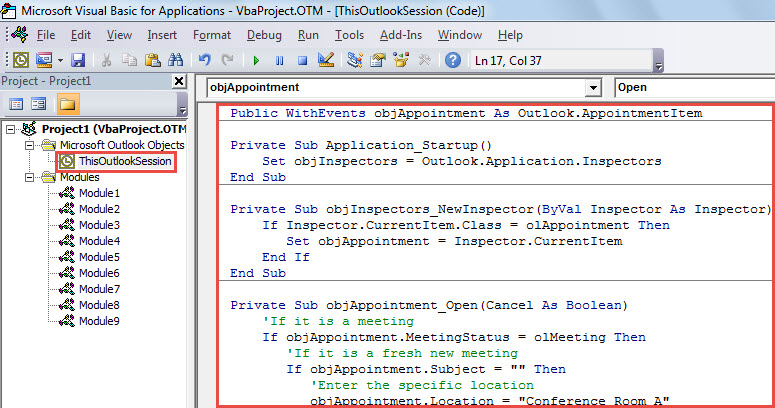
- Nakon toga, zatvorite VBA editor i ponovno pokrenite Outlook da biste aktivirali ovaj makro.
- Do sada ste uspješno postavili zadanu lokaciju za sastanke koje organizirate.
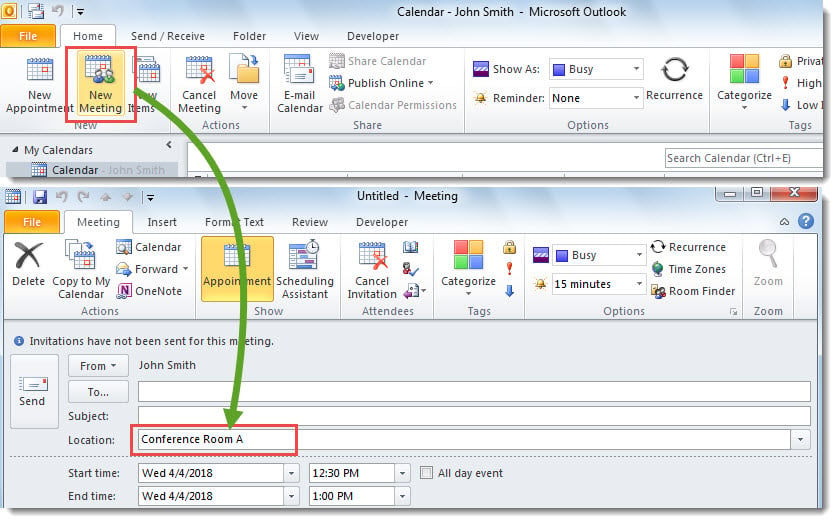
- Svaki put kada kreirate novi sastanak klikom na "Novi sastanak" na kartici "Početna", sastanak će se otvoriti s ispunjenom zadanom lokacijom.

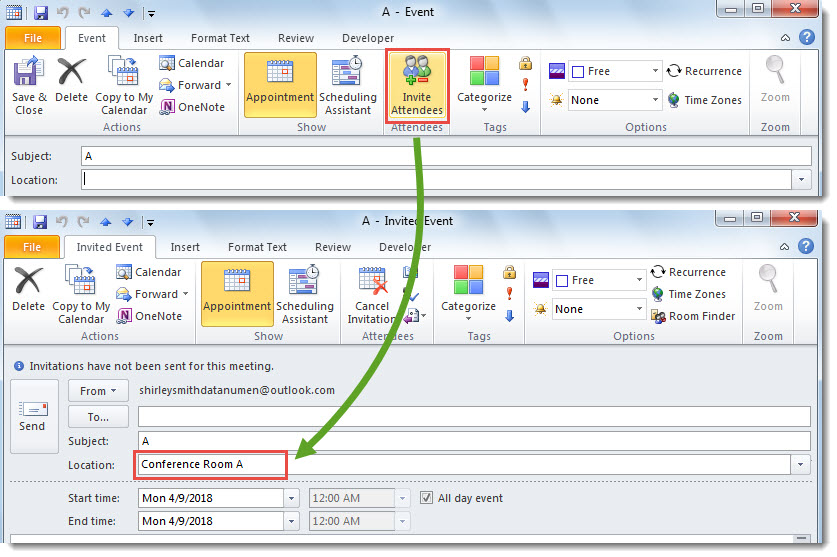
- Svaki put kada pretvorite sastanak u sastanak klikom na gumb "Pozovi sudionike", zadana lokacija automatski će se ispuniti u polju "Lokacija".

Spašavanje oštećenih Outlook podataka
Među svim vrstama problema s Outlookom, najozbiljniji je oštećenje podataka u Outlooku. Općenito, suočeni s ovim problemom, prvo morate otkriti stvarne uzroke. Zatim možete odlučiti o rješenjima prema različitim razlozima. Na primjer, ako je datoteka zaražena virusom, prvo morate uništiti viruse. Zatim morate popraviti Outlook datoteku, bilo pomoću ugrađenog alata za popravak ili pouzdanog vanjskog, kao što je DataNumen Outlook Repair.
Uvod za autora:
Shirley Zhang stručnjakinja je za oporavak podataka u DataNumen, Inc., koji je svjetski lider u tehnologijama za oporavak podataka, uključujući pokvaren sql i softverske proizvode za popravak Outlooka. Za više informacija posjetite www.datanumen.com