
Većinu vremena, za pregled adresa hiperveza, potrebno je zadržati kursor iznad prikazanog teksta. Ovaj članak će vas naučiti kako koristiti VBA za prikaz svih adresa u jednoj e-poruci jednostavnim klikom.
Kao što znate, osim izravnog dodavanja URL-a u tijelo e-pošte, dopušteno vam je umetanje hiperveze na tekstove. U tom slučaju nećete moći izravno vidjeti adrese hiperveza. Morate prijeći kursorom iznad prikazanog teksta. No, bit će dosta zamorno ako u trenutnoj e-pošti bude previše takvih hiperveza jer morate provjeravati adrese jednu po jednu.
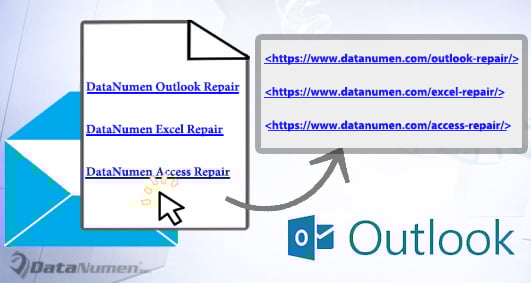
Kao odgovor na ovaj problem, ovdje ćemo izložiti brzu metodu koja koristi VBA da vam pomogne izdvojiti i izravno prikazati sve adrese hiperveza. Na ovaj način, ono što morate učiniti je samo jedan klik. Sada čitajte kako biste saznali razrađene korake i VBA kod.
Ekstrahiraj i prikaži sve adrese hiperveza u e-poruci
- Prvo pokrenite svoju Outlook aplikaciju.
- Zatim pritisnite tipke "Alt + F11" u glavnom prozoru programa Outlook.
- Zatim ćete uspješno dobiti pristup uređivaču Outlook VBA.
- Nakon toga, od vas će se tražiti da otvorite modul koji nije u upotrebi.
- Nakon toga kopirajte i zalijepite sljedeće VBA kodove u ovaj modul.
Sub ShowAllHyperlinkAddresses()
    Dim objMail As Outlook.MailItem
    Dim objWordDocument As Word.Document
    Dim objWordApp As Word.Application
    Dim objWordSelection As Word.Selection
    Dim objHyperlinks As Word.Hyperlinks
    Dim objHyperlink As Word.Hyperlink
    Dim strLink As String

    Set objMail = Outlook.Application.ActiveInspector.CurrentItem
    Set objWordDocument = objMail.GetInspector.WordEditor
    Set objWordApp = objWordDocument.Application
    Set objHyperlinks = objWordDocument.Hyperlinks

    If objHyperlinks.Count > 0 Then
       For Each objHyperlink In objHyperlinks
           strLink = objHyperlink.Address
           strLink = vbTab & "<" & strLink & ">"
           objHyperlink.Range.InsertAfter strLink
           objHyperlink.Delete
           With objWordApp.Options
                .AutoFormatReplaceHyperlinks = True
                .AutoFormatApplyOtherParas = False
                .AutoFormatApplyHeadings = False
                .AutoFormatApplyBulletedLists = False
                .AutoFormatApplyLists = False
                .AutoFormatApplyFirstIndents = False
          End With
          Set objWordSelection = objWordApp.Selection
          objWordSelection.Range.AutoFormat
       Next
    End If
End Sub
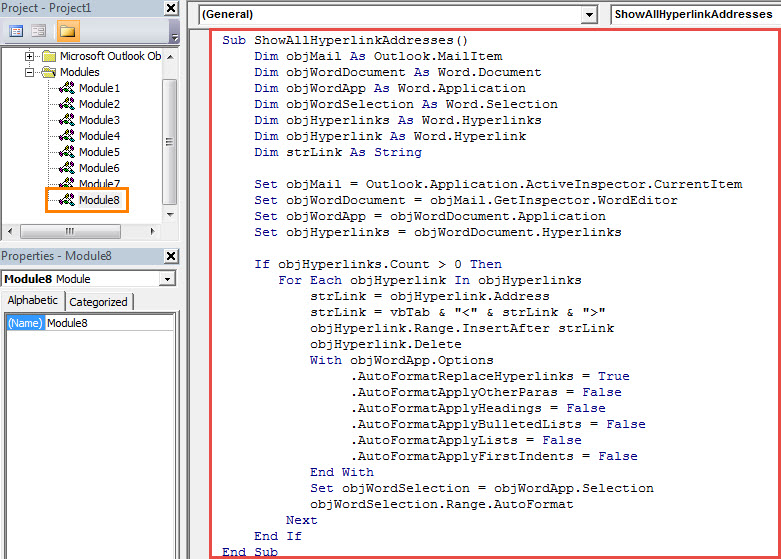
- Kasnije, radi lakšeg snalaženja, bolje je dodati novu makronaredbu na alatnu traku za brzi pristup prozora s porukama.
- Također, trebali biste osigurati da vaše postavke Outlook makronaredbi dopuštaju makronaredbe.
- Konačno možete pokušati.
- Prvo otvorite e-poštu koja sadrži mnogo hiperveza.
- Zatim prijeđite na način za uređivanje. Samo kliknite “Radnje” > “Uredi poruku”.
- Zatim kliknite gumb makronaredbe na alatnoj traci za brzi pristup.
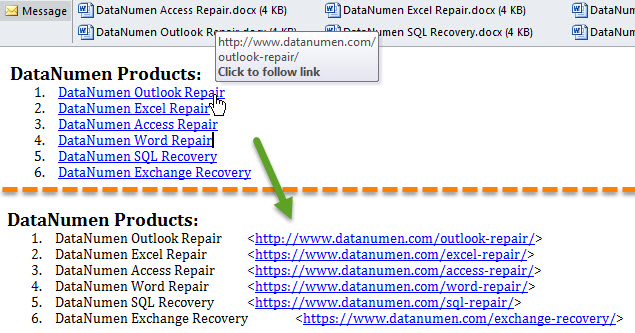
- Odjednom će sve adrese hiperveza biti ekstrahirane i prikazane kao na sljedećoj snimci zaslona:

Nije imun na probleme s Outlookom
Iako Outlook korisnicima pruža mnogo fleksibilnih funkcija, još uvijek se ne može osloboditi pogrešaka i padova. Stoga, ako želite zaštititi svoje Outlook podatke od oštećenja ili gubitka, morate uložiti velike napore. Na primjer, trebate ustrajati u redovitom stvaranju sigurnosnih kopija Outlook podataka. Naravno, bit će puno bolje ako pripremite potent Outlook oporavak alat, kao npr DataNumen Outlook Repair.
Uvod za autora:
Shirley Zhang stručnjakinja je za oporavak podataka u DataNumen, Inc., koji je svjetski lider u tehnologijama za oporavak podataka, uključujući oštećeni sql i softverske proizvode za popravak Outlooka. Za više informacija posjetite www.datanumen.com