
U ovom ćemo vam članku pokazati dva načina za brzo dobivanje alternativnih tekstova slika, oblika, tablica, grafikona, SmartArt grafika ili drugih objekata u Word dokumentu.
Ponekad objekti poput oblika, slika umetnuti u vaš dokument sadrže alternativne tekstove. Oni pomažu objasniti pojedinosti predmeta. Međutim, ti se tekstovi ne pokazuju izravno. Umjesto toga, morate desnom tipkom kliknuti na objekt. I odaberite "Format Object" da biste otvorili okvir "Format Shape". Zatim kliknite "Alt Text" kako biste vidjeli informacije kao što su "Title" i "Description".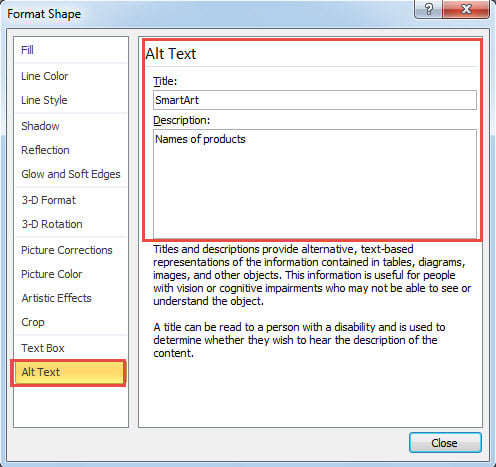
Ovo je glomazno i nedovoljno intuicionističko. Stoga vam želimo ponuditi 2 brže metode za pregled ili umetanje alternativnih tekstova objekata u dokumentu.
Metoda 1: Pogledajte alternativne tekstove svih objekata
Za vašu referencu, mi to radimo na makro način.
- Najprije pritisnite “Alt+ F11” u Wordu da pokrenete VBA editor.
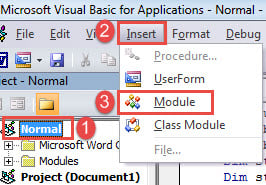
- Zatim stvorite novi modul u projektu "Normal". Da biste to učinili, kliknite "Normalno".
- Zatim kliknite karticu "Umetni" i odaberite "Modul" na padajućem izborniku.

- Dvaput kliknite na novi modul da biste otvorili prostor za uređivanje s desne strane.
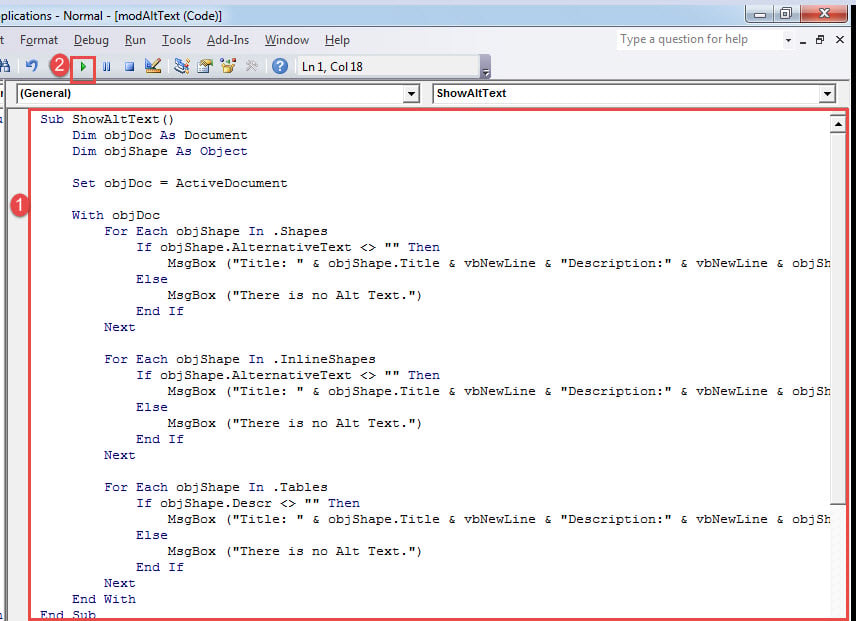
- Tamo zalijepite sljedeće kodove:
Sub ShowAltText()
  Dim objDoc As Document
  Dim objShape As Object

  Set objDoc = ActiveDocument

  With objDoc
    For Each objShape In .Shapes
      If objShape.AlternativeText <> "" Then
        MsgBox ("Title: " & objShape.Title & vbNewLine & "Description:" & vbNewLine & objShape.AlternativeText)
      Else
        MsgBox ("There is no Alt Text.")
      End If
    Next

    For Each objShape In .InlineShapes
      If objShape.AlternativeText <> "" Then
        MsgBox ("Title: " & objShape.Title & vbNewLine & "Description:" & vbNewLine & objShape.AlternativeText)
      Else
        MsgBox ("There is no Alt Text.")
      End If
    Next

    For Each objShape In .Tables
      If objShape.Descr <> "" Then
        MsgBox ("Title: " & objShape.Title & vbNewLine & "Description:" & vbNewLine & objShape.Descr)
      Else
        MsgBox ("There is no Alt Text.")
      End If
    Next
  End With
End Sub
- Posljednje, ali ne i najmanje važno, kliknite gumb "Pokreni".

Vidjet ćete okvire s porukama kako se pojavljuju jedan za drugim. Dobit ćete alternativni tekst svakog objekta u svom dokumentu.
Evo primjera: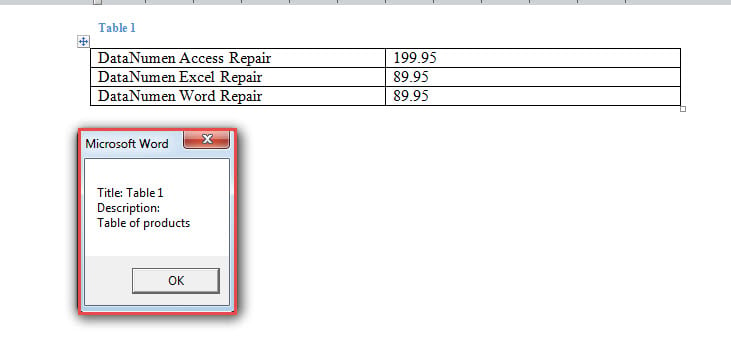
Metoda 2: Umetnite alternativni tekst u dokument
Postoji još jedan slučaj ekstrahiranja i umetanja alternativnog teksta objekta u dokument putem VBA. Na ovaj način, alternativni tekstovi funkcioniraju vrlo slično "Natpisu" za slike i tablice.
Evo kako to radimo:
- Najprije slijedite točne korake u metodi 1 da biste instalirali i pokrenuli makro.
- Drugo, zalijepite ovu makronaredbu:
Sub ShowAltTextBelowPic()
  Dim objDoc As Document
  Dim objShape As Object

  Set objDoc = ActiveDocument

  With objDoc
    For Each objShape In .Shapes
      objShape.ConvertToInlineShape
    Next

    For Each objShape In .InlineShapes
      objShape.Range.InsertAfter vbNewLine & objShape.Title & vbNewLine & objShape.AlternativeText
    Next

    For Each objShape In .Tables
      objShape.Select
      Selection.Collapse wdCollapseEnd
      Selection.InsertAfter vbNewLine & objShape.Title & vbNewLine & objShape.Descr
    Next

  End With
End Sub
Provjerite rezultat: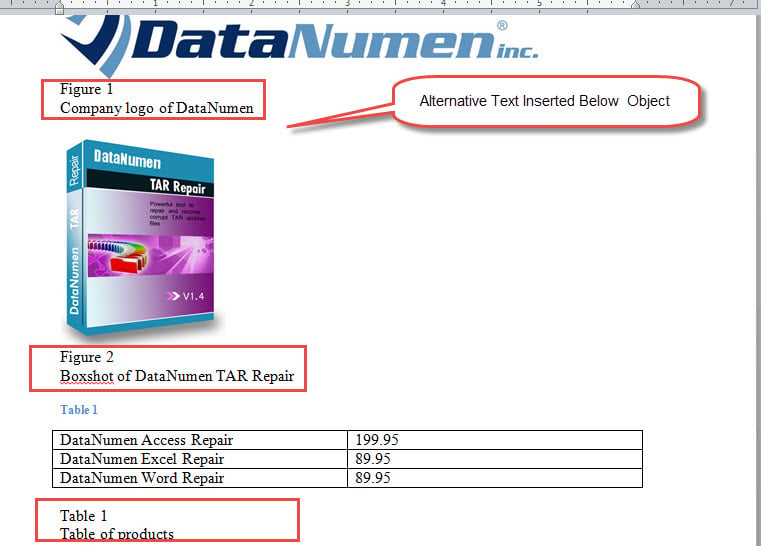
Obradite slučajeve oštećenih dokumenata
Jeste li ikada naletjeli na oštećeni docxAko je istina, vjerojatno razumijete osjećaj češkanja kose i traženja rješenja kako biste ponovno posjetili nedostupne dokumente. Kako bismo vas spasili od takve tužne situacije, preporučujemo vam da koristite stručan alat za popravak kako biste vratili izgubljene podatke.
Uvod za autora:
Vera Chen stručnjakinja je za oporavak podataka u DataNumen, Inc., koji je svjetski lider u tehnologijama za oporavak podataka, uključujući popraviti Excel i pdf popraviti softverske proizvode. Za više informacija posjetite www.datanumen.com