
Ovaj članak uglavnom govori o tome kako izvesti e-poštu u odabranom rasponu datuma. Izvoz u Excel datoteke može koristiti statistici podataka. A izvoz u PST datoteke može smanjiti trenutnu veličinu PST datoteke, čime se smanjuju šanse za oštećenje.
Za izvoz e-pošte u određenom datumskom rasponu u Excel datoteke, nećete moći vidjeti sadržaj e-pošte. Ali to možete postići samo putem trenutnog pretraživanja. Nasuprot tome, izvoz u PST datoteke zahtijevat će više operacija. Sada čitajte kako biste detaljnije naučili konkretne korake.
Izvoz u Excel datoteke
- Za početak, u oknu Outlook Mail kliknite u okvir za pretraživanje.
- Zatim upišite "primljeno:2016/8/20..2016/8/29" u okvir za pretraživanje. Raspon podataka možete promijeniti prema svojim potrebama.
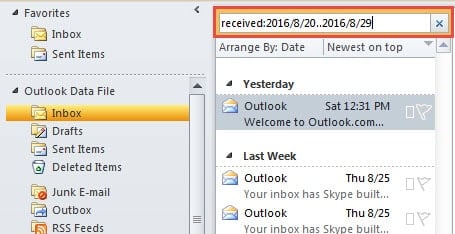
- Nakon što se e-poruke u rasponu datuma pojave na popisu e-pošte, odaberite ih sve. Kliknite na jednu poštu i pritisnite “Ctrl + A”. I kliknite desnom tipkom e-pošte i odaberite "Kopiraj".
- Zatim otvorite MS Excel i izradite novu radnu knjigu.
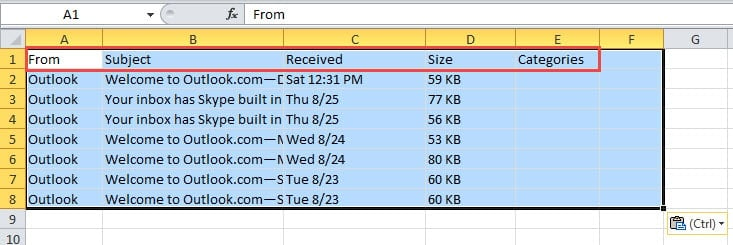
- Kliknite na ćeliju A1 i pritisnite “Ctrl + C” da zalijepite kopirane rezultate pretraživanja. Uskoro će e-poruke biti navedene ovdje pod istim stupcima u Outlooku.

- Na kraju spremite radnu knjižicu.
Izvoz u PST datoteke
- Na početku idite na “Datoteka” > “Otvori” > “Uvezi”.
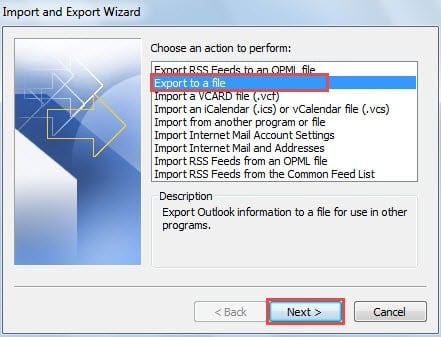
- U dijaloškom okviru "Čarobnjaka za uvoz i izvoz" odaberite "Izvezi u datoteku" i kliknite "Dalje".

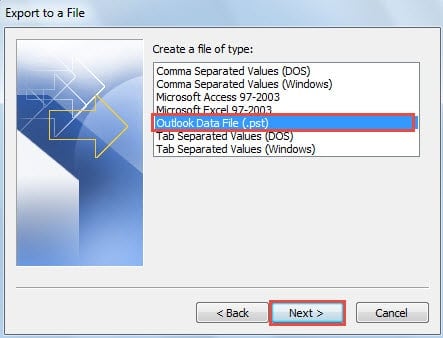
- Zatim na zaslonu "Izvoz u datoteku" odaberite "Datoteka podataka Outlook" i kliknite "Dalje".

- Na zaslonu "Izvoz Outlook podatkovne datoteke" odaberite mapu "Ulazna pošta" i kliknite gumb "Filter".
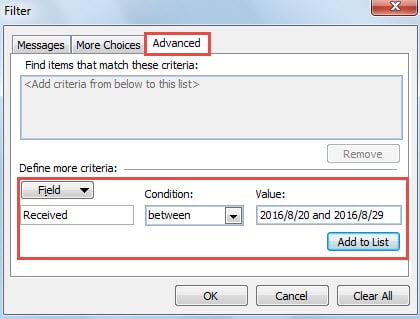
- Zatim u novom skočnom dijaloškom okviru "Filtar" prijeđite na karticu "Napredno".
- Trebali biste postaviti “Polja” na “Primljeno”. Kliknite “Polje” > “Sva polja pošte” > “Primljeno”.
- U "Uvjetima" odaberite "između".
- A u "Vrijednost" trebali biste podjednako unijeti "2016/8/20 i 2016/8/29".
- Na kraju kliknite "Dodaj na popis" i pritisnite gumb "U redu".

- Vratit ćete se u prozor "Izvoz Outlook podatkovne datoteke". Pritisnite gumb "Dalje".
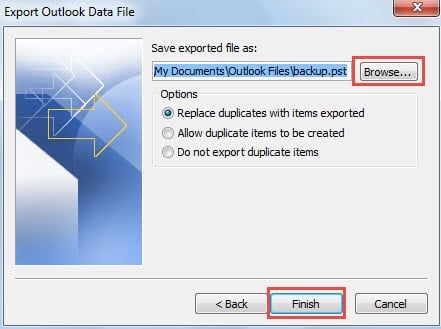
- Kliknite gumb "Pregledaj" kako biste odredili mjesto za spremanje izvezene PST datoteke i dali joj naziv.

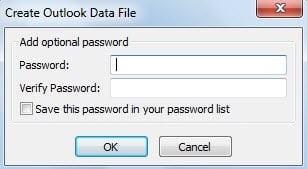
- Na kraju, nakon što kliknete gumb "Završi", vidjet ćete da se pojavljuje mali dijaloški okvir. Zahtijeva da stvorite lozinku za novu Outlook datoteku. Možete odlučiti prema svojim potrebama.

Od sada ste izvezli e-poruke u određenom rasponu podataka u zasebnu PST datoteku. Možete ga pronaći u odabranoj odredišnoj mapi. Brisanje izvezene e-pošte u izvornoj PST datoteci može smanjiti njezinu veličinu, čime se smanjuje mogućnost oštećenja PST-a.
Što učiniti u slučaju pada Outlooka
Unatoč tome što se može pohvaliti brojnim funkcijama, Outlook je također sklon pogreškama. Osim toga, može se srušiti bez ikakvih znakova. Dakle, što učiniti u slučaju sudara? Prvo provjerite sigurnosne kopije. Drugo, koristite ScanPST za popraviti PST datoteka. Na kraju, ako ne uspije, primijenite softver treće strane, npr DataNumen Outlook Repair.
Uvod za autora:
Shirley Zhang stručnjakinja je za oporavak podataka u DataNumen, Inc., koji je svjetski lider u tehnologijama za oporavak podataka, uključujući sql oporavak i softverske proizvode za popravak Outlooka. Za više informacija posjetite www.datanumen.com