
U Outlooku možemo izvoziti Outlook kontakte kao vCard datoteke samo povlačenjem i ispuštanjem. Ali ako želite izvesti više kontakata kao jednu vCard datoteku, kako to možete postići? Ovaj će članak predstaviti zaobilazno rješenje.
Zapravo, znatno je jednostavno izvesti više Outlook kontakata kao zasebne vCard datoteke. Možemo samo odabrati sve kontakte koje želimo izvesti, a zatim ih povući i ispustiti u jednu odredišnu mapu u File Exploreru. Zatim će biti spremljene kao vCard datoteke.
Međutim, ako se nadate spojiti mnogo kontakata u jednu vCard datoteku, to će biti malo teže. Stoga na tržištu postoji mnogo srodnih alata trećih strana. Ali zapravo, uz pomoć Gmaila, to možete postići čak i bez dodatnih plaćanja za 3rd partijski alat.
Izvezite više kontakata kao jednu vCard datoteku uz pomoć Gmaila
- Na početku idite na “Datoteka” > “Otvori” > “Uvezi”.
- U dijaloškom okviru "Čarobnjak za uvoz i izvoz" odaberite "Izvezi u datoteku" i kliknite "Dalje".
- Zatim odaberite “Vrijednosti odvojene zarezima (Windows)” i kliknite “Dalje”.
- Odaberite izvornu mapu kontakata i kliknite "Dalje".
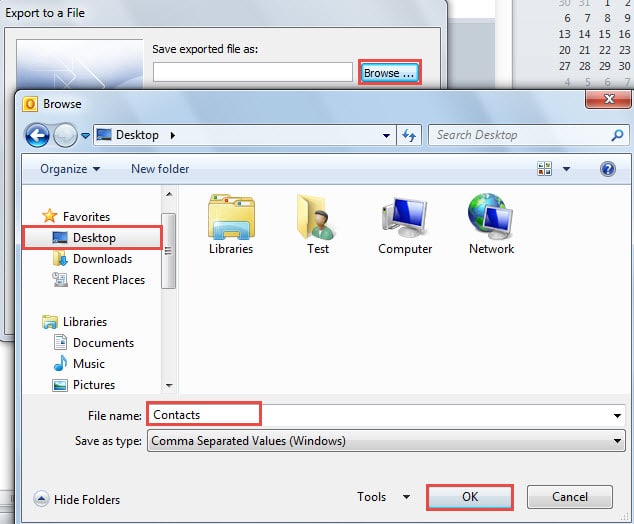
- Zatim kliknite gumb "Pregledaj". U potonjem prozoru "Pregledaj" odaberite mjesto za spremanje izvezene datoteke, navedite naziv za nju i kliknite "U redu".

- Kliknite “Dalje” > “Završi”. Dobit ćete CVS datoteku. Prijeđite na kritične korake.
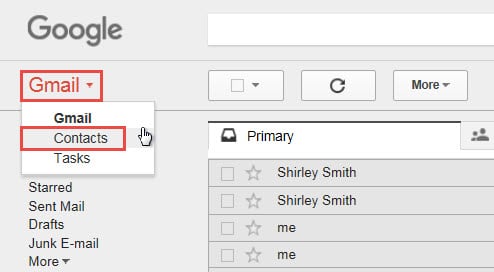
- Otvorite Internet Browse i prijavite se na svoj Gmail račun, ulazeći u glavno sučelje. Kliknite "Gmail" u gornjem lijevom kutu i odaberite "Kontakti" s padajućeg popisa.

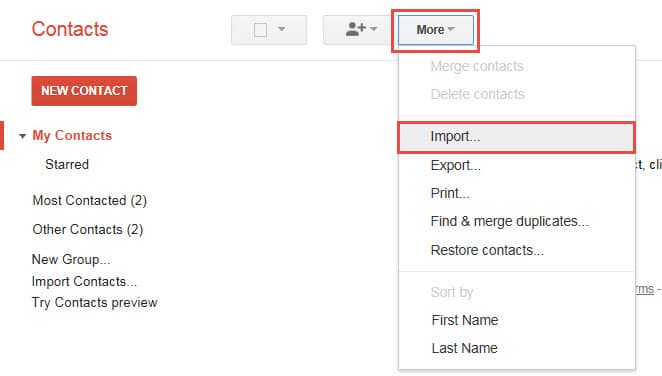
- Nakon ulaska u Gmail kontakte pronađite i kliknite “Više” > “Uvezi”.

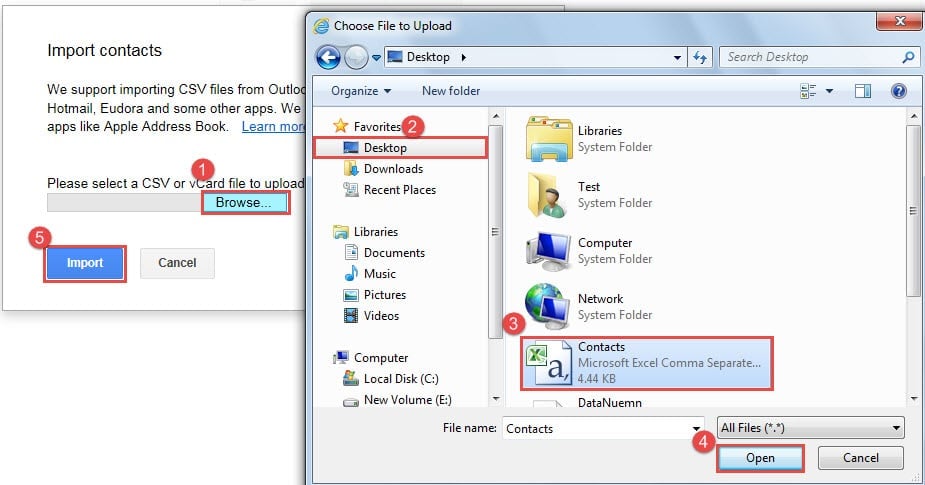
- I pored novog dijaloškog okvira "Uvoz kontakata", poduzmite sljedeće korake:
- Najprije kliknite gumb "Pregledaj".
- U dijaloškom okviru "Odabir datoteke za prijenos" potražite mjesto na kojem je spremljena prethodna CSV datoteka.
- Zatim odaberite CSV datoteku.
- Pritisnite gumb "Otvori".
- Nakon što se vratite na Gmail, kliknite gumb "Uvezi".

Bilješka: Ovisno o količini kontakata u CVS datoteci, morate pričekati neko vrijeme za uvoz.
- Nakon uspješnog uvoza, možete odabrati kontakte koje želite izvesti u jednoj vCard datoteci. Zatim kliknite “Više” > “Izvezi”.

- Kasnije u "Izvoz kontakata" odaberite "vCard format" kao format za izvoz. Pritisnite gumb "Izvezi".

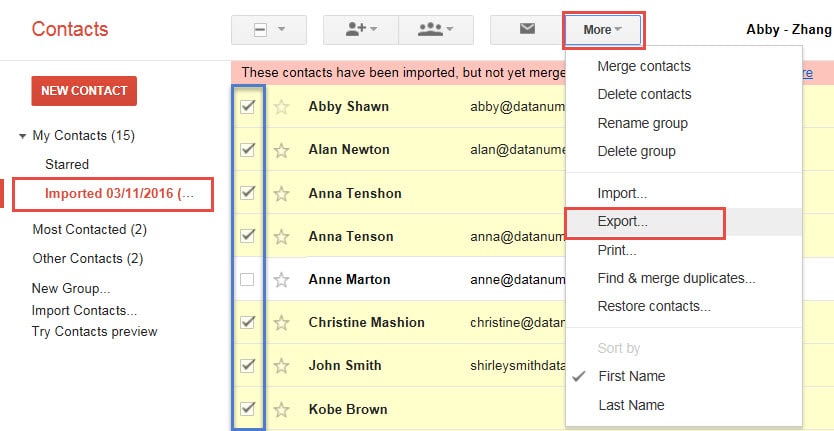
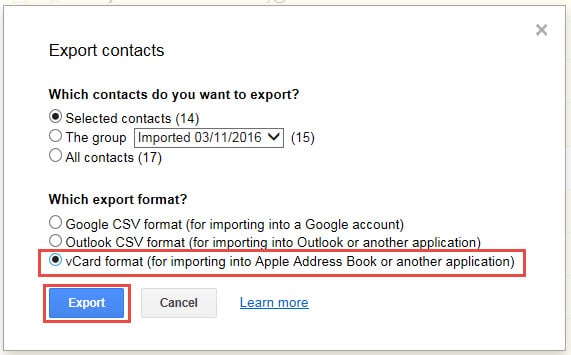
Bilješka: U Internet Exploreru trebali biste odabrati "otvori" ili "spremi" kao na sljedećoj snimci zaslona:
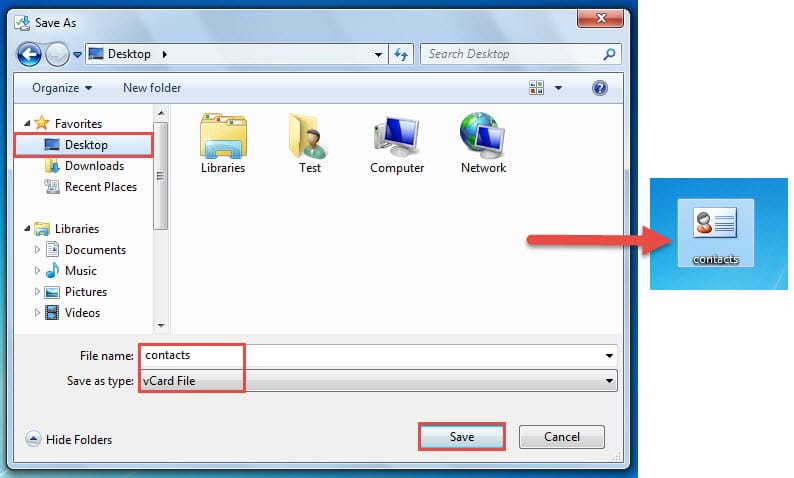
- Kliknite strelicu prema dolje pored gumba "Spremi" i odaberite "Spremi kao". Tada možete odrediti gdje želite spremiti izvezenu vCard datoteku i njezin naziv.
- Na kraju ćete dobiti jednu vCard koja sadrži više kontakata.

Osigurajte svoje Outlook podatke
Bez sumnje, zlonamjerna e-pošta postala je uobičajena sigurnosna prijetnja. Stoga je za korisnike Outlooka teže osigurati svoje osobne podatke. Trebali bismo biti oprezni kad se bavimo sumnjivim klikovima, nepoznatim privicima i tako dalje. Osim toga, kako bismo na vrijeme poduzeli mjere pomoći, moramo se domoći a PST popravak alat, poput DataNumen Outlook Repair.
Uvod za autora:
Shirley Zhang stručnjakinja je za oporavak podataka u DataNumen, Inc., koji je svjetski lider u tehnologijama za oporavak podataka, uključujući sql oporavak i softverske proizvode za popravak Outlooka. Za više informacija posjetite www.datanumen.com