
Ako želite brzo izvesti strukturu mapa vaše podatkovne datoteke programa Outlook u radnu knjigu programa Excel, možete upotrijebiti metodu predstavljenu u ovom članku.
Iz nekih razloga, poput bilježenja trenutnih mapa i podmapa programa Outlook, mnogi se korisnici nadaju izvesti strukturu mapa datoteke programa Outlook u vanjsku datoteku, poput radne knjige programa Excel. U nastavku ćemo vam podijeliti dio VBA koda koji vam može pomoći da to postignete u tren oka.
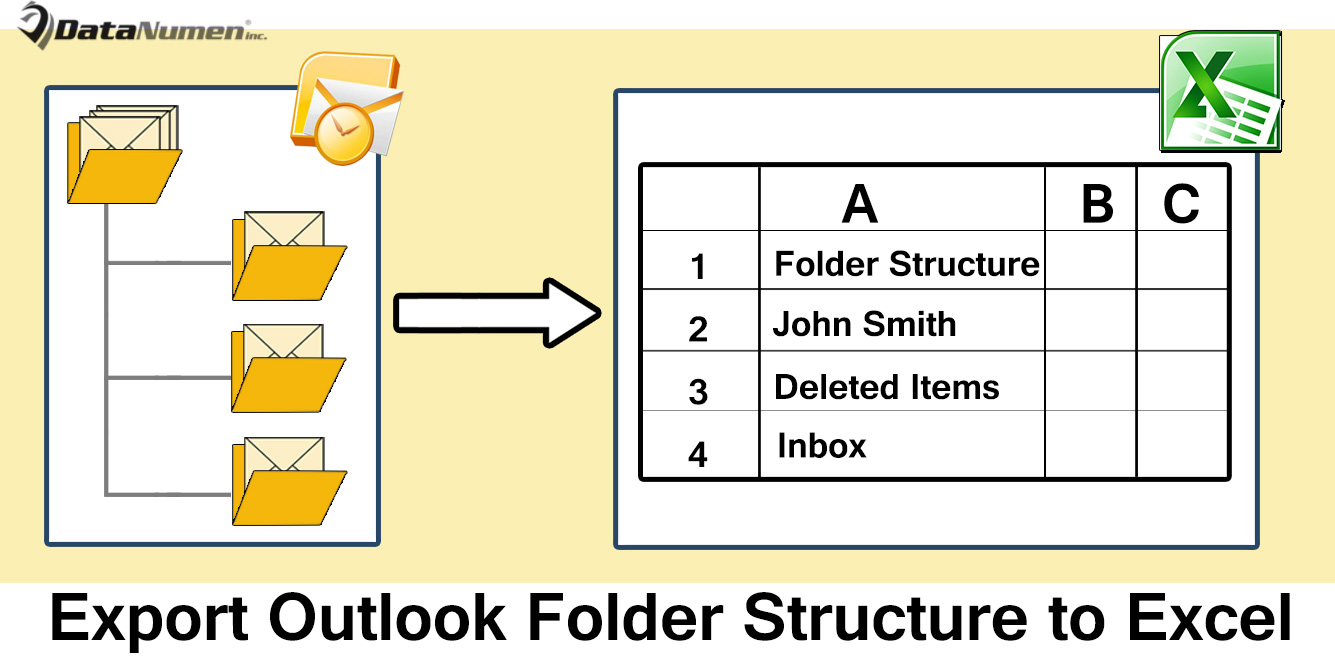
Izvezite strukturu mape vaše Outlook datoteke u Excel
- Za početak, pokrenite Outlook aplikaciju.
- Zatim, u glavnom prozoru programa Outlook, pritisnite tipke "Alt + F11".
- Zatim ćete ući u Outlook VBA editor u kojem trebate otvoriti neiskorišteni modul.
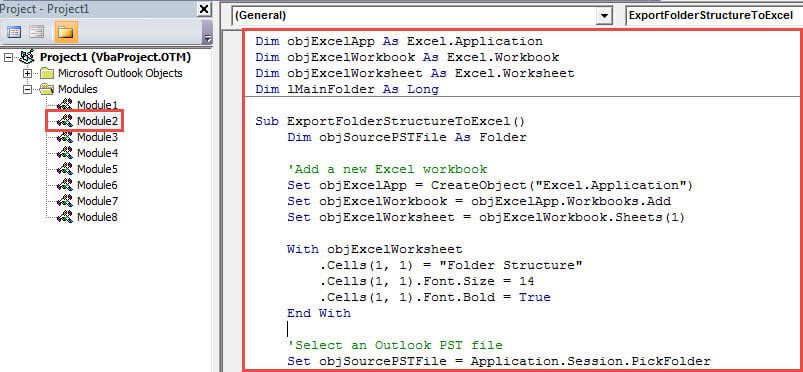
- Nakon toga možete kopirati sljedeći VBA kod u ovaj modul.
Dim objExcelApp As Excel.Application
Dim objExcelWorkbook As Excel.Workbook
Dim objExcelWorksheet As Excel.Worksheet
Dim lMainFolder As Long

Sub ExportFolderStructureToExcel()
    Dim objSourcePSTFile As Folder

    'Add a new Excel workbook
    Set objExcelApp = CreateObject("Excel.Application")
    Set objExcelWorkbook = objExcelApp.Workbooks.Add
    Set objExcelWorksheet = objExcelWorkbook.Sheets(1)

    With objExcelWorksheet
         .Cells(1, 1) = "Folder Structure"
         .Cells(1, 1).Font.Size = 14
         .Cells(1, 1).Font.Bold = True
    End With

    'Select an Outlook PST file
    Set objSourcePSTFile = Application.Session.PickFolder

    lMainFolder = Len(objSourcePSTFile.FolderPath) - Len(Replace(objSourcePSTFile.FolderPath, "\", "")) + 1

    Call ExportToExcel(objSourcePSTFile.FolderPath, objSourcePSTFile.Name)
    Call ProcessFolders(objSourcePSTFile.Folders)

    'Save this Excel workbook
    objExcelWorksheet.Columns("A").AutoFit
    strExcelFile = "E:\Folder Structure (" & Format(Now, "yyyymmddhhmmss") & ").xlsx"
    objExcelWorkbook.Close True, strExcelFile

    MsgBox "Complete!", vbExclamation
End Sub

Sub ProcessFolders(ByVal objFolders As Folders)
    Dim objFolder As Folder

    'Process all folders recursively
    For Each objFolder In objFolders
        If objFolder.Name <> "Conversation Action Settings" And objFolder.Name <> "Quick Step Settings" Then
           Call ExportToExcel(objFolder.FolderPath, objFolder.Name)
           Call ProcessFolders(objFolder.Folders)
        End If
    Next
End Sub

Sub ExportToExcel(ByRef strFolderPath As String, strFolderName As String)
    Dim i, n As Long
    Dim strPrefix As String
    Dim nLastRow As Integer

    i = Len(strFolderPath) - Len(Replace(strFolderPath, "\", ""))
    For n = lMainFolder To i
        strPrefix = strPrefix & "-"
    Next
    strFolderName = strPrefix & strFolderName

    'Input the folder name in Excel
    nLastRow = objExcelWorksheet.Range("A" & objExcelWorksheet.Rows.Count).End(xlUp).Row + 1
    objExcelWorksheet.Range("A" & nLastRow) = strFolderName
End Sub
- Nakon toga, trebali biste provjeriti ima li Outlook omogućene makronaredbe.
- Na kraju možete snimiti:
- U trenutnom makro prozoru pritisnite tipku F5.
- Nakon što makronaredba završi, dobit ćete upozorenje s upitom "Dovršeno".
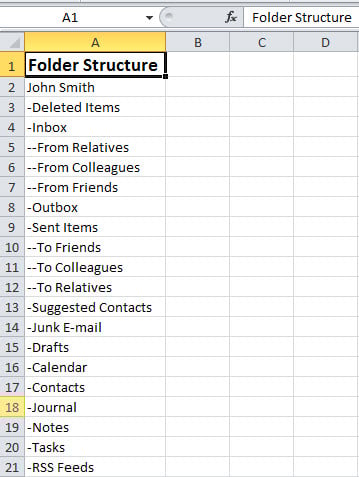
- Kasnije možete otići u unaprijed definiranu lokalnu mapu kako biste pronašli novu Excel datoteku. Otvorite ga i izgledat će kao sljedeća snimka zaslona:

Nikada nemojte zanemariti pogreške programa Outlook
Unatoč brojnim mogućnostima, Outlook je jednako osjetljiv na pogreške i kvarove kao i drugi klijenti e-pošte. Stoga biste trebali pridati važnost svim pogreškama u vašem Outlooku. Nemojte ih zanemariti, molim vas. Inače, gomilanje pogrešaka može konačno dovesti do oštećenja Outlooka. Ako se suočite sa zamršenim pogreškama, predlaže se korištenje moćnog alata, kao što je DataNumen Outlook Repair, koji može popraviti Outlook pogreške u roku od nekoliko sekundi.
Uvod za autora:
Shirley Zhang stručnjakinja je za oporavak podataka u DataNumen, Inc., koji je svjetski lider u tehnologijama za oporavak podataka, uključujući sql oporavak i softverske proizvode za popravak Outlooka. Za više informacija posjetite www.datanumen.com