
Mnogi se korisnici nadaju da će konfigurirati svoj Outlook tako da zadrži izvorne privitke e-pošte prilikom odgovaranja na e-poštu. Ovaj članak će izložiti 5 rješenja kao i pametan način, koji koristi VBA za automatsku realizaciju.
Čuo sam velik broj korisnika koji se žale da Outlook nema izvornu značajku za čuvanje izvornih privitaka prilikom odgovaranja na e-poštu. Stoga ćemo ovdje s vama podijeliti 6 metoda, od kojih je jedna prilično korisna jer koristi VBA kako bi Outlook automatski priložio izvorne privitke e-pošti koja odgovara na e-poštu. Sada čitajte kako biste ih detaljno upoznali.
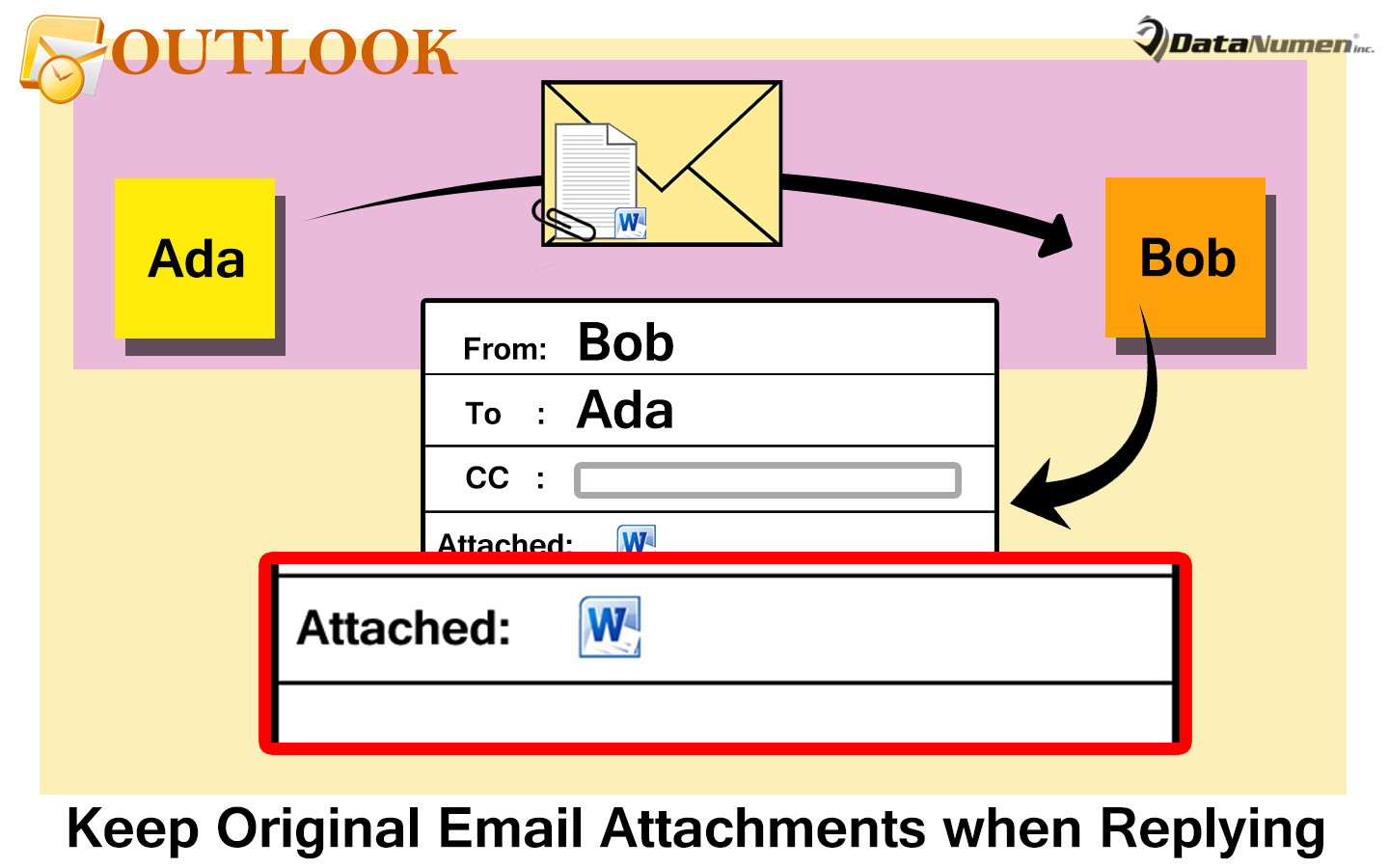
1. Odgovorite s izvornom e-porukom u privitku
Iako Outlook ne nudi značajku za čuvanje izvornih privitaka e-pošte prilikom odgovaranja na e-poštu, dopušta korisnicima da zadrže izvornu e-poštu u privitku. Stoga je to izborno rješenje za vas. Možete ići na odjeljak "Datoteka" > "Opcije" > "Pošta" > "Odgovori i prosljeđivanja" kako biste promijenili postavke odgovora. Za više detalja, predlažemo vam da pogledate moj prethodni članak – "5 koraka za odgovaranje izvornim privicima u programu Outlook”. No, ako se i dalje nadate da ćete zadržati samo originalne priloge, prijeđite na učenje drugih načina.
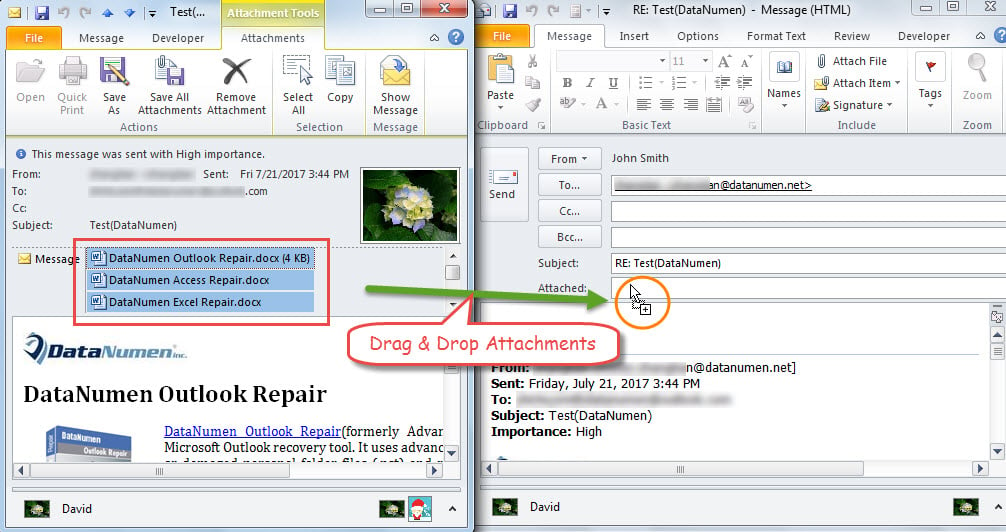
2. Ručno povucite i ispustite privitke
- Za početak, dvaput kliknite na takvu izvornu e-poštu da biste je otvorili u vlastitom prozoru.
- Zatim kliknite gumb "Odgovori", što će prikazati e-poštu za odgovor.
- Zatim biste trebali smanjiti oba prozora s porukama dok ih ne vidite na istom zaslonu.
- Nakon toga odaberite sve privitke u izvornoj e-poruci.
- Na kraju, povucite ih i ispustite u redak "Priloženo" u e-poruci za odgovor.

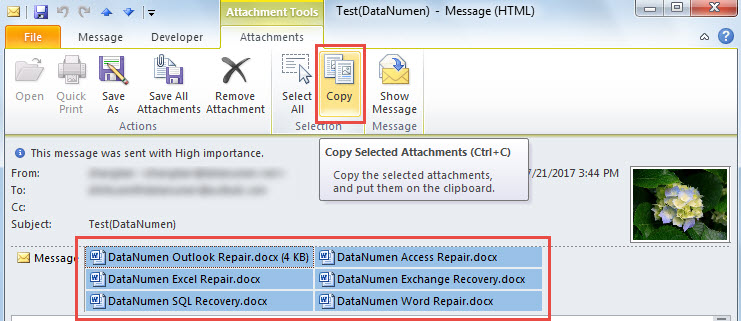
3. Ručno kopirajte i zalijepite privitke
- Na prvom mjestu, nakon otvaranja izvorne e-pošte, odaberite sve privitke.
- Zatim kliknite gumb "Kopiraj" pod karticom "Prilozi".

- Nakon toga kliknite gumb "Odgovori" pod karticom "Poruka" da biste otvorili poruku za odgovor.
- Naposljetku, u odgovoru na e-poštu kliknite na redak "Priloženo" i pritisnite gumb "Ctrl + V" da zalijepite prethodno kopirane privitke.
4. Proslijedite e-poštu i unesite primatelja
- Najprije odaberite takvu e-poštu, a zatim kliknite gumb "Proslijedi" na vrpci.
- U novom skočnom prozoru s porukom zadržavaju se izvorni privici. Sada morate ispuniti polje "Prima" za pošiljatelja izvorne e-pošte.
- Po želji, možete promijeniti predmet prema svojim potrebama.
5. Ponovno pošaljite ovu e-poruku i promijenite primatelje
- Za početak otvorite izvornu e-poštu.
- Zatim kliknite gumb "Akcije" u grupi "Premjesti".
- Zatim odaberite "Ponovo pošalji ovu poruku" s padajućeg popisa.
- Možda ćete dobiti upozorenje u kojem se navodi da niste izvorni pošiljatelj. Samo ga zanemarite i pritisnite "Da".
- U sljedećoj novoj e-poruci trebali biste izmijeniti polje "Prima" na pošiljatelja izvorne e-pošte.
- Također, ne zaboravite promijeniti račun za slanje putem e-pošte na svoj vlastiti račun.
6. Automatsko dodavanje izvornih privitaka putem VBA
Svi gore spomenuti pristupi, da budemo iskreni, zaobilazna su rješenja. Ako se nadate da Outlook može automatski zadržati izvorne privitke prilikom odgovaranja, možete koristiti ovaj način.
- U glavnom prozoru programa Outlook pritisnite tipke "Alt + F11".
- Zatim u prozoru “Microsoft Visual Basic for Applications” kopirajte donji VBA kod u projekt “ThisOutlookSession”.
Private WithEvents objExplorer As Outlook.Explorer
Private WithEvents objInspectors As Outlook.Inspectors
Private WithEvents objMail As Outlook.MailItem

Private Sub Application_Startup()
    Set objExplorer = Outlook.Application.ActiveExplorer
    Set objInspectors = Outlook.Application.Inspectors
End Sub

Private Sub objExplorer_Activate()
    On Error Resume Next
    If TypeName(objExplorer.Selection.Item(1)) = "MailItem" Then
       Set objMail = objExplorer.Selection.Item(1)
    End If
End Sub

Private Sub objInspectors_NewInspector(ByVal Inspector As Inspector)
    If TypeName(Inspector.CurrentItem) = "MailItem" Then
       Set objMail = Inspector.CurrentItem
    End If
End Sub

'Occurs when clicking "Reply" button
Private Sub objMail_Reply(ByVal Response As Object, Cancel As Boolean)
    Call KeepOriginalAttachments(objMail, Response)
End Sub

'Occurs when clicking "Reply All" button
Private Sub objMail_ReplyAll(ByVal Response As Object, Cancel As Boolean)
    Call KeepOriginalAttachments(objMail, Response)
End Sub

Private Sub KeepOriginalAttachments(ByVal objOriginalMail As MailItem, objReply As Object)
    Dim strEnviro As String
    Dim strTempFolder As String
    Dim strFilePath As String
    Dim objAttachment As Outlook.Attachment

    'Get the temp folder in Windows
    strEnviro = CStr(Environ("USERPROFILE"))
    strTempFolder = strEnviro & "\AppData\Local\Temp"

    For Each objAttachment In objOriginalMail.Attachments
        'Skip the embedded image attachments
        If IsEmbeddedAttachment(objAttachment) = False Then
           strFilePath = strTempFolder & "\" & objAttachment.filename
           objAttachment.SaveAsFile strFilePath

           'Attach the temporarily saved attachments to the Reply
           objReply.Attachments.Add strFilePath

           'Delete the temporarily saved attachments
           Kill strFilePath
       End If
    Next
End Sub

'Function for checking if an attachment is embedded image attachment
Function IsEmbeddedAttachment(objCurrentAttachment As Outlook.Attachment) As Boolean
    Dim objPropertyAccessor As Outlook.propertyAccessor
    Dim strProperty As String

    Set objPropertyAccessor = objCurrentAttachment.propertyAccessor
    strProperty = objPropertyAccessor.GetProperty("http://schemas.microsoft.com/mapi/proptag/0x3712001E")

    If InStr(1, strProperty, "@") > 0 Then
       IsEmbeddedAttachment = True
    Else
       IsEmbeddedAttachment = False
    End If
End Function
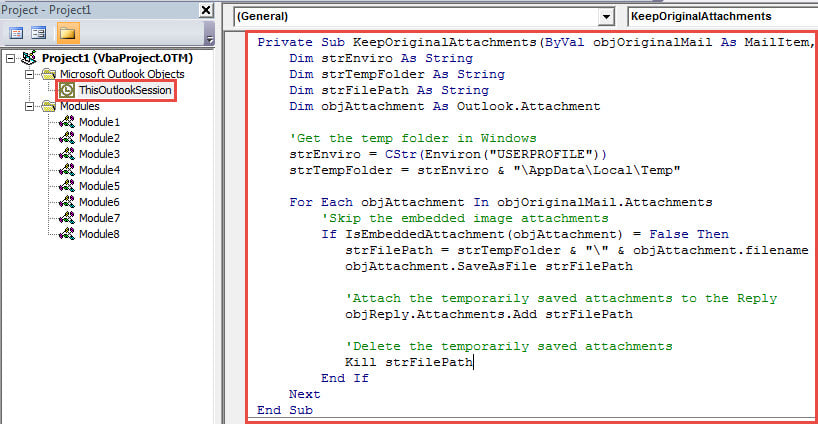
- Kasnije potpišite ovu makronaredbu i promijenite postavke Outlook makronaredbe da biste dopustili potpisane makronaredbe.
- Nakon toga ponovno pokrenite Outlook aplikaciju kako biste aktivirali ovaj VBA projekt.
- Od sada, svaki put kada kliknete gumb "Odgovori". E-pošta za odgovor će se prikazati s originalnim privicima odjednom.
Pribjegnite vrhunskom alatu za popravak
Outlook je nadmašio druge klijente e-pošte zbog svojih bezbrojnih značajki. Ali još uvijek je sklona korupciji. Stoga biste trebali obratiti više pozornosti na njegovo zdravlje. Općenito, kada naiđete na male probleme, možete se jednostavno vratiti na ugrađeni pomoćni program za popravak. Unatoč tome, ako imate ozbiljnih problema, bolje je da se vratite na mnogo vještiji alat, kao što je DataNumen Outlook Repair. To može popraviti Outlook datoteku u trenu.
Uvod za autora:
Shirley Zhang stručnjakinja je za oporavak podataka u DataNumen, Inc., koji je svjetski lider u tehnologijama za oporavak podataka, uključujući sql popravak i softverske proizvode za popravak Outlooka. Za više informacija posjetite www.datanumen.com