
Ako u Excelu ima puno podataka i informacija, pregled podataka bit će težak. Stoga možete u Excel ugraditi područje koje se može pomicati.
Na donjoj slici možete vidjeti količinu prodaje mnogih prodajnih predstavnika. Morate premjestiti radni list na kojem želite provjeriti druge brojeve.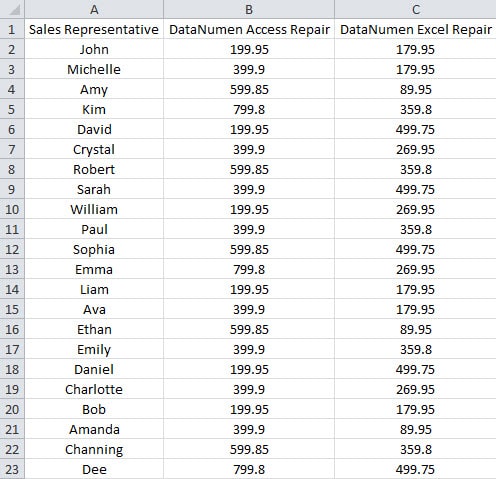
Sada umjesto da premještate cijeli radni list, također možete ugraditi područje koje se može pomicati za ovaj raspon.
Ugradite područje koje se može pomicati u radni list
U ovom ćemo vam dijelu pokazati korake za ugradnju takvog područja koje se može pomicati.
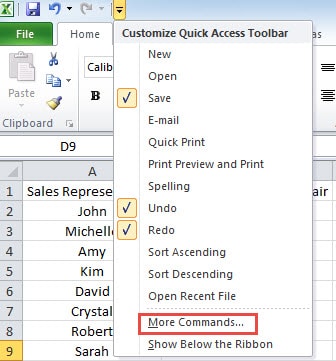
- Pritisnite malu strelicu na alatnoj traci za brzi pristup.
- Zatim u padajućem izborniku odaberite opciju "Više naredbi".

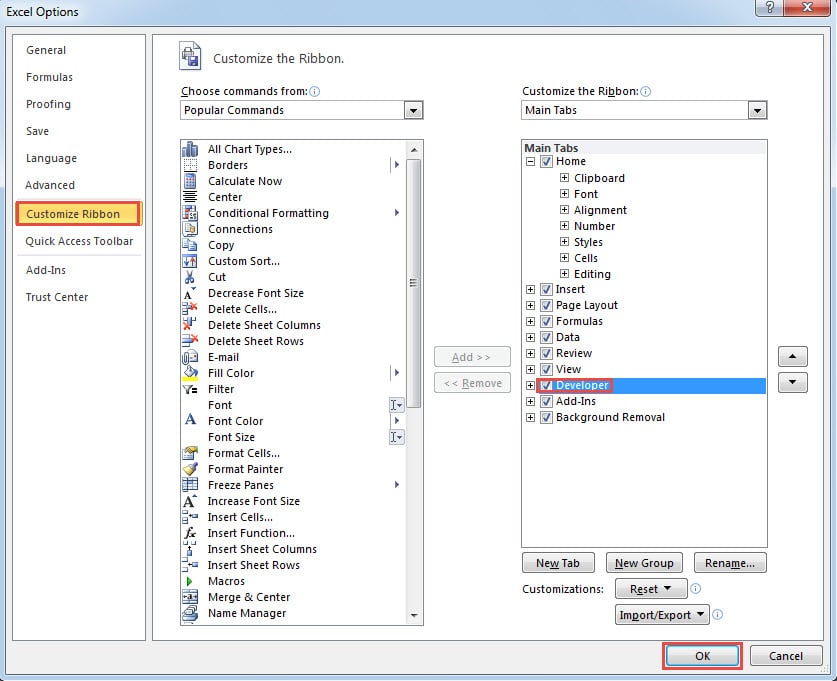
- U prozoru “Excel Options” odaberite opciju “Customize Ribbon” na lijevoj strani.
- I provjerite karticu "Developer" u području "Main Tabs".

- Nakon toga kliknite na “OK”. Dakle, dodali ste karticu "Razvojni programer" na vrpcu.
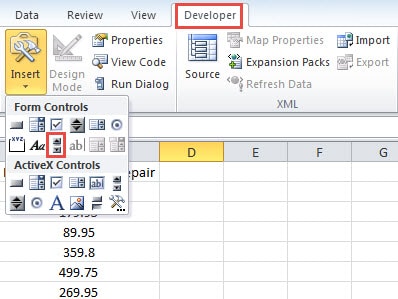
- Sada kliknite ovu karticu na vrpci.
- Zatim kliknite gumb "Umetni" na alatnoj traci.
- Na padajućem popisu odaberite opciju "Traka za pomicanje".

- Zatim kliknite na radni list. Dakle, u radni list ste umetnuli novu traku za pomicanje.

- Sada desnom tipkom miša kliknite traku za pomicanje.
- Zatim na popisu odaberite opciju "Kontrola formata".

- U prozoru "Kontrola formata" postavite odgovarajući broj u tim tekstualnim okvirima.
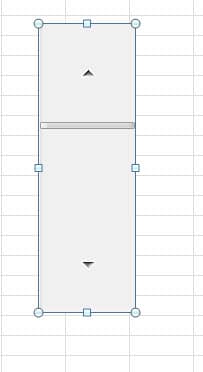
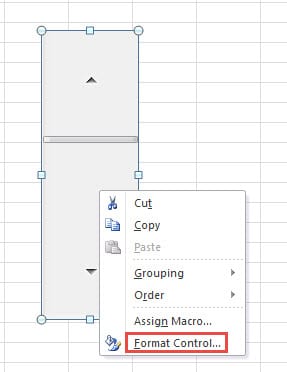
- U tekstualni okvir "Trenutna vrijednost" unesite broj 1.
- Unesite broj 1 u "Minimalna vrijednost".
- Zatim unesite maksimalnu vrijednost u odgovarajući tekstni okvir. Ovdje trebate unijeti broj prema vašim stvarnim potrebama. Imamo 30 redaka brojeva, a svaki put želimo prikazati 5 redaka. Dakle, najveći broj treba izračunati formulom "=30-5+1". Ovdje unosimo "26" u tekstualni okvir. Također možete koristiti ovu formulu za izračun svoje vrijednosti.
- Sada unesite "Inkrementalna promjena" i "Promjena stranice" prema vašim potrebama.
- U "Vezi ćelije" trebate unijeti referencu ćelije u tekstni okvir. Također možete koristiti miša za odabir označene ćelije.

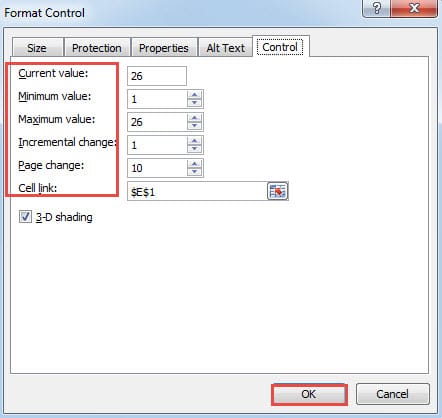
- Kada završite s tim postavkama, kliknite gumb "OK".
- Nakon toga unesite isto zaglavlje stupca u područje koje vam je potrebno.
- Zatim prilagodite veličinu trake za pomicanje.

- Sada unesite ovu formulu u gornju lijevu ćeliju u području koje se može pomicati. U ovom primjeru unosimo formulu u ćeliju F1.
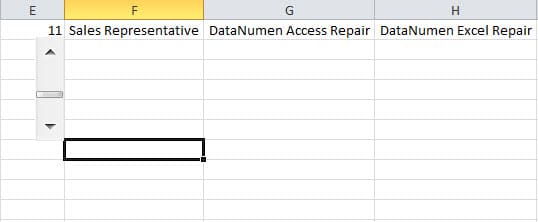
=OFFSET(A1,$E$1,0)
Ovdje koristimo funkciju OFFSET za vraćanje vrijednosti. A1 je prva ćelija u izvornom području. E1 je ćelija veze koju koristimo za ovu traku za pomicanje. U ovoj formuli trebate upotrijebiti apsolut za ćeliju E1.
- Sada upotrijebite ručicu za punjenje za popunjavanje ostalih ćelija u ovom rasponu. I tada ćete dobiti prvih 5 redaka u rasponu.

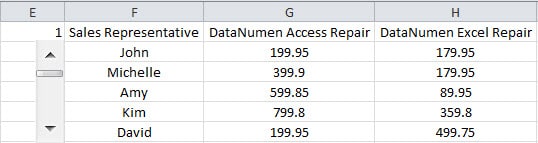
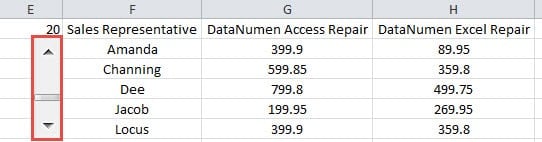
Sada možete kliknuti strelicu na traci za pomicanje ili povući traku za pomicanje. Brojevi u području također će se promijeniti prema trenutnoj vrijednosti. Osim toga, također možete unijeti trenutnu vrijednost izravno u ćeliju veze. Stoga možete provjeriti obujam prodaje u malom rasponu.
Spremite svoj Excel pomoću moćnog alata
Većinu vremena ne možete sami popraviti oštećenu Excel datoteku. A nepravilno ponašanje može uzrokovati trajnu štetu vašoj datoteci. Stoga se za pomoć možete obratiti našem alatu treće strane. Ovaj alat može popravak oštećenja xls datoteke u brzom vremenu. I možete lako vratiti svoje datoteke.
Uvod za autora:
Anna Ma stručnjakinja je za oporavak podataka u DataNumen, Inc., koji je svjetski lider u tehnologijama za oporavak podataka, uključujući popraviti docx podatke i softverske proizvode za popravak Outlooka. Za više informacija posjetite www.datanumen.com