
Ovaj članak govori o važnosti i upotrebi Union Queriesa te daje korake za njihovu učinkovitu upotrebu za dobivanje kombiniranih rezultata.
Pretpostavimo da korisnik ima MS Access bazu podataka s dvije nepovezane tablice, jednu s podacima o klijentima, a drugu s podacima o klijentima. Pretpostavljamo da će obje ove tablice imati polje za podatke o kontaktu. Sada, ako korisnik želi vidjeti podatke za kontakt u jednom prikazu obje ove tablice, morat će upotrijebiti Union Query.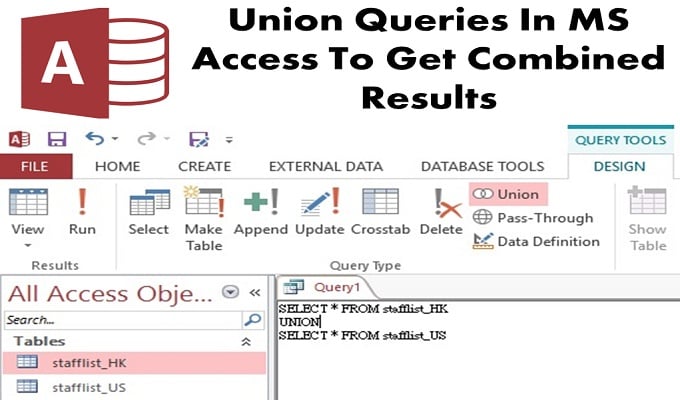
Union Query koristi se za odabir i dohvaćanje informacija iz više od jedne tablice odjednom. Da bi to učinio, korisnik treba odabrati upit iz svake tablice, koja će dohvatiti podatke i zatim kombinirati rezultat, stvaranjem unijskog upita.
Stvari koje treba zapamtiti dok koristite Union Query
- Union Queries su SQL-specificirani, tako da ih treba pisati izravno u MS SQL-u, prebacivanjem na SQL prikaz.
- Upiti za odabir koje korisnik želi kombinirati trebaju imati isti broj polja, istim redoslijedom, koja se sastoje od kompatibilnih tipova podataka.
Koraci za stvaranje odabranih upita
- Korak 1: Idite na Stvori karticu u grupi Upiti i otvorite Dizajn upita.
- Korak 2: Odaberite tablicu s poljima koja želite dodati iz prikaza tablice. Tablica će se automatski dodati u vaš prozor za dizajn upita.
- Korak 3: Zatvori dijaloški okvir Prikaži tablicu.
- Korak 4: Sada odaberite polja iz prozora za dizajn upita.
Provjerite jeste li odabrali isti redoslijed i broj polja koje dodajete u drugi upit za odabir. Također provjerite jesu li tipovi podataka u svakom polju međusobno kompatibilni ili ne.
- Korak 5: Sada dodajte kriterije u polje s odgovarajućim izrazima.
- Korak 6: Pokrenite upit odabira i ponovno provjerite njegov izlaz. Otvorite karticu Dizajn u grupi Rezultati i kliknite Pokreni.
- Korak 7: Prebacite se na prikaz dizajna.
- Korak 8: Sada spremite svoj upit za odabir, bez zatvaranja
- Korak 9: Ponovite postupak za svaki upit odabira koji korisnik želi kombinirati.
Koraci za kombiniranje odabranih upita
Access prikazuje karticu objekta prikaza SQL dok skriva prozor dizajna upita. A u ovom trenutku kartica SQL pogleda je prazna.
 Korak 1: Odaberite karticu prvog upita za odabir koji korisnik želi kombinirati kao unijski upit.
- Korak 2: Idite na karticu Početna, kliknite Pogled > SQL prikaz.
- Korak 3: Kopirajte i umetnite SQL naredbu za odabir upita. Sada otvorite karticu koju ste stvorili u gornjim koracima za 'Stvaranje union Query'.
- Korak 4: Zalijepite SQL naredbu u SQL View Object u union upitu.
- Korak 5: Izbrišite točku i zarez (;) postavljenu na kraju upita za odabir u njegovoj SQL izjavi.
- Korak 6: Pritisnite Enter tako da se kursor pomakne za jedan red prema dolje, a zatim u novi red upišite UNION.
- Korak 7: Odaberite karticu za sljedeći upit koji korisnik želi kombinirati u Union Query.
- Korak 8: Ponavljajte sve korake do 5, dok korisnik ne kopira i zalijepi sve SQL naredbe za upit odabira u prozoru SQL prikaza Union Queryja. Nemojte brisati točku i zarez iz zadnje SQL naredbe ili upita.
- Korak 9: Idite na karticu Dizajn, u grupi Rezultati, zatim kliknite Pokreni.
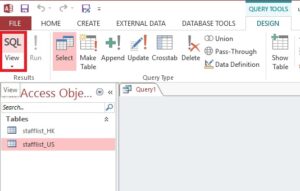 Korak 1: Odaberite karticu prvog upita za odabir koji korisnik želi kombinirati kao unijski upit.
Rezultati korisničkog upita automatski će se pojaviti na vašem zaslonu u prikazu podatkovne tablice.
Unatoč nizu značajki uključenih u najnovije verzije, softver MS Access i dalje pati od rušenja baze podataka. Stoga poslovni korisnici moraju ulagati u Popravak pristupa korisnost za rješavanje nepredviđenih događaja.
Uvod za autora:
Vivian Stevens stručnjakinja je za oporavak podataka u DataNumen, Inc., koji je svjetski lider u tehnologijama za oporavak podataka, uključujući sql oporavak i excel softverski proizvodi za oporavak. Za više informacija posjetite www.datanumen.com