
Velike tvrtke koriste skupi softver za skeniranje životopisa koristeći vlastite prilagođene popise ključnih riječi kako bi pronašle kandidate za sve otvorene pozicije u svojoj tvrtki. Ako ste mala konzultantska tvrtka i još uvijek ručno skenirate svoje životopise, ne brinite. Sada možete izraditi vlastiti alat za skeniranje životopisa.
Preuzmite sada
Ako želite što prije početi koristiti softver, možete:
Preuzmite sada predložak životopisa
Inače, ako želite DIY, možete pročitati sadržaj u nastavku.
Pripremimo GUI
Kao što je prikazano na slici, stvorite dva lista i imenujte prvi kao "Izbornik", a zadnji list kao "Nastavak". Kao što naziv kaže, list "Izbornik" bit će GUI za naš alat, a list "Životopis" će sadržavati informacije iz datoteka životopisa koje su pročitane putem našeg alata.
Na listu "Izbornik" stvorite polje za punu putanju odabranog životopisa. Imajte na umu da životopis treba biti u doc ili docx formatu. Dodajte dva gumba. Kasnije ćemo tim gumbima dodati makronaredbu kako bi bili funkcionalni. Nazovimo gumb koji se nalazi desno od polja "Pregledaj". Neka se gumb na dnu polja zove "Pročitaj životopis". Kako bi alat bio vizualno dobar, možete dodati ikone kao što sam ja dodao ikonu Word dokumenta. 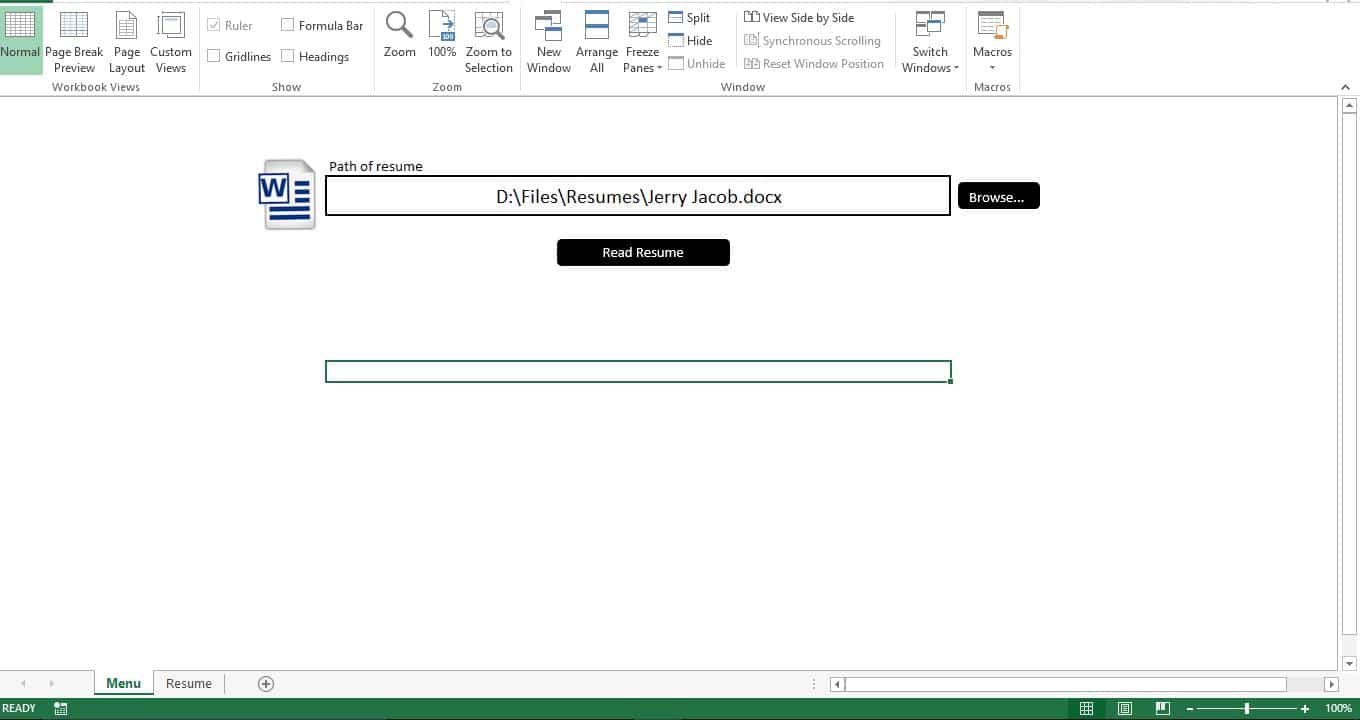
Pripremimo bazu podataka
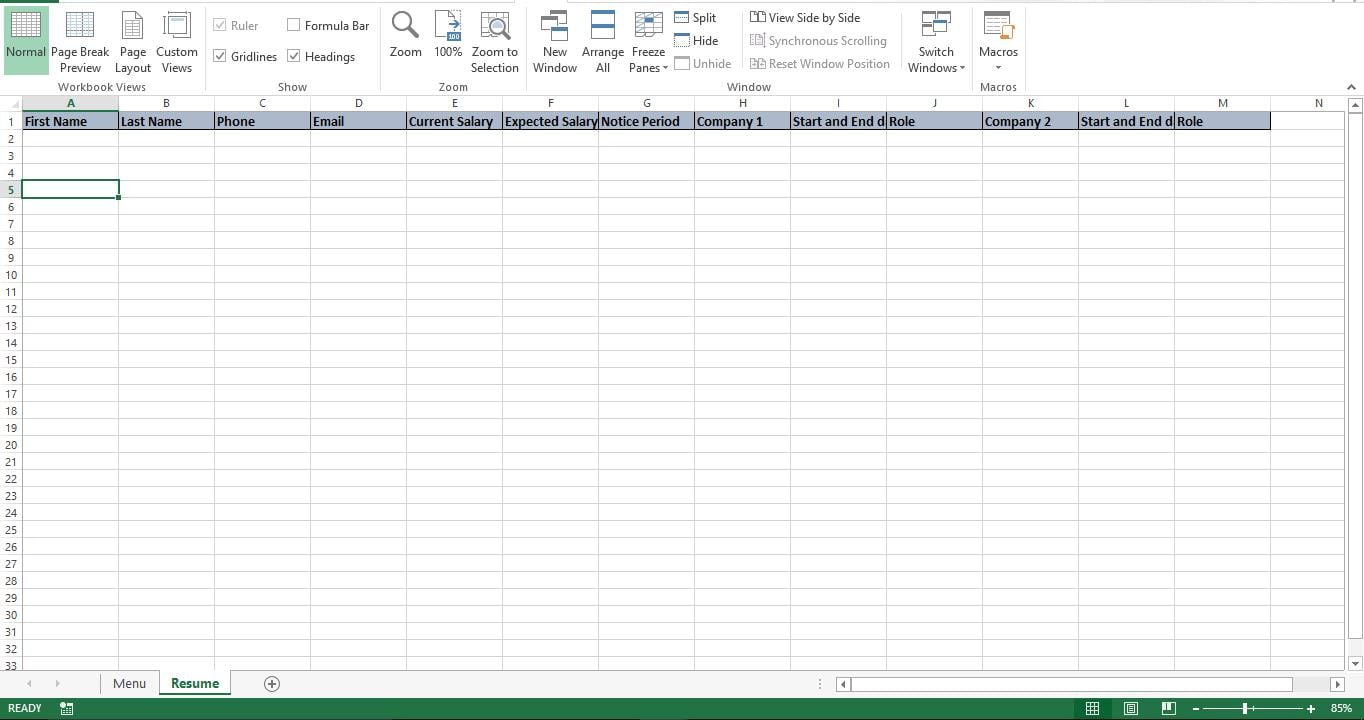
Postalo je vrlo uobičajeno da sve tvrtke imaju predložak životopisa na svojim web stranicama i od tražitelja posla se traži da koriste ovaj predložak. Stoga je priprema baze podataka jednostavna. Samo dodajte zaglavlja stupaca koja odgovaraju poljima u predlošku životopisa vaše tvrtke. Kao što je prikazano na slikama u nastavku, izradio sam ogledni predložak životopisa i dodao odgovarajuća zaglavlja u list "Životopis"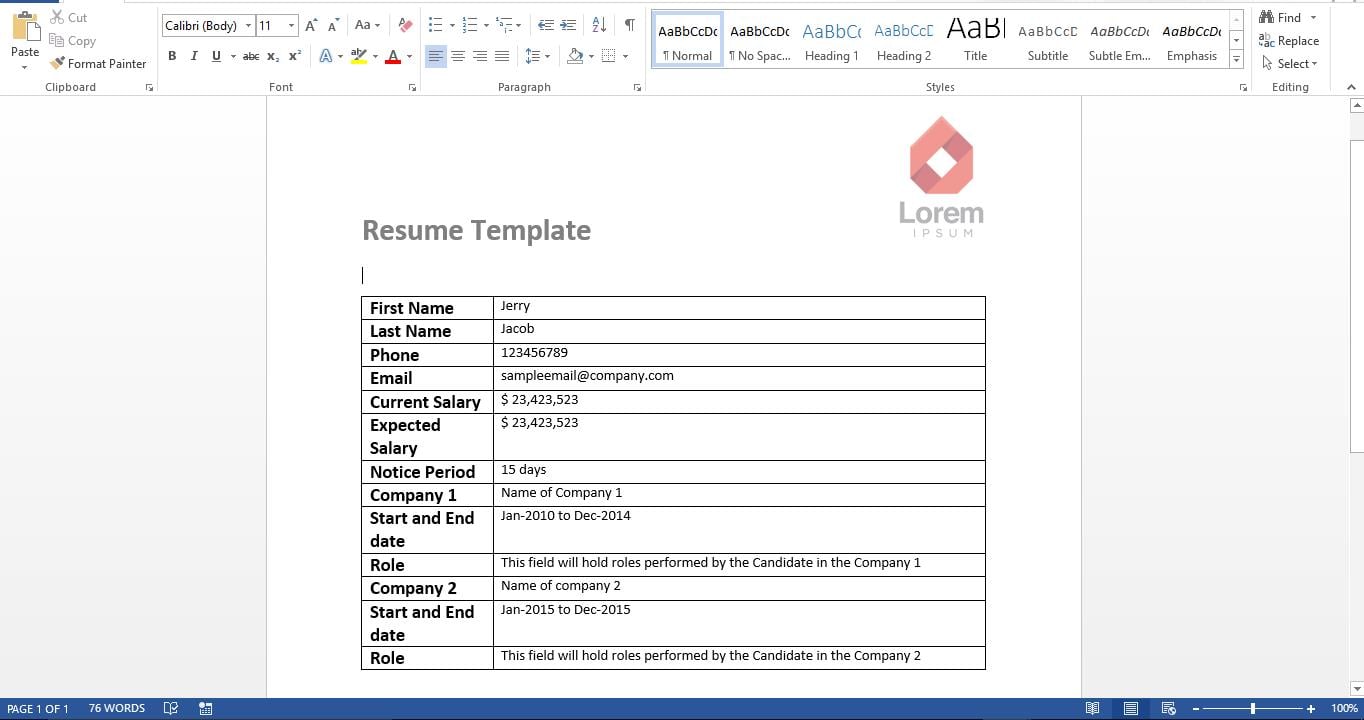
Učinimo ga funkcionalnim
Kopirajte skriptu i zalijepite je u novi modul. Scenarij ima dvije podloge. Prvi pod je omogućiti korisniku da pregledava i bira datoteku životopisa. Drugi pod je za čitanje i uvoz podataka iz odabranog životopisa. Sada samo naprijed i dodajte ove makronaredbe odgovarajućim gumbima na listu "Izbornik"
Isprobajmo ga
Na listu "Izbornik" pritisnite gumb za pregledavanje i odaberite datoteku. Sada možete vidjeti cijeli put odabranog životopisa koji se pojavljuje na polju. Pritisnite gumb "Pročitaj životopis" i alat će odmah pročitati podatke iz životopisa i staviti ih na list "Životopis".
Kako radi?
Skripta životopis tretira kao tablicu s redovima i stupcima. Svaki redak i stupac se analiziraju i podaci se prosljeđuju iz Worda u Excel.
Izmijenite ga
Alat koji ste upravo napravili čita jedan životopis. Možete ga jednostavno modificirati za čitanje više životopisa iz mape. Izmijenite prvu poddatoteku kako biste omogućili korisniku da odabere mapu i izmijenite drugu poddatoteku da čita i prosljeđuje svaku riječnu datoteku iz odabrane mape.
Script
Sub pick_word()
'Allowing the user to pick the resume
    Dim wd As Office.FileDialog
    Set wd = Application.FileDialog(msoFileDialogFilePicker)
    With wd
        .AllowMultiSelect = False
        .Title = "Please select the Resume"
        .Filters.Clear
        .Filters.Add "Resume", "*.doc*"
        If .Show = True Then
            Sheets("Menu").Range("G5").Value = .SelectedItems(1) 'show the picked file on the Menu sheet
        End If
    End With
End Sub

Sub ImportWordTable()
'Read the resume
    Dim obj1 As Object
    Dim file1 As Variant
    Dim t1 As Integer
    Dim ir As Long
    Dim ic As Integer
    Set obj1 = GetObject(Sheets("Menu").Range("G5").Value)
    Sheets("Resume").Rows("2:1000").Clear
    Dim c As Long
    c = 0
    With obj1
        With .tables(1)
            For ir = 1 To .Rows.Count
                c = c + 1
                For ic = 2 To .Columns.Count
                    Sheets("Resume").Cells(2, c).Value = WorksheetFunction.Clean(.cell(ir, ic).Range.Text)
                    Next ic
                    Next ir
                End With
            End With
            Set obj1 = Nothing
        End Sub
U slučaju da imate oštećena Excel xlsx datoteka datoteku i to prije niste primijetili, sada je vrijeme da to popravite pomoću alata za oporavak kao što je DataNumen Excel Repair.
Uvod za autora:
Nick Vipond je stručnjak za oporavak podataka u DataNumen, Inc., koji je svjetski lider u tehnologijama za oporavak podataka, uključujući popraviti oštećenje dok i softverski proizvodi za oporavak Outlooka. Za više informacija posjetite www.datanumen.com