
Ovaj članak će vam pomoći da napravite upravitelj troškova jednostavan i lak za korištenje. Sada možete prijaviti i pratiti sve svoje prihode, troškove i pratiti svoja stanja.
Preuzmite sada
Ako želite što prije početi koristiti softver, možete:
Inače, ako želite DIY, možete pročitati sadržaj u nastavku.
Pripremimo GUI
Otvorite novu radnu knjigu i spremite je kao excel datoteku s omogućenim makronaredbama. Trebaju nam samo dva lista u radnoj bilježnici. Dakle, izbrišite dodatne listove. Preimenujte Sheet1 u "Entry" i preimenujte Sheet2 u "Database". List "Unos" bit će prednji dio našeg alata. List “Baza podataka” djelovat će kao back-end, tj. baza podataka našeg alata.
Na listu "Unos" kreirajte zasebna polja za unos "Prihoda" i unosa "Rashoda". Također napravite odjeljak "Sažetak" za prikaz ukupnog prihoda, ukupnog troška i iznosa stanja.
Trebaju nam tri gumba. Jedan je za dodavanje prihoda, drugi je za dodavanje troškova i jedan za čišćenje baze podataka.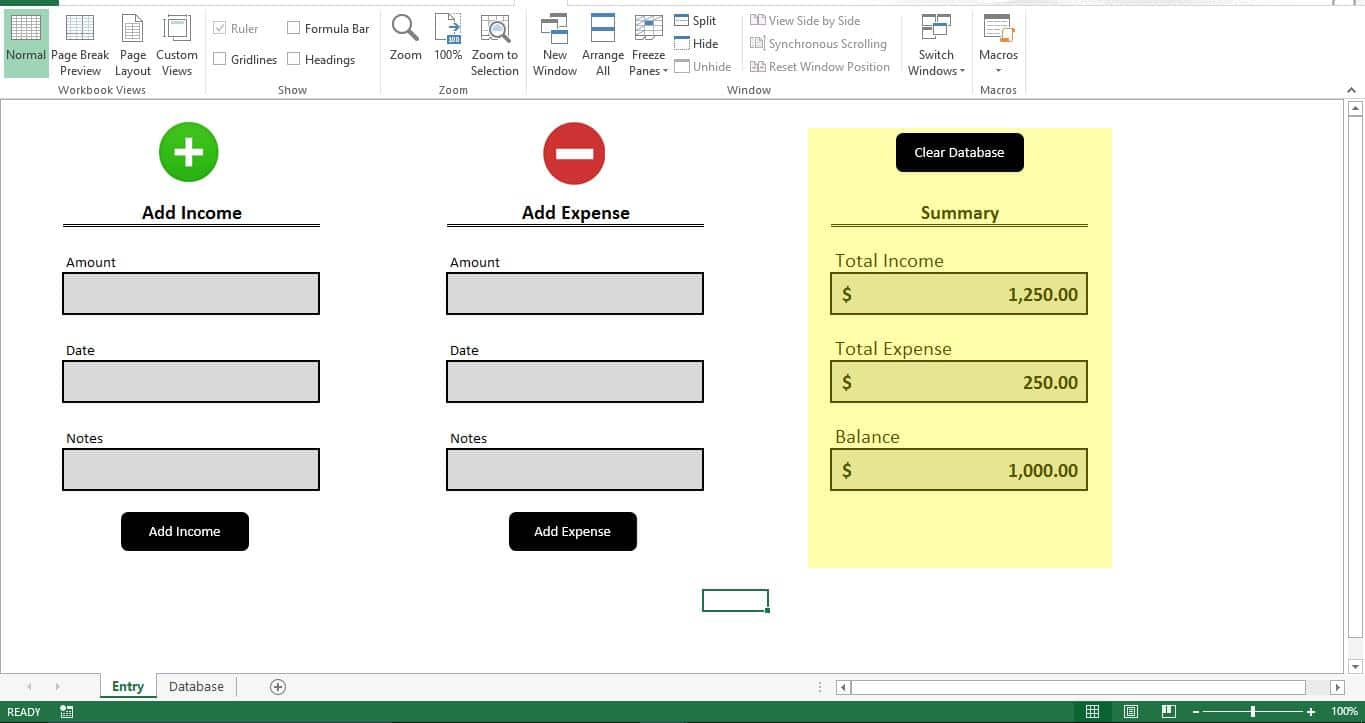
Dodajte formulu
U odjeljku "Sažetak" dodajte ovu formulu u polje "Ukupni prihod".
=SUMIF(Database!B2:B18,"Income",Database!C2:C18)
Dodajte donju formulu u polje "Ukupni troškovi".
=SUMIF(Database!B2:B18,"Expense",Database!C2:C18)
I na kraju dodajte ovu formulu u odjeljak "Stanje" za prikaz iznosa stanja
=N9-N13
Kako je naša baza podataka prazna, sva će polja biti prazna. Čim dodate trošak ili prihod, možete vidjeti sva polja koja pokazuju svoje vrijednosti.
Pripremimo bazu podataka
Baza podataka za ovaj alat imat će 4 stupca. Prvi stupac je “Datum”, drugi je “Vrsta”, treći je “Iznos”, a posljednji stupac je “Napomene”.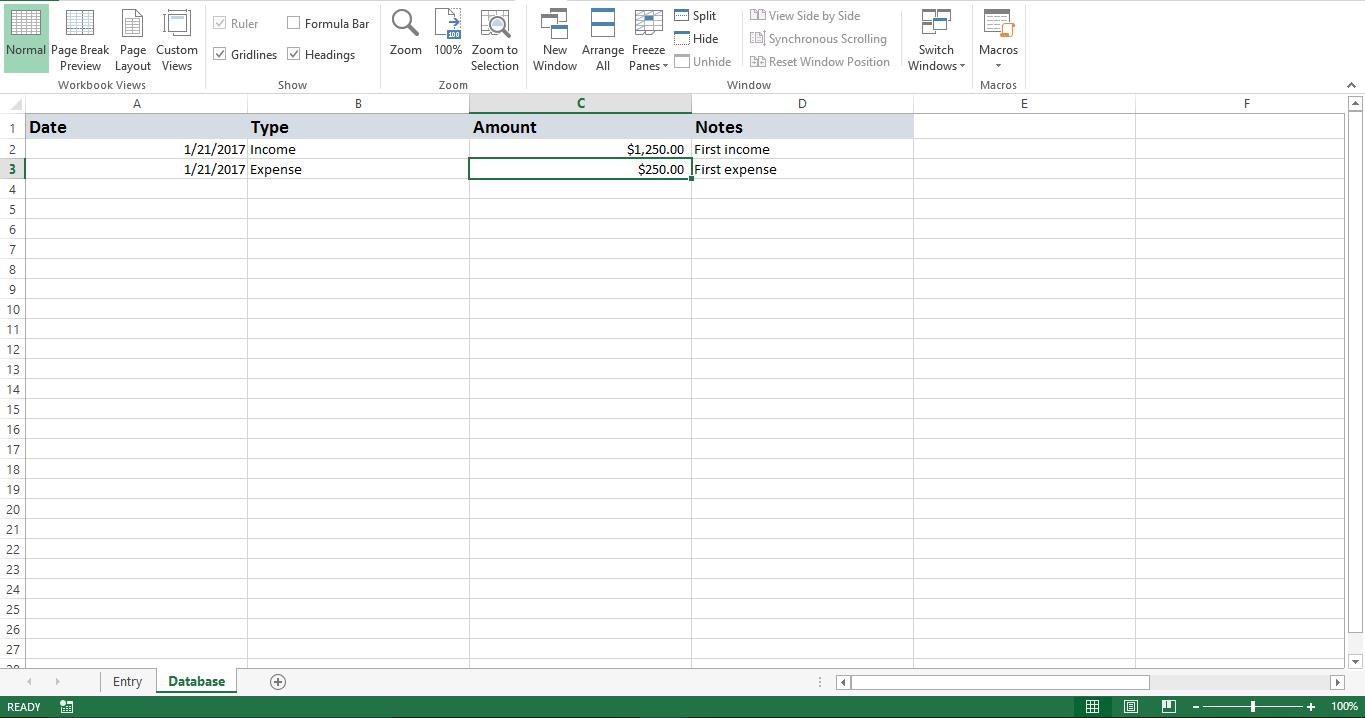
Učinimo ga funkcionalnim
Kopirajte skriptu u novi modul. Dodajte Sub “Clear_Database” gumbu “Clear Database” na listu “Entry”. Dodajte Sub “Add_Income” gumbu “Add Income” i Sub “Add_Expense” bi trebao biti priložen gumbu “Add Expense”.
Isprobajmo ga
Unesite prihod i kliknite gumb "Dodaj prihod". Sada će odjeljak Sažetak prikazati "Ukupni prihod". Pokušajte također dodati trošak.
Čim kliknete gumb "Dodaj prihod" ili "Dodaj rashod", primijetit ćete da će se vrijednosti koje ste unijeli na listu "Unos" spremiti kao novi redak na listu "Baza podataka". Polja na listu "Unos" automatski će se izbrisati za novi unos.
Kako radi?
Svaki put kada dodate prihod ili rashod, skripta će tražiti zadnji prazan redak u listu “Baza podataka” i dodati unos u njega. Formula koju smo unijeli očitat će sve podatke u stvarnom vremenu i prikazati stanje.
Izmijenite ga
Možete jednostavno izmijeniti makronaredbu da čita određene ključne riječi u polju "Napomene" i dodijelite je određenim oznakama ili kategorijama kao što su hrana ili putovanja.
Script
Sub Clear_Database()
    Sheets("Database").Range("A2:D100").ClearContents
End Sub

Sub Add_Income()
    Dim v_lr As Long
    v_lr = Sheets("Database").Range("A" & Rows.Count).End(xlUp).Row + 1
    Sheets("Database").Range("A" & v_lr).Value = Sheets("Entry").Range("B13").Value
    Sheets("Database").Range("B" & v_lr).Value = "Income"
    Sheets("Database").Range("C" & v_lr).Value = Sheets("Entry").Range("B9").Value
    Sheets("Database").Range("D" & v_lr).Value = Sheets("Entry").Range("B17").Value
    Sheets("Entry").Range("B9").Value = ""
    Sheets("Entry").Range("B13").Value = ""
    Sheets("Entry").Range("B17").Value = ""
End Sub

Sub Add_Expense()
    Dim v_lr As Long
    v_lr = Sheets("Database").Range("A" & Rows.Count).End(xlUp).Row + 1
    Sheets("Database").Range("A" & v_lr).Value = Sheets("Entry").Range("H13").Value
    Sheets("Database").Range("B" & v_lr).Value = "Expense"
    Sheets("Database").Range("C" & v_lr).Value = Sheets("Entry").Range("H9").Value
    Sheets("Database").Range("D" & v_lr).Value = Sheets("Entry").Range("H17").Value
    Sheets("Entry").Range("H9").Value = ""
    Sheets("Entry").Range("H13").Value = ""
    Sheets("Entry").Range("H17").Value = ""
End Sub
Ponekad možete naići na oštećene Excel datoteke kada koristite ovu skriptu. U tom slučaju možete koristiti neke alate trećih strana za popraviti oštećene Excel datoteke. Postoje različiti alati za oporavak. Korištenje DataNumen Excel Repair osigurava da vratite sve izgubljene podatke.
Uvod za autora:
Nick Vipond je stručnjak za oporavak podataka u DataNumen, Inc., koji je svjetski lider u tehnologijama za oporavak podataka, uključujući popravi grešku dokumenta i softverski proizvodi za oporavak Outlooka. Za više informacija posjetite www.datanumen.com