
U ovom članku postoje 4 brza načina za povećanje razmaka između redaka na popisu s grafičkim oznakama ili numeriranom popisu u Wordu.
Mora postojati puno puta kada ćete stvoriti popis s grafičkim oznakama ili numerirani popis u svojoj datoteci. Prema zadanim postavkama, prored popisa postavljen je na "Jedan". Što onda ako želite povećati razmak između 2 stavke popisa? Veći prostor zasigurno može učiniti popis jasnim u očima. Dakle, danas ćemo podijeliti 4 metode za rješavanje ovog problema.
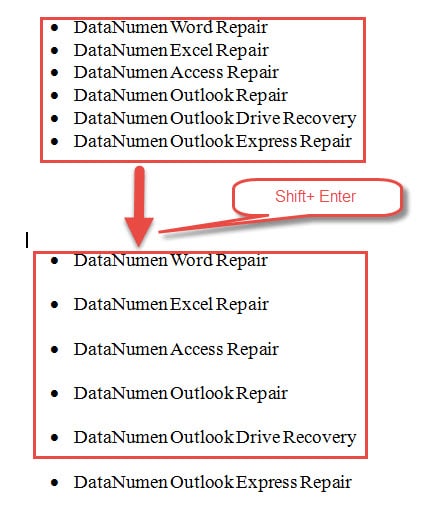
1. način: pritisnite “Shift+Enter”
- Prvo postavite kursor na kraj jedne stavke popisa.
- Zatim pritisnite “Shift+Enter”. I vidjet ćete da postoji veći razmak između prve i druge stavke popisa. Ponovite radnju nekoliko puta dok ne završite sve stavke na jednom popisu.
Metoda 2: Koristite opciju "Odvojeni popis".
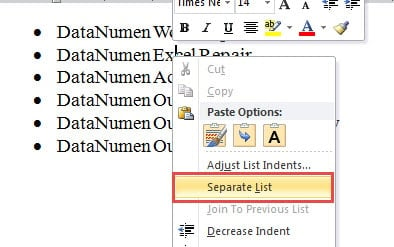
- Na primjer, ako želite proširiti razmak između prve i druge stavke, trebali biste postaviti pokazivač umetanja unutar druge stavke.
- Zatim desnom tipkom miša kliknite na njega.
- Na izborniku popisa odaberite "Odvojeni popis".

Evo rezultata: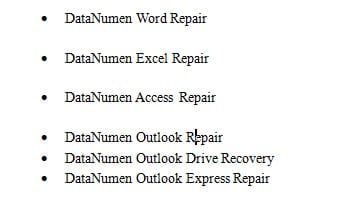
Napomene:
- Ne zaboravite uvijek kliknuti desnom tipkom na drugu stavku popisa ako trebate povećati prazninu iznad nje.
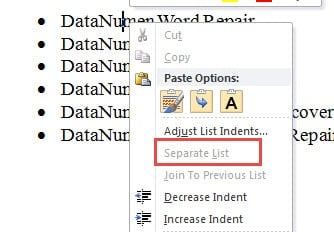
- Nemojte desnom tipkom miša kliknuti prvu stavku jer ćete imati samo opciju “Odvojeni popis” zasivljenu.
- Nikada ne birajte više stavki popisa odjednom, već samo jednu. U suprotnom, opcija "Odvojeni popis" također će biti siva.

Metoda 3: Promjena proreda
Vrlo je lako shvatiti da promjena proreda na veću vrijednost može riješiti problem.
- Prije svega odaberite cijeli popis.
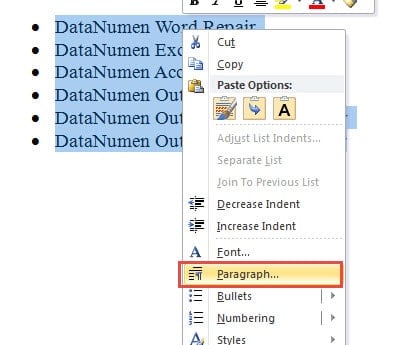
- Zatim kliknite desnim klikom.
- Sada odaberite "Odlomak" na izborniku.

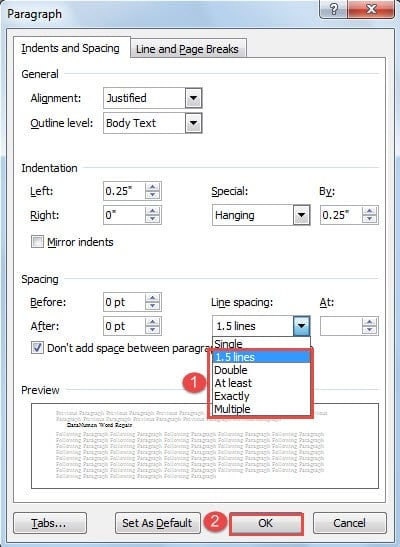
- Zatim u dijaloškom okviru "Odlomak" odaberite vrijednost proreda veću od jednog.
- Na kraju kliknite "OK".

Metoda 4: Koristite Word Macro
- Najprije kliknite karticu "Developer", a zatim "Visual Basic" da biste otvorili VBA editor.

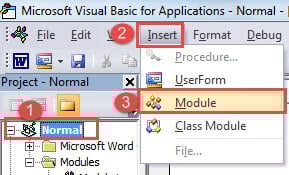
- Zatim trebate umetnuti novi modul tako da prvo kliknete na "Normalno".
- Zatim kliknite "Umetni" i zatim "Modul".

- Sada dvaput kliknite na novostvoreni modul za ulazak u prostor za uređivanje.
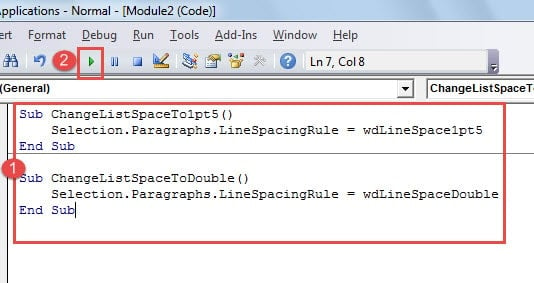
- Tamo zalijepite sljedeće kodove:

Sub ChangeListSpaceTo1pt5()
  Selection.Paragraphs.LineSpacingRule = wdLineSpace1pt5
End Sub

Sub ChangeListSpaceToDouble()
  Selection.Paragraphs.LineSpacingRule = wdLineSpaceDouble
End Sub
- Prvi makro mijenja prored na 1.5 redaka, a drugi na dvostruki redak. Možete odabrati jedan u skladu s tim. Zatim postavite kursor unutar linija koda.
- Pritisnite "Pokreni".

Nemojte se bojati kada se datoteka ošteti
Nakon što se datoteke, posebno one važne, kompromitiraju, panika je često refleks. Uostalom, ne možemo kriviti ljude što su zabrinuti. Međutim, evo što ljudi trebaju znati: većinu oštećenih dokumenata lako je popraviti. A sve što vam treba je... Alat za popravak oštećenih podataka u Wordu koji će vam vratiti vaše podatke.
Uvod za autora:
Vera Chen stručnjakinja je za oporavak podataka u DataNumen, Inc., koji je svjetski lider u tehnologijama za oporavak podataka, uključujući Alat za popravak grešaka u podacima Excel xlsx i pdf popraviti softverske proizvode. Za više informacija posjetite www.datanumen.com