
Ako ste svoje e-poruke kategorizirali bojom, kada odgovorite ili proslijedite kategoriziranu e-poštu, kategorija će biti uklonjena iz poslane e-pošte. Ovaj će vas članak naučiti kako zadržati unaprijed postavljenu kategoriju boja u odgovoru ili proslijeđenoj e-poruci.
U programu Outlook 2007 i novijim verzijama, kategorije unaprijed postavljene za postojeće e-poruke bit će uklonjene prilikom odgovaranja ili prosljeđivanja. Na primjer, ako proslijedite e-poštu koja je u crvenoj kategoriji, nakon što ste je poslali, možete okrenuti mapu "Poslane stavke" i otkriti da je kategorija uklonjena iz odlazne e-pošte.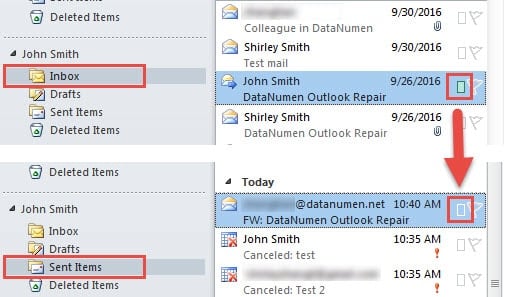
Ako želite zadržati kategoriju odlazne e-pošte u odgovoru ili prosljeđivanju, možete dodati ili izmijeniti povezani ključ registra slijedeći korake u nastavku:
Zadržite istu kategoriju boje za odgovor/prosljeđivanje kao izvorna e-pošta
- Na samom početku zatvorite Outlook aplikaciju i idite na "Izbornik Start".
- Zatim u polje za pretraživanje unesite "regedit" i pritisnite tipku "Enter".
- U novom skočnom prozoru "Uređivač registra" pronađite ključeve registra redom: "HKEY_CURRENT_USER" > "Softver" > "Pravila" > "Microsoft" > "Office" > "14.0" > "Outlook" > "Postavke".
Napomena 1: Ovdje ključ "14.0" odgovara verziji "Outlook 2010". Ako koristite Outlook 2007, morate pronaći ključ “12.0”.
Napomena 2: Ako ne pronađete ključ "Preferences", kreirajte ga. Kliknite desnom tipkom miša na tipku "Outlook" i odaberite "Novo" > "Ključ". I kasnije ga nazovite "Preferences".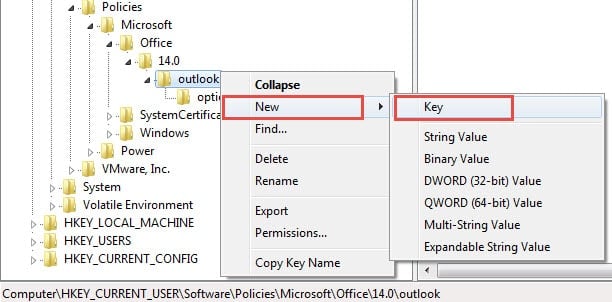
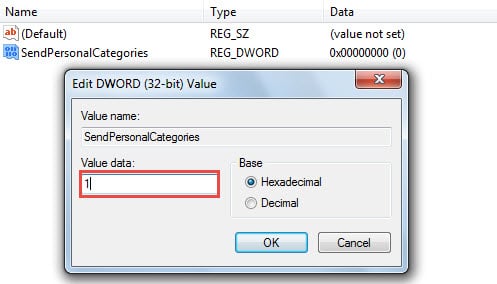
- Zatim biste trebali desnom tipkom kliknuti na “Preferences” i odabrati “New” > “DWORD Value”. I prijeđite na desno okno, u kojem biste ga trebali označiti kao "SendPersonalCategories".
- Kasnije dvaput kliknite za otvaranje novogenerirane vrijednosti. U skočnom dijaloškom okviru "Edit DWORD Value", promijenite podatke o vrijednosti u "1".

- Na kraju, nakon dovršetka gornjih koraka, kliknite "OK" za spremanje promjena. I izađite iz uređivača registra klikom na ikonu "X" u gornjem desnom kutu.
Sada možete otvoriti Outlook da isprobate:
- Odaberite dolaznu e-poštu i pritisnite gumb "Proslijedi".
- Zatim ispunite polje "Prima" i pošaljite ga.
- Sada prijeđite na mapu e-pošte "Poslane stavke". Vidjet ćete da je odlazna e-pošta još uvijek u unaprijed postavljenoj kategoriji.
Bilješka: Na sljedećoj snimci zaslona, stavka 1 je bivša poslana bez omogućene opcije "SendPersonalCategories". Stavka 2 šalje se s omogućenim “SendPersonalCategories”.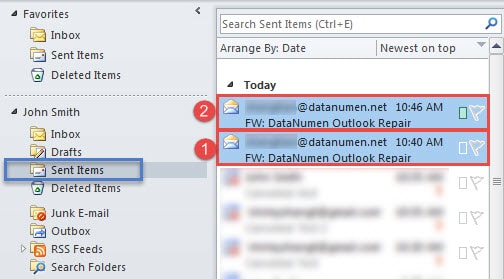
Štoviše, ako primatelji nemaju pravila za automatsko brisanje kategorija primljenih e-poruka, dobit će i kategoriju. Ali Exchange računi još uvijek ne podržavaju ovu značajku.
Outlook ne može biti bez oštećenja
Ako ste desetljećima koristili Outlook, sigurno ste naišli na brojne pogreške. Ponekad možete s lakoćom riješiti manje pogreške. Ali ponekad pogreške mogu uzrokovati ozbiljne štete. Stoga je ključno pripremiti se za neočekivana oštećenja programa Outlook, kao što je održavanje redovitih sigurnosnih kopija i nabava provjerenog PST popravak alat u blizini, npr DataNumen Outlook Repair.
Uvod za autora:
Shirley Zhang stručnjakinja je za oporavak podataka u DataNumen, Inc., koji je svjetski lider u tehnologijama za oporavak podataka, uključujući sql oporavak i softverske proizvode za popravak Outlooka. Za više informacija posjetite www.datanumen.com