
Outlook neće automatski uklopiti umetnute slike s tekstovima u tijelo e-pošte. Stoga, ako mislite da su neke ugrađene slike prevelike ili male, možda ćete poželjeti promijeniti njihovu veličinu. Ovaj će vas članak naučiti kako im skupno promijeniti veličinu.
U Outlooku, kada umetnete sliku u tijelo e-pošte, ako je prevelika, morat ćete je apsolutno skalirati dok ne stane u tijelo. Pod ovim okolnostima, ako postoji više slika u ovoj e-poruci, ručno mijenjanje veličine jedne po jedne zasigurno nije dobra ideja. Sada, nakon toga, podijelit ćemo s vama mnogo bržu metodu koja može grupno promijeniti veličinu svih slika u Outlook e-pošti.
Skupna promjena veličine svih slika u e-poruci
- Na samom početku potrebno je pokrenuti svoju Outlook aplikaciju.
- Zatim, u prikazanom glavnom prozoru Outlooka, trebate pritisnuti tipke "Alt + F11".
- Odjednom ćete ući u prozor "Microsoft Visual Basic za aplikacije".
- Sada morate pristupiti modulu koji nije u upotrebi ili jednostavno umetnuti novi.
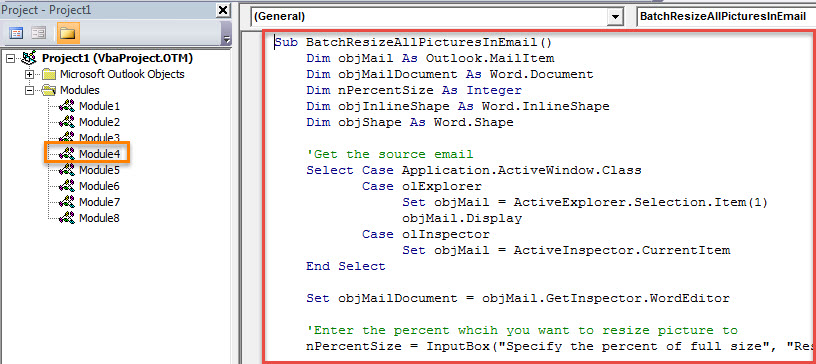
- Zatim trebate kopirati i zalijepiti sljedeći VBA kod u ovaj modul.
Sub BatchResizeAllPicturesInEmail()
    Dim objMail As Outlook.MailItem
    Dim objMailDocument As Word.Document
    Dim nPercentSize As Integer
    Dim objInlineShape As Word.InlineShape
    Dim objShape As Word.Shape

    'Get the source email
    Select Case Application.ActiveWindow.Class
           Case olExplorer
                Set objMail = ActiveExplorer.Selection.Item(1)
                objMail.Display
           Case olInspector
                Set objMail = ActiveInspector.CurrentItem
    End Select

    Set objMailDocument = objMail.GetInspector.WordEditor

    'Enter the percent whcih you want to resize picture to
    nPercentSize = InputBox("Specify the percent of full size", "Resize Picture", 50)

    'Resize all the pictures in this email
    For Each objInlineShape In objMailDocument.InlineShapes
        objInlineShape.ScaleHeight = nPercentSize
        objInlineShape.ScaleWidth = nPercentSize
    Next

    For Each objShape In objMailDocument.Shapes
        objShape.ScaleHeight PercentSize / 100, msoCTrue
        objShape.ScaleWidth PercentSize / 100, msoCTrue
    Next
End Sub
- Kasnije možete pritisnuti ikonu "X" u gornjem desnom kutu da izađete iz ovog prozora.
- Nakon toga, bilo bi bolje da dodate ovaj novi VBA projekt na alatnu traku za brzi pristup prozora poruka radi pogodnosti u budućnosti. To možete postići u "Opcijama Outlooka".
- Na kraju, možete imati priliku:
- Najprije izradite i sastavite e-poruku kao i obično.
- Zatim umetnite više slika u ovu e-poruku.
- Zatim kliknite gumb makronaredbe na alatnoj traci za brzi pristup.
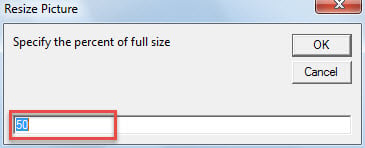
- Od vas će se odmah tražiti da unesete postotak pune veličine na koji želite promijeniti veličinu slika.

- Nakon što pritisnete "OK", svim slikama će se promijeniti veličina.
Nabavite kvalificirani alat za popravak
Budući da je Outlook sklon korupciji, mudro je zadržati ugledan i moćan vanjski alat za popravak, kao što je DataNumen Outlook Repair. Obično, čim se susretnete s oštećenjem Outlooka, možete se prvo vratiti na alat za popravak inboxa. No, ako i on ne uspije, dobro će doći vanjski uslužni program za popravak koji može na vrijeme spasiti vaše podatke.
Uvod za autora:
Shirley Zhang stručnjakinja je za oporavak podataka u DataNumen, Inc., koji je svjetski lider u tehnologijama za oporavak podataka, uključujući oporaviti sql i softverske proizvode za popravak Outlooka. Za više informacija posjetite www.datanumen.com