
Možda ste primijetili da otkazani sastanci i dalje postoje u vašem kalendaru. To zahtijeva ručno uklanjanje, što je previše problematično. Stoga biste trebali poželjeti da Outlook može automatski ukloniti otkazane sastanke. Ovaj članak će vam pomoći da to shvatite.
Zapravo, moj prethodni članak – “Kako taktično ukloniti otkazane sastanke iz Outlook kalendara” predstavio je nekoliko savjeta za ručno brisanje otkazanih sastanaka. Također, u posljednjem odjeljku tog članka, postoji način da Outlook automatski ukloni otkazane sastanke. Ali ta će metoda također omogućiti Outlooku da automatski prihvati sve pozivnice za sastanke. Ovo ponekad nije ono što želite. Stoga ćemo vam ovdje pokazati još jedan način, koji je prilično jednostavan i mnogo praktičniji.
Automatsko uklanjanje otkazanih sastanaka iz kalendara
- Na samom početku pokrenite Outlook.
- Zatim biste trebali pritisnuti tipke "Alt + F11" u prozoru programa Outlook.
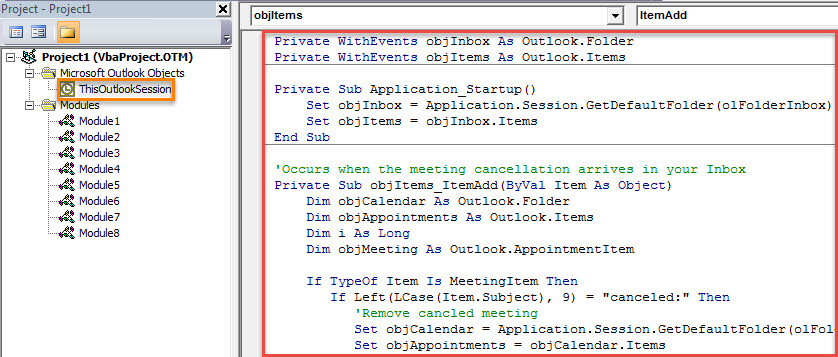
- Zatim, u sljedećem prozoru uređivača VBA, trebate dvaput kliknuti na projekt "ThisOutlookSession" na lijevoj strani.
- Nakon toga trebali biste kopirati sljedeći VBA kod u ovaj projekt.
Private WithEvents objInbox As Outlook.Folder
Private WithEvents objItems As Outlook.Items

Private Sub Application_Startup()
    Set objInbox = Application.Session.GetDefaultFolder(olFolderInbox)
    Set objItems = objInbox.Items
End Sub

'Occurs when the meeting cancellation arrives in your Inbox
Private Sub objItems_ItemAdd(ByVal Item As Object)
    Dim objCalendar As Outlook.Folder
    Dim objAppointments As Outlook.Items
    Dim i As Long
    Dim objMeeting As Outlook.AppointmentItem

    If TypeOf Item Is MeetingItem Then
       If Left(LCase(Item.Subject), 9) = "canceled:" Then
          'Remove canceled meeting
          Set objCalendar = Application.Session.GetDefaultFolder(olFolderCalendar)
          Set objAppointments = objCalendar.Items

          For i = objAppointments.count To 1 Step -1
              Set objAppointment = objAppointments.Item(i)
              If Left(objAppointment.Subject, 9) = "Canceled:" Then
                 objAppointment.Delete
              End If
         Next
       End If
   End If
End Sub
- Nakon toga ovom projektu možete dodijeliti digitalni certifikat. Pritisnite "Alati" i odaberite "Digitalni potpis". Zatim slijedite čarobnjaka da biste ga dovršili.
- Kasnije zatvorite prozor "Microsoft Visual Basic za aplikacije" i krenite na promjenu postavki Outlook makronaredbi kako biste dopustili potpisane makronaredbe.
- Na kraju biste mogli ponovno pokrenuti Outlook kako biste omogućili novi VBA projekt.
- Od tada, svaki put kada u pristiglu poštu stigne obavijest o otkazivanju sastanka, makro će se pokrenuti i automatski ukloniti otkazani sastanak iz kalendara.
U potpunosti iskoristite alat za popravak pristigle pošte
Mnoge korisnike programa Outlook možda su mučili različiti problemi u programu Outlook, uključujući male kvarove, poruke o pogrešci i iznenadno nereagiranje, kao i ozbiljna oštećenja itd. Da budem iskren, za male probleme, Outlook ima ugrađeni alat za popravak – scanpst, koji ih s lakoćom može popraviti. Stoga, kada naiđete na probleme u Outlooku, možete ga koristiti za snimanje. Ako ne uspije, možete nastaviti koristiti iskusan i izvanredan alat treće strane, kao što je DataNumen Outlook Repair.
Uvod za autora:
Shirley Zhang stručnjakinja je za oporavak podataka u DataNumen, Inc., koji je svjetski lider u tehnologijama za oporavak podataka, uključujući sql oporavak i softverske proizvode za popravak Outlooka. Za više informacija posjetite www.datanumen.com