
Ako želite da Outlook automatski otvara privitke dolazne e-pošte od određenog pošiljatelja, možete pročitati ovaj članak. Ovdje ćemo vas uputiti kako to postići.
Na primjer, vaš vam šef često šalje e-poštom nekoliko važnih privitaka. Kako biste što prije reagirali svom šefu, trebate otvoriti privitke kada ih primite. U ovom scenariju možda ćete čeznuti za pametnijom metodom da dopustite Outlooku da automatski otvara dolazne privitke e-pošte od vašeg šefa. Sada ćemo vam pokazati takvu metodu.
Automatsko otvaranje privitaka dolazne e-pošte od određenog pošiljatelja
- Za početak, pokrenite Outlook aplikaciju.
- Zatim pristupite VBA editoru preko prečaca – “Alt + F11”
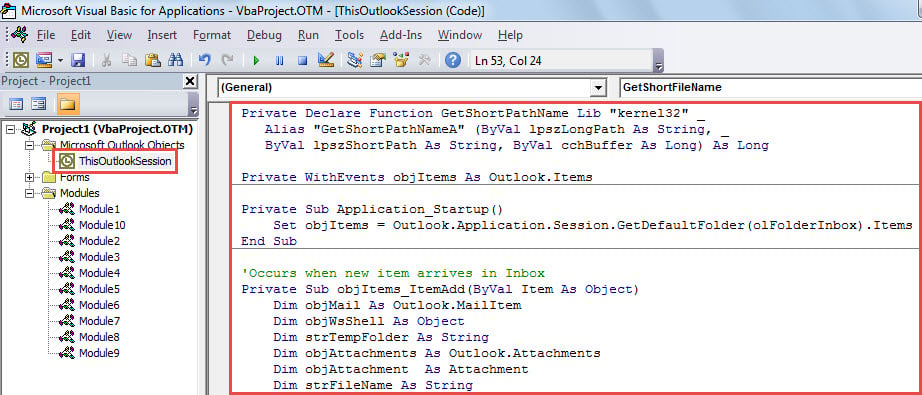
- Zatim stavite sljedeći VBA kod u projekt “ThisOutlookSession”.
Private Declare Function GetShortPathName Lib "kernel32" _
 Alias "GetShortPathNameA" (ByVal lpszLongPath As String, _
 ByVal lpszShortPath As String, ByVal cchBuffer As Long) As Long

Private WithEvents objItems As Outlook.Items

Private Sub Application_Startup()
    Set objItems = Outlook.Application.Session.GetDefaultFolder(olFolderInbox).Items
End Sub

'Occurs when new item arrives in Inbox
Private Sub objItems_ItemAdd(ByVal Item As Object)
    Dim objMail As Outlook.MailItem
    Dim objWsShell As Object
    Dim strTempFolder As String
    Dim objAttachments As Outlook.Attachments
    Dim objAttachment As Attachment
    Dim strFileName As String

    If Item.Class = olMail Then
       Set objMail = Item
       'Change sender email address
       If objMail.SenderEmailAddress = "boss@datanumen.com" Then
          Set objWShell = CreateObject("WScript.Shell")
          strTempFolder = Environ("Temp") & "\"

          Set objWsShell = CreateObject("WScript.Shell")
          Set objAttachments = objMail.Attachments
          If objAttachments.Count > 0 Then
             For Each objAttachment In objAttachments
                 strFileName = objAttachment.DisplayName
                 On Error Resume Next
                 Kill strTempFolder & strFileName
                 On Error GoTo 0

                 'Save the attachment
                 objAttachment.SaveAsFile strTempFolder & strFileName

                 'Open the attachment
                 strFileName = GetShortFileName(strTempFolder & strFileName)
                 On Error Resume Next
                 objWsShell.Run strFileName
             Next
          End If
        End If
    End If
End Sub

Function GetShortFileName(ByVal FullPath As String) As String
    Dim lAns As Long
    Dim sAns As String
    Dim iLen As Integer

    On Error Resume Next

    If Dir(FullPath) <> "" Then
       sAns = Space(255)
       lAns = GetShortPathName(FullPath, sAns, 255)
       GetShortFileName = Left(sAns, lAns)
    End If
End Function
- Nakon toga zatvorite VBA editor.
- Na kraju ponovno pokrenite Outlook aplikaciju da biste aktivirali novi makro.
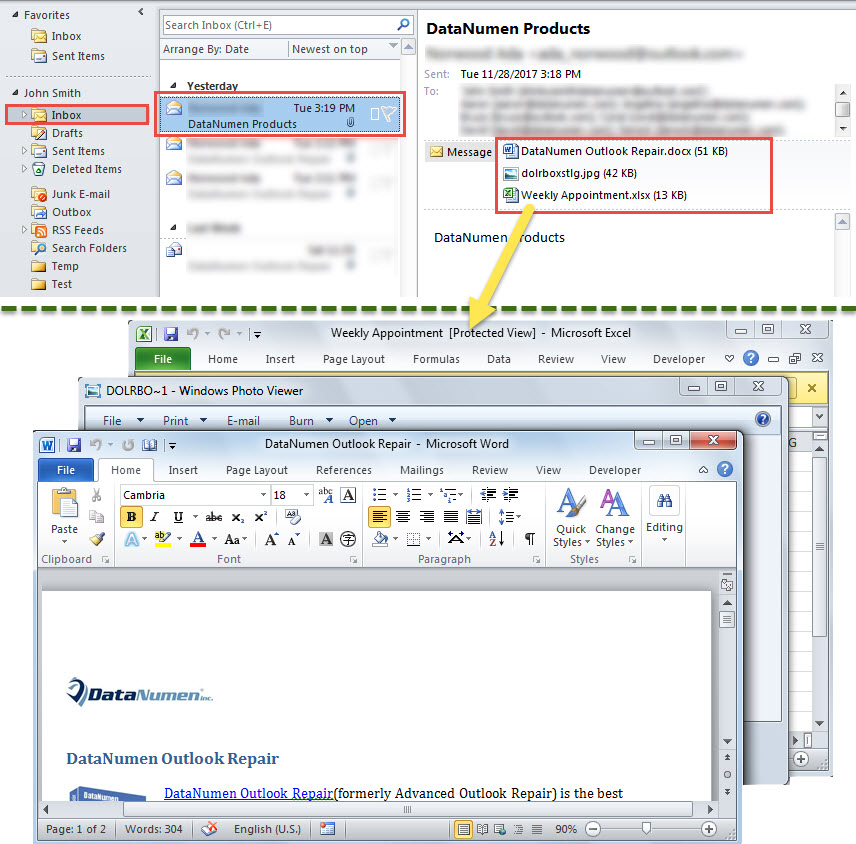
- Od sada, svaki put kada nova pošta od određenog pošiljatelja stigne u vašu pristiglu poštu, Outlook će automatski otvoriti privitke u toj pošti.

Primijenite alat za popravak pristigle pošte
Kada je vaša podatkovna datoteka programa Outlook oštećena, što biste tada učinili? Zapravo, prije svega, možete koristiti ugrađeni alat za popravak programa Outlook – scanpst. Može riješiti neke sitne probleme povezane s vašim Outlookom. Pod uvjetom da ovaj pomoćni program ne uspije, krajnje je vrijeme da se poslužite mnogo iskusnijim i pouzdanijim vanjskim alatom, kao što je DataNumen Outlook Repair.
Uvod za autora:
Shirley Zhang stručnjakinja je za oporavak podataka u DataNumen, Inc., koji je svjetski lider u tehnologijama za oporavak podataka, uključujući oštećeni mdf i softverske proizvode za popravak Outlooka. Za više informacija posjetite www.datanumen.com