
Pošaljite e-poštu nekoliko primatelja i neke od njih stavite u polje “BCC”. Kasnije, ako želite poslati drugu poštu samo primateljima BCC-a, možete upotrijebiti sredstva podijeljena u ovom članku.
Jeste li ikada poslali Outlook e-poštu nekoliko primatelja s nekima u polju "BCC"? Ponekad, nakon slanja takve e-pošte, možda ćete htjeti poslati drugu određenoj vrsti primatelja, kao što su BCC primatelji. Na primjer, želite im poslati neke posebne dodatne bilješke. Sada ćemo vam predstaviti 2 načina. Prvi koristi kopiranje i lijepljenje. A potonji je zapravo puno učinkovitiji zbog VBA koda. Možete birati prema svojim potrebama.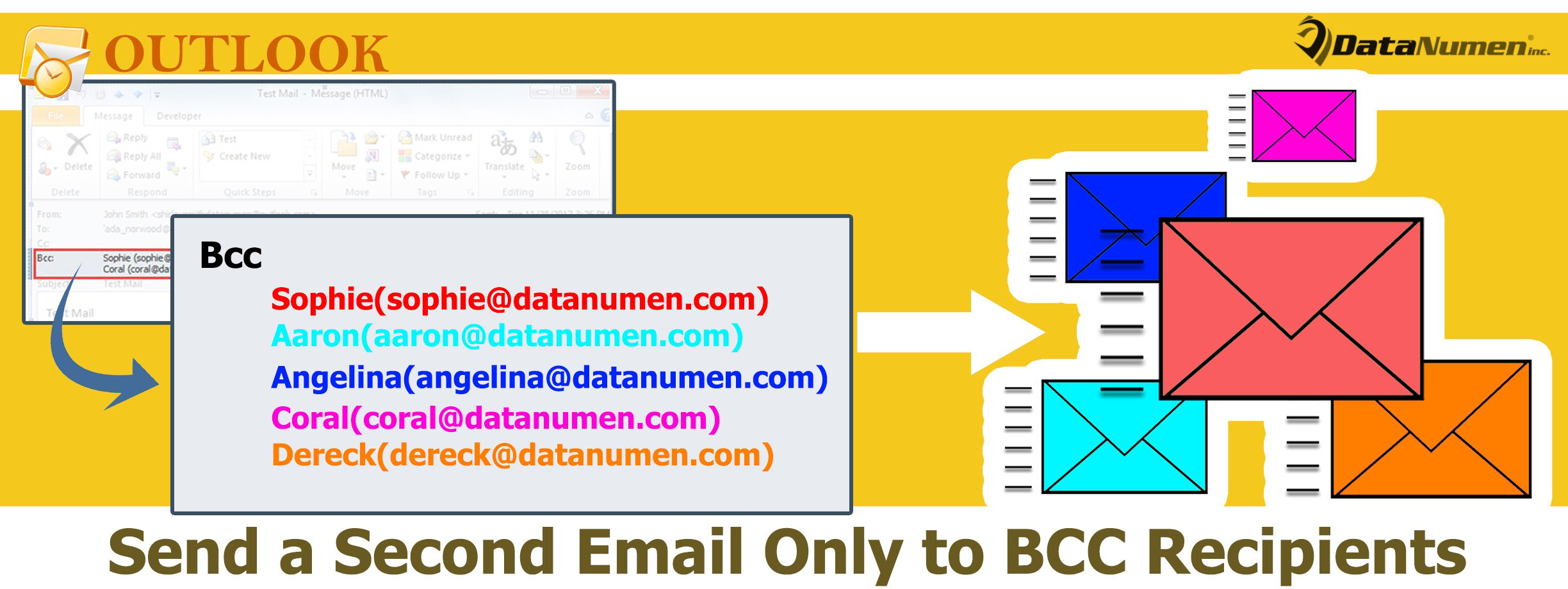
Metoda 1: Ručno kopirajte BCC primatelje u novu e-poštu
- Najprije na popisu e-pošte mape "Poslane stavke" odaberite izvornu e-poštu.
- Zatim dvaput kliknite na ovu poruku da biste je otvorili u vlastitom prozoru poruke.
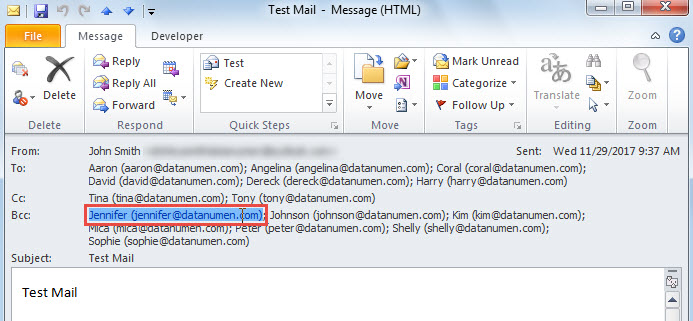
- Nakon toga, u novom prozoru odaberite jednog primatelja u retku “BCC”.

- Zatim pritisnite “Ctrl + A” za odabir svih BCC primatelja.
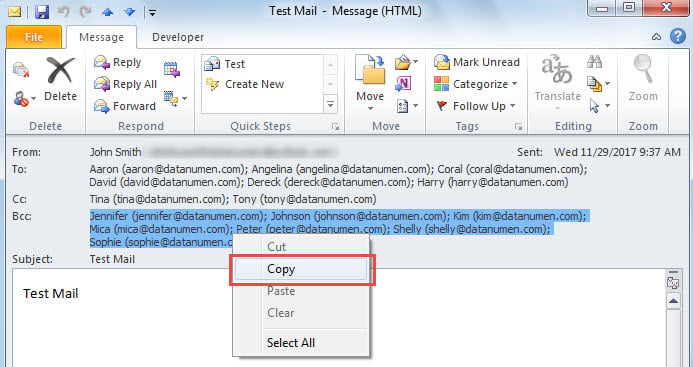
- Kasnije kliknite desnom tipkom miša i odaberite "Kopiraj" iz kontekstnog izbornika.

- Nakon toga zatvorite ovu e-poštu.
- Zatim stvorite novu e-poštu pomoću gumba "Nova e-pošta" na kartici "Početna".
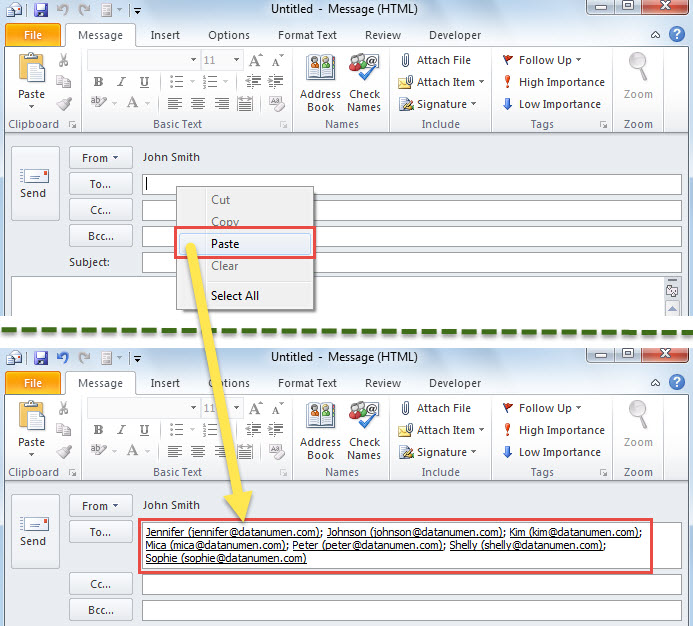
- Na kraju, zalijepite kopirane BCC primatelje u polje "Prima" ove nove e-pošte.

- Trenutno ovu novu poštu možete sastavljati i slati po želji
Metoda 2: Pošaljite drugu e-poruku BCC primateljima putem VBA
- Na prvom mjestu pritisnite “Alt + F11” za pristup VBA editoru.
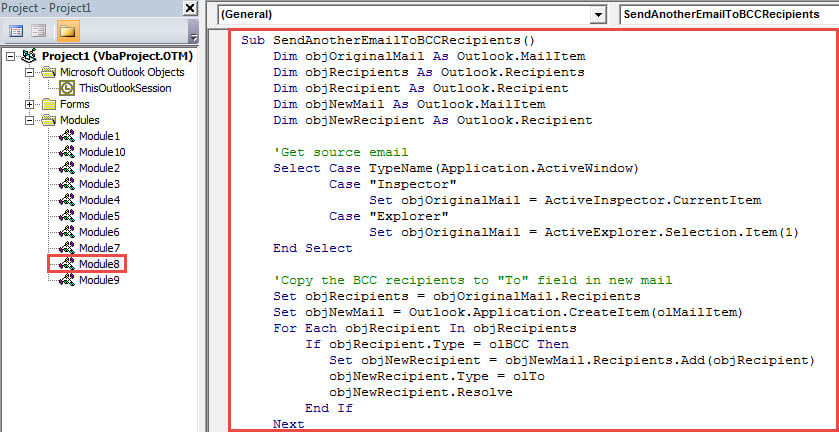
- Zatim stavite donji VBA kod u neiskorišteni modul.
Sub SendAnotherEmailToBCCRecipients()
    Dim objOriginalMail As Outlook.MailItem
    Dim objRecipient As Outlook.Recipient
    Dim objNewMail As Outlook.MailItem
    Dim objNewRecipient As Outlook.Recipient

    'Get source email
    Select Case TypeName(Application.ActiveWindow)
           Case "Inspector"
                Set objOriginalMail = ActiveInspector.CurrentItem
           Case "Explorer"
                Set objOriginalMail = ActiveExplorer.Selection.Item(1)
    End Select

    'Copy the BCC recipients to "To" field in new mail
    Set objNewMail = Outlook.Application.CreateItem(olMailItem)
    For Each objRecipient In objOriginalMail.Recipients
        If objRecipient.Type = olBCC Then
           Set objNewRecipient = objNewMail.Recipients.Add(objRecipient)
           objNewRecipient.Type = olTo
           objNewRecipient.Resolve
        End If
    Next

    'Change the new email details
    With objNewMail
        .Subject = "Additional Notes for " & objOriginalMail.Subject
        .Body = "Type mail body here....."
        .Attachments.Add ("E:\Dos & Don'ts.txt")
        .Importance = olImportanceHigh
        .ReadReceiptRequested = True
        .Send
        .Display
    End With
End Sub
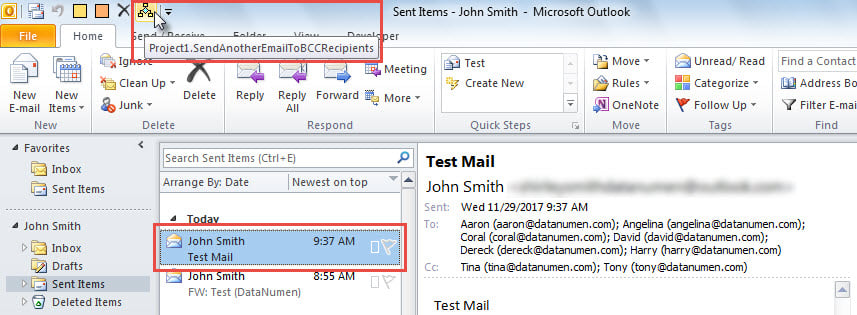
- Nakon toga dodajte ovu makronaredbu na alatnu traku za brzi pristup pozivajući se na "Kako pokrenuti VBA kod u vašem Outlooku".
- Naposljetku, odmah isprobajte ovu makronaredbu.
- Za početak odaberite ili otvorite izvornu e-poštu.
- Zatim kliknite makro na alatnoj traci za brzi pristup.

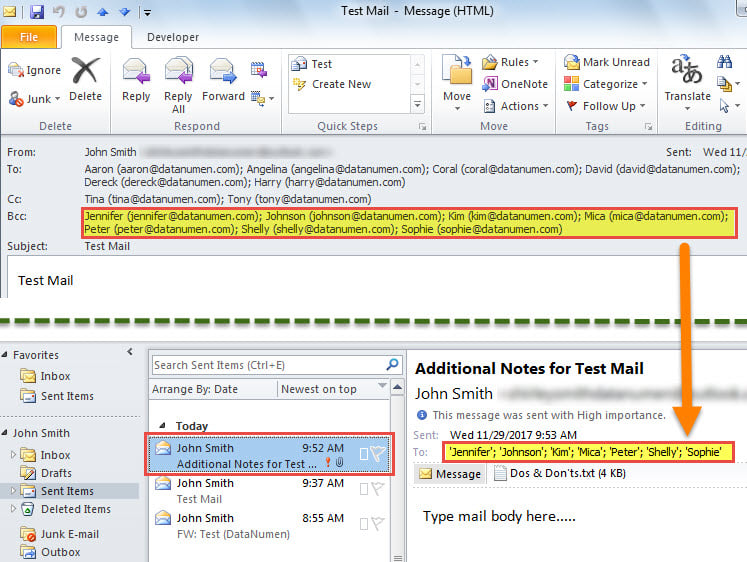
- Zatim će biti poslana nova e-pošta. Njegovi primatelji su BCC primatelji izvorne e-pošte, kao na sljedećoj slici.

Spasite svoje Outlook podatke na vrijeme
Vrlo je preporučljivo popraviti Outlook čim se vaš Outlook ošteti. Najprije možete pribjeći ugrađenom uslužnom programu za popravak – Scanpst. Međutim, ponekad možete biti podložni kvarovima Scanpsta jer je šteta premašila ono što alat za pristiglu poštu može učiniti. U tom trenutku, vaše posljednje sredstvo je korištenje pouzdanog i robusnog alata treće strane, kao što je DataNumen Outlook Repair.
Uvod za autora:
Shirley Zhang stručnjakinja je za oporavak podataka u DataNumen, Inc., koji je svjetski lider u tehnologijama za oporavak podataka, uključujući oštećen mdf i softverske proizvode za popravak Outlooka. Za više informacija posjetite www.datanumen.com