
Za vaš rad važno je znati kada ste uredili ili pregledali Excel datoteku. U ovom članku ćemo vam pokazati kako automatski zabilježiti vrijeme kada otvorite ili zatvorite Excel datoteku.
Bilježenjem vremena otvaranja Excel datoteke i zatvaranja datoteke znat ćete u koje vrijeme ste izmijenili datoteku ili pregledali datoteku. S tim zapisima možete znati svoj radni proces. Osim toga, praćenje datoteka također vam može pomoći da spriječite da drugi ljudi mijenjaju vaše datoteke, namjerno ili nenamjerno. Sljedeći dio će vam pokazati kako završiti ovaj zadatak.
Zabilježite vrijeme
- Pritisnite tipke prečaca “Alt +F11” na tipkovnici. Tako ćete otvoriti Visual Basic editor.
- Zatim dvaput kliknite na “ThisWorkbook” u VBA projektu.
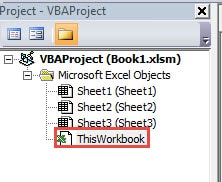
- Sada unesite sljedeće kodove u prozor:
Private Sub Workbook_Open()
  Dim nLastUsedRowIndex As Integer

  nLastUsedRowIndex = Application.WorksheetFunction.CountA(Worksheets("Access Time").Range("A:A")) + 1
  Range("A" & nLastUsedRowIndex) = Now
End Sub

Private Sub Workbook_BeforeClose(Cancel As Boolean)
  Dim nLastUsedRowIndex As Integer

  nLastUsedRowIndex = Application.WorksheetFunction.CountA(Worksheets("Access Time").Range("B:B")) + 1
  Range("B" & nLastUsedRowIndex) = Now

  'Save the file and then exit the application
  ActiveWorkbook.Save
  Application.Quit
End Sub
Kada zatvorite datoteku, radni list će imati novi sadržaj. U drugoj makronaredbi, kada zatvorite datoteku, Excel će automatski spremiti novi sadržaj. Ovdje ćemo unijeti vrijeme u stupac A i stupac B na radnom listu pod nazivom "Vrijeme pristupa". Također ih možete modificirati prema svojim potrebama.
- Nakon toga spremite ovu datoteku kao datoteku s omogućenim makronaredbama na svoje računalo.
- U ovom koraku zatvorite datoteku. U trenutku kada zatvorite datoteku, vrijeme će se pojaviti u koloni B.
- Zatim ponovno otvorite datoteku i vidjet ćete dvije ćelije s vremenom.
- Zatim izbrišite vrijeme u ćeliji B2. Dakle, sljedeći put kada zatvorite datoteku, vrijeme otvaranja i vrijeme zatvaranja će biti u skladu jedno s drugim.

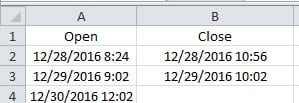
Iz gornjih koraka možete vidjeti da je ovaj zadatak vrlo lako završiti. Kada sljedeći put otvorite datoteku i zatvorite je, u dvije će ćelije biti novo vrijeme.
Učinite pravu stvar za svoje Excel datoteke
Neizbježno je da ćete patiti od oštećenja Excela. Neke od njih mogu se popraviti ponovnim pokretanjem ove aplikacije. Međutim, ozbiljniji uvjeti ne mogu se tako lako riješiti. U slučaju katastrofe podataka, morate učiniti prave stvari za te oštećene datoteke. Jedna od ispravnih stvari je korištenje alata treće strane. Ovaj alat može popravi oštećeni xls i rješavati druge probleme u Excelu. Stoga se ne morate brinuti o tim katastrofama podataka.
Uvod za autora:
Anna Ma stručnjakinja je za oporavak podataka u DataNumen, Inc., koji je svjetski lider u tehnologijama za oporavak podataka, uključujući popraviti oštećenje Word doc datoteke i softverske proizvode za popravak Outlooka. Za više informacija posjetite www.datanumen.com