
U ovom ćemo članku govoriti o 6 brzih načina koji vam mogu pomoći da pregledate i dobijete punu stazu vaše datoteke Word dokumenta.
S vremena na vrijeme postoji potreba za pregledom i dobivanjem cijele putanje Word dokumenta. Na primjer, radite u timu i možda ćete morati dijeliti datoteke sa svojim kolegama. Zatim učinite da se put datoteke jasno vidi može uvelike poboljšati radnu učinkovitost. Ili postoje trenuci kada trebate pristupiti drugim datotekama pohranjenim na istoj lokaciji na kojoj je trenutno otvoreni dokument.
Iskreno, to nije kompliciran zadatak i postoje načini.
Metoda 1: Dodajte naredbu "Lokacija dokumenta" na "Alatnu traku za brzi pristup"
Obično se naredbe na vrpci najčešće koriste. Međutim, postoji mnogo naredbi izvan vrpce koje ponekad mogu biti vrlo korisne. "Lokacija dokumenta" je jedna od njih.
- Najprije kliknite karticu "Datoteka" u programu Word, a zatim "Opcije".
- U otvorenom dijaloškom okviru "Word Options" prvo kliknite "Alatna traka za brzi pristup".
- Zatim odaberite "Naredbe koje nisu na vrpci" s padajućeg popisa.
- Zatim pronađite i kliknite naredbu "Lokacija dokumenta".
- Kliknite zatim "Dodaj".
- Na kraju kliknite "OK".
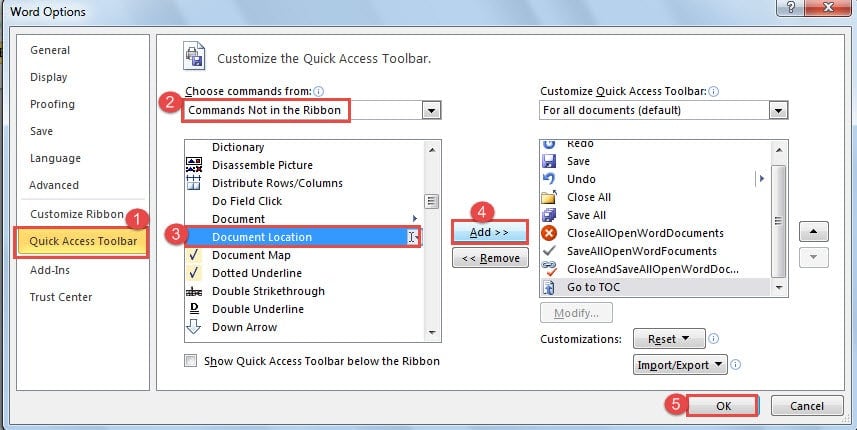
Sada možete vidjeti puni put datoteke koji se prikazuje u okviru "Lokacija dokumenta".
Metoda 2: Umetanje naziva datoteke u zaglavlje ili podnožje
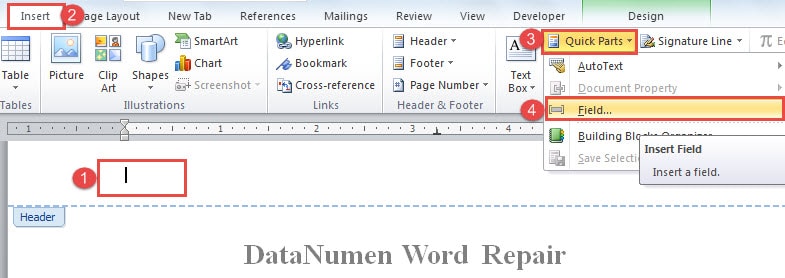
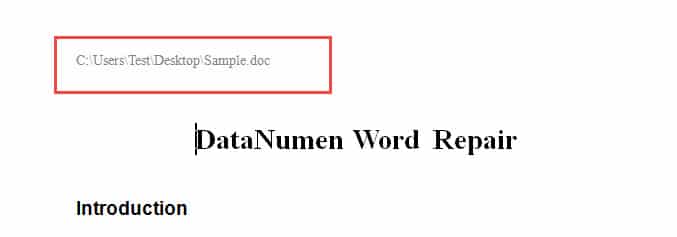
Također možete odabrati umetanje polja koje prikazuje put datoteke do zaglavlja ili podnožja kako bi se mogli pojaviti na svakoj stranici dokumenta.
- Prvo i najvažnije, dvaput kliknite na područje zaglavlja da biste ga otvorili.
- Zatim kliknite karticu "Umetni".
- Zatim kliknite "Brzi dijelovi" u grupi "Tekst".
- I odaberite "Polje" na popisu.

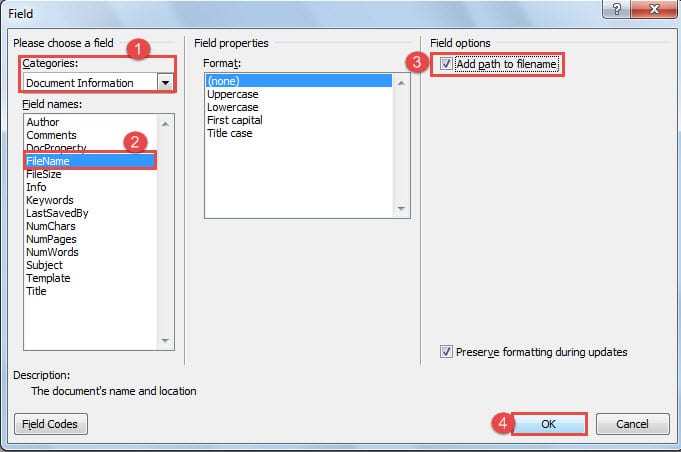
- Sada u dijaloškom okviru "Polje" odaberite "Informacije o dokumentu" za kategoriju.
- Zatim odaberite "FileName" za "Field names".
- Zatim u dijelu "Opcije polja" morate potvrditi okvir "Dodaj put do naziva datoteke".
- Zatim kliknite "OK" i dvaput kliknite na područje koje nije zaglavlje za izlaz.


Metoda 3: Provjerite informacije u prikazu Backstage
Ako ste otvorili Word datoteku, postoje relativne informacije o njoj u prikazu iza scene. Možete ih vidjeti klikom na karticu "Datoteka". Prema zadanim postavkama prikazan je ID "Informacije". Na desnoj strani možete vidjeti putanju dokumenta.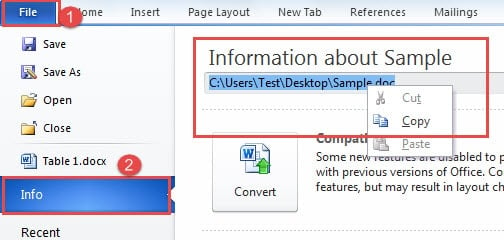
Metoda 4: Pregledajte nedavne datoteke
- Pritisnite karticu "Datoteka".
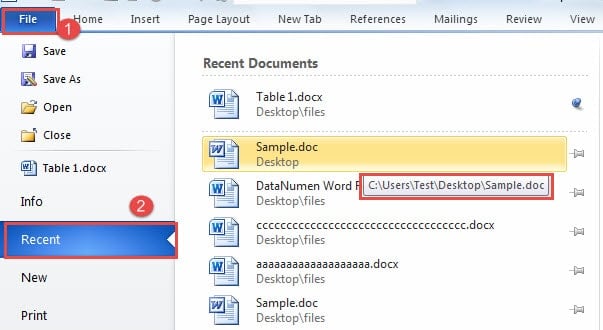
- Zatim kliknite "Nedavno". Na desnoj strani možete vidjeti popis nedavnih naziva dokumenata.
- Samo zadržite kursor iznad naziva datoteke i vidjet ćete punu putanju gdje je pohranjena. Obično je dokument koji trenutno otvarate na vrhu popisa, tako da ga možete lako pronaći. Ako tamo ikada prikvačite dokument, sljedeća datoteka ispod je dokument koji gledate. Tu je i popis "Nedavna mjesta", gdje možete izravno otvoriti mapu datoteke kroz prozor "Otvori".

Metoda 5: Koristite prozor "Spremi kao".
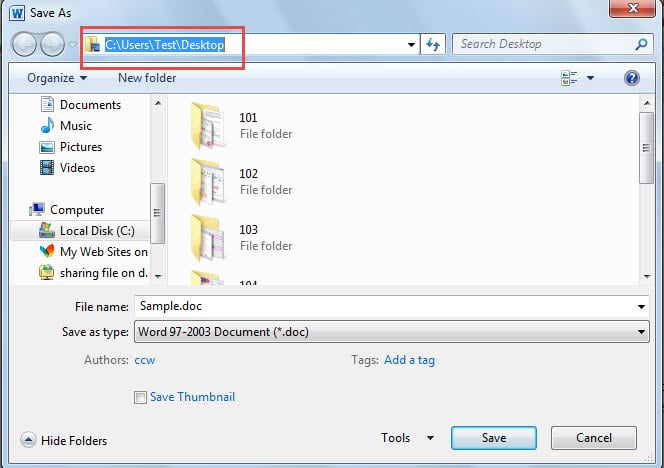
Općenito, datoteka koju otvorite već je spremljena. Dakle, kliknite "Datoteka", a zatim kliknite "Spremi kao". U prozoru "Spremi kao" možete jasno vidjeti cijeli put.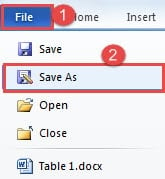
Metoda 6: Iskoristite VBA kodove
- Najprije pritisnite “Alt+ F11” da otvorite VBA editor.
- Zatim samo zalijepite sljedeće kodove i kliknite "Pokreni":
Sub DisplayFileFullPath()
  MsgBox ActiveDocument.FullName
End Sub
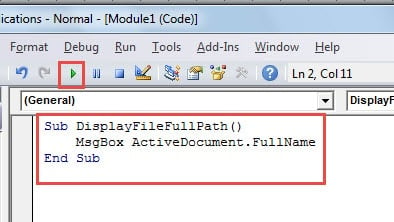
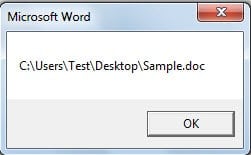
Dočekat će vas okvir s porukom u kojem je puna putanja datoteke.
Usporedba 6 metoda
| Metode | Prednosti | Nedostaci |
| Metoda 1: Dodajte naredbu "Lokacija dokumenta" na "Alatnu traku za brzi pristup" | 1. Možete vidjeti lokaciju datoteke izravno na "Alatnoj traci za brzi pristup".
2. Možete kopirati put. |
Veličina okvira za naredbe je fiksna, tako da ponekad ne možete vidjeti cijeli put na prvi pogled. |
| Metoda 2: Umetanje naziva datoteke u zaglavlje ili podnožje | 1. Put do datoteke pojavit će se na svakoj stranici dokumenta.
2. Možete kopirati put. |
Morate unijeti zaglavlje ili podnožje prije nego što možete kopirati putanju. |
| Metoda 3: Provjerite informacije u prikazu Backstage | Možete kopirati put. | Svaki put se morate vratiti na pogled iza pozornice da vidite stazu. |
| Metoda 4: Pregledajte nedavne datoteke | 1. Možete kopirati put.
2. Možete otvoriti druge datoteke pohranjene na istom mjestu. |
Morate se vratiti na pogled iza pozornice. |
| Metoda 5: Koristite prozor "Spremi kao". | Možete kopirati put. | Morate ponoviti korake svaki put kada trebate vidjeti put datoteke. |
| Metoda 6: Iskoristite VBA kodove | Možete dodati makro na "Alatnu traku za brzi pristup" kako biste sljedeći put brzo vidjeli putanju. | Ne možete kopirati put iz okvira s porukom. |
Spriječite rušenje Worda
Svaki softver može zakazati. Kao i Word. Ali istina je da se Word češće ruši zbog korisničkih pogrešaka. Stoga je stvaranje dobre navike korištenja Worda ključni način za izbjegavanje padova. A ako se ikada pokvari, odaberite iskusnog Alat za popravak oštećenja riječi može biti od pomoći.
Uvod za autora:
Vera Chen stručnjakinja je za oporavak podataka u DataNumen, Inc., koji je svjetski lider u tehnologijama za oporavak podataka, uključujući Excel pomoćni program za oporavak problema i pdf popraviti softverske proizvode. Za više informacija posjetite www.datanumen.com