
Grafikon je vrlo korisna značajka u Excelu. Stoga vam umetanje trake za pomicanje u grafikone može pomoći da bolje analizirate podatke.
Ako trebate unijeti hrpu podataka u jedan grafikon u Excelu, sigurno ćete uvidjeti da grafikon nije lako gledati. I nismo pronašli novu metodu umetanja trake za pomicanje u grafikon u Excelu. Tako možete lakše pregledati grafikon.
I. Dodajte stupčasti grafikon i postavite naziv
- Odaberite raspon koji ćete koristiti za izradu grafikona.
- Kliknite karticu "Umetni" na vrpci.
- Zatim kliknite gumb "Stupac".
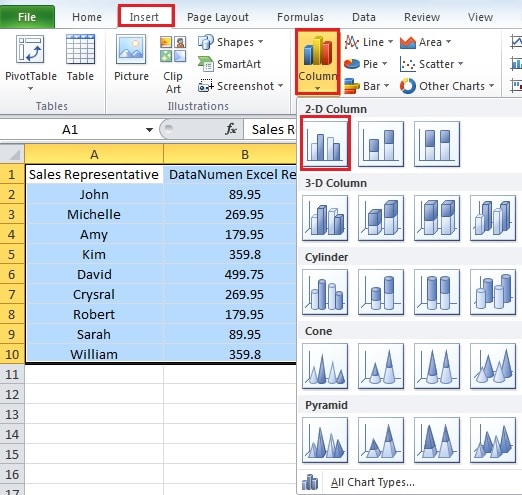
- I na padajućem izborniku kliknite vrstu grafikona. Ovdje stvaramo trakasti grafikon.
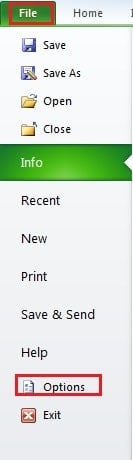
- Pritisnite "Datoteka" na vrpci.
- Zatim kliknite "Opcije".

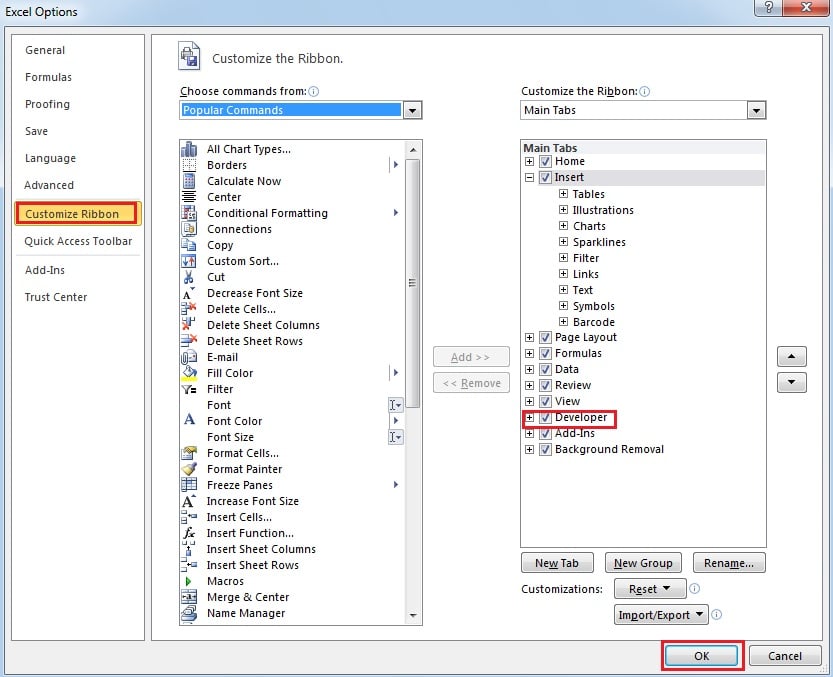
- U novom prozoru kliknite "Prilagodi vrpcu".
- Zatim u desnom dijelu označite opciju “Developer”.

- Zatim kliknite "OK". Ako ste već dodali ovu karticu, možete preskočiti te korake.
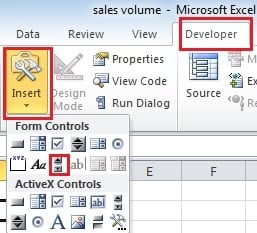
- Kliknite karticu "Razvojni programer".
- Na kartici programera kliknite gumb "Umetni".
- Zatim kliknite "Traka za pomicanje".

- Sada možete povlačiti mišem i crtati traku za pomicanje prema vašim potrebama.
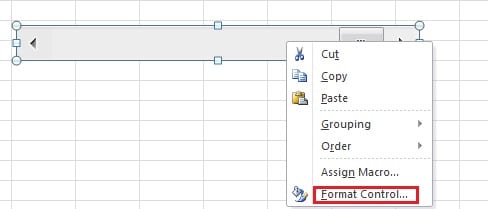
- Nakon što ste izradili traku za pomicanje, kliknite je desnom tipkom.

- U novom izborniku odaberite "Kontrola formata".
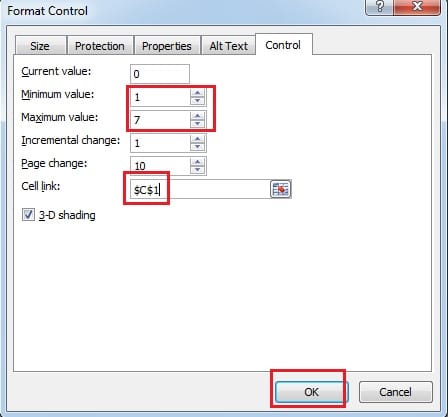
- U novom prozoru unesite minimalnu i maksimalnu vrijednost.

- Sada trebate unijeti vezu ćelije u tekstni okvir. Kao ćeliju veze možete postaviti bilo koju prazninu. I ovdje smo postavili C1.
- Zatim kliknite "U redu".
- Unesite razdoblje koje želite prikazati u praznu ćeliju. Na primjer, ako želite prikazati 3 stupca na grafikonu, možete unijeti broj 3. Ovdje ga unosimo u ćeliju C2.
- Zatim kliknite ćeliju veze C1.
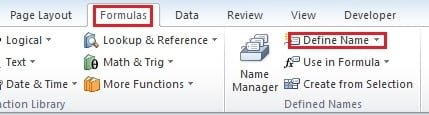
- Kliknite karticu "Formule" na vrpci.
- Zatim kliknite "Definiraj naziv".

- Unesite naziv prvog stupca u tekstni okvir. Ovdje unosimo “Sales_Rperesentative”. Ako ime uključuje dvije riječi, trebali biste dodati "_" između dvije riječi.
- Zatim unesite formulu u tekstualni okvir "Odnosi se na":
=OFFSET(Sheet2!$A$1,Sheet2!$C$1,0,Sheet2!$C$2,1)
Sheet2 je trenutni list koji uređujete. A1 je prva ćelija raspona. C1 je ćelija veze. A C2 je ćelija koja pokazuje točku. I trebate se promijeniti u skladu sa svojom stvarnom situacijom. Funkcija OFFSET ovdje će vratiti referencu u tekstualni okvir.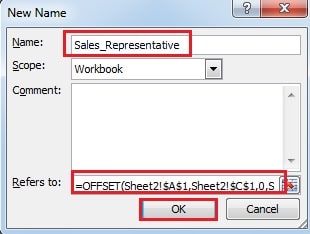
25. Zatim kliknite “OK”.
26. Sada još jednom kliknite "Definiraj naziv".
27. U drugom prozoru "Novo ime" unesite ime u tekstualni okvir. Ovdje unosimo "DataNumen_Popravak_Excela”.
28. I u tekstualnom okviru “Odnosi se na”. Unesite ovu formulu:
=OFFSET(Sheet2!$A$1,Sheet2!$C$1,1,Sheet2!$C$2,1)
Također biste ga trebali promijeniti prema svojoj stvarnoj situaciji.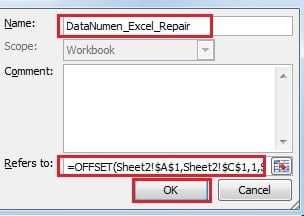
29. Zatim kliknite “OK”.
II. Postavite seriju u grafikonu
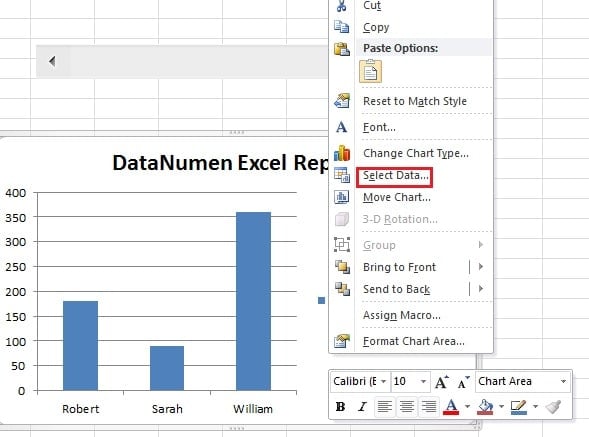
- Desnom tipkom miša kliknite trakasti grafikon koji ste prije izradili.

- A u novom izborniku odaberite opciju "Odaberi podatke".
- U prozoru "Odabir izvora podataka" kliknite "DataNumen Excel Repair"
- Zatim kliknite prvi gumb "Uredi" s lijeve strane.
- Zatim u tekstualni okvir "Vrijednosti serije" unesite ovo:
=List2!DataNumen_Popravak_Excela
Sheet2 je list koji sada uređujete. “DataNumen_Excel_Repair” naziv je drugog stupca. Ovdje dodajemo “_” između riječi jer smo to dodali u Naziv u prethodnom dijelu. Osim toga, trebate promijeniti elemente prema svom radnom listu.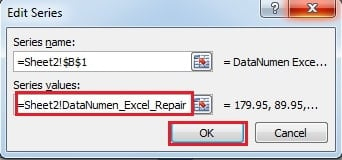
6. Zatim kliknite gumb "OK".
7. Sada ćete se vratiti u prozor "Odaberite izvor podataka". Kliknite drugi gumb "Uredi" u "Oznake vodoravne (kategorije) osi".
8. Zatim u prozoru "Oznake osi" unesite ovu formulu u tekstualni okvir:
=Sheet2′!Prodajni_predstavnik
Također morate promijeniti radni list i ime.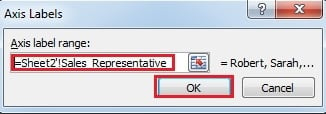
9. Zatim kliknite gumb "OK".
10. Zatim nastavite klikati na “OK” u prozoru “Select Data Source”.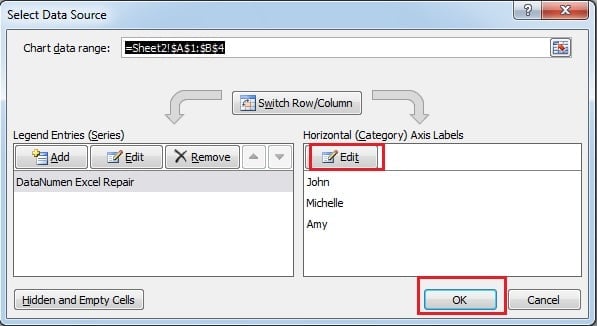
Time ste završili sa svim postavkama. Sada možete kliknuti traku za pomicanje i kategorija traka na grafikonu također će se promijeniti prema broju. Također možete unijeti brojeve izravno u ćeliju veze koju ste postavili.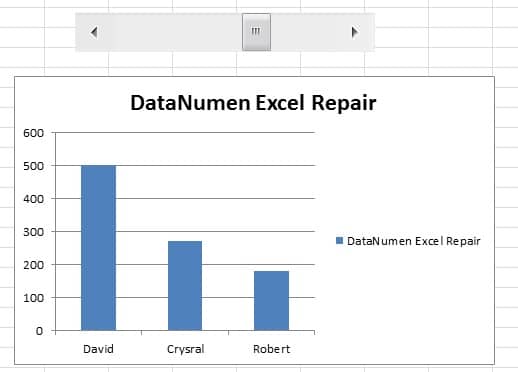
Štoviše, ukupan broj traka ostat će 3 kao što ste prethodno postavili. Također možete prilagoditi oblik trake za pomicanje kako biste je učinili ljepšom. Što se tiče rezultata, možete pogledati video ispod:
Vidjet ćete da će se broj na ćeliji veze C1 također promijeniti prema traci za pomicanje.
Softver ima nedostataka i Excel nije iznimka
Excel je sada najpopularniji uredski softver. Kao rezultat toga, većinu posla potrebno je obaviti pomoću Excela. Međutim, još uvijek nije savršen, kao drugi softver. Ponekad će odbiti raditi ili nećete moći otvoriti nijednu Excel datoteku. Osim toga, Excel je također ranjiv na viruse i zlonamjerni softver. A kada se Excel ošteti, katastrofa će vas ostaviti zbunjenima. Stoga biste trebali pokušati popraviti ga što je prije moguće. Jedan od najboljih Excel oporavak Najbolji alat na svijetu je naš softver. Ima savršen algoritam i sposoban je vratiti gotovo sve izgubljene podatke i informacije u oštećenim datotekama.
Uvod za autora:
Anna Ma stručnjakinja je za oporavak podataka u DataNumen, Inc., koji je svjetski lider u tehnologijama za oporavak podataka, uključujući oporavak riječi i softverske proizvode za popravak Outlooka. Za više informacija posjetite www.datanumen.com