
Sigurno ste znali kako dodati potpis u Outlook. Ali znate li kako učiniti potpis privlačnijim, poput dodavanja boje pozadine? Evo kratkog vodiča za vas.
Potpis e-pošte igra važnu ulogu u predstavljanju imidža osobe. Kako biste bolje promovirali sebe, svoje računalo, pa čak i svoje proizvode, predlažemo da svoj potpis učinite šarmantnijim. U nastavku pročitajte kako umetnuti boju pozadine u svoj potpis u programu Outlook.
Dodajte boju pozadine svom Outlook potpisu
- Za početak kliknite "Nova e-pošta" na vrpci "Početna" kako biste stvorili novu e-poštu.
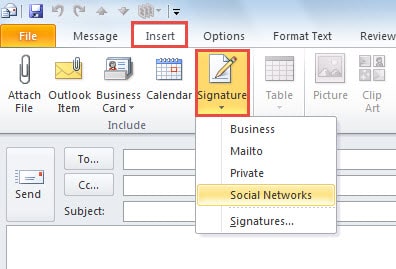
- Zatim se u novom prozoru poruke trebate prebaciti na karticu "Umetni" i pritisnuti gumb "Potpis" u grupi "Uključi". I s padajućeg popisa odaberite potpis kojem želite dodati boju pozadine.
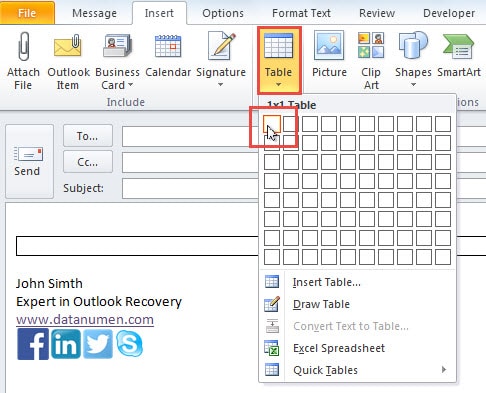
- Nakon što se potpis nalazi u tijelu poruke. Trebali biste postaviti kursor na drugo prazno mjesto u tijelu poruke. Zatim kliknite gumb "Tablica" pod karticom "Umetni" i odaberite "1 x 1 Tablica".

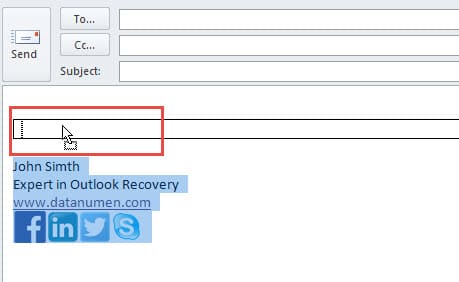
- Zatim biste trebali odabrati sve znakove potpisa i povući ih i ispustiti u tablicu.

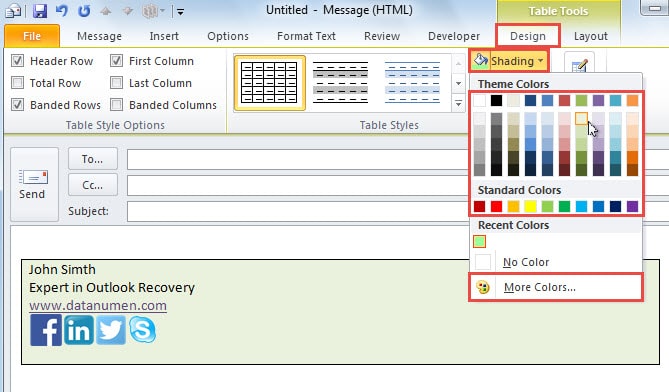
- Nakon toga trebali biste se prebaciti na označenu vrpcu "Alati za tablice". Na kartici "Dizajn" pronađite i kliknite gumb "Sjenčanje". I s padajućeg popisa odaberite željenu boju za osjenčanje odabrane tablice. Ili možete kliknuti gumb "Više boja" za odabir drugih boja.

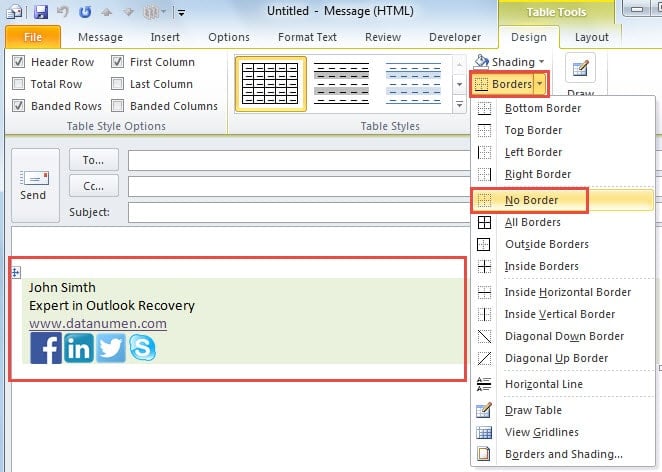
- Kasnije morate ukloniti rub tablice. Odaberite tablicu. Pritisnite gumb "Granice" i odaberite opciju "Bez ruba".

- Sada biste trebali odabrati tablicu i pritisnuti “Ctrl + C” za kopiranje tablice.
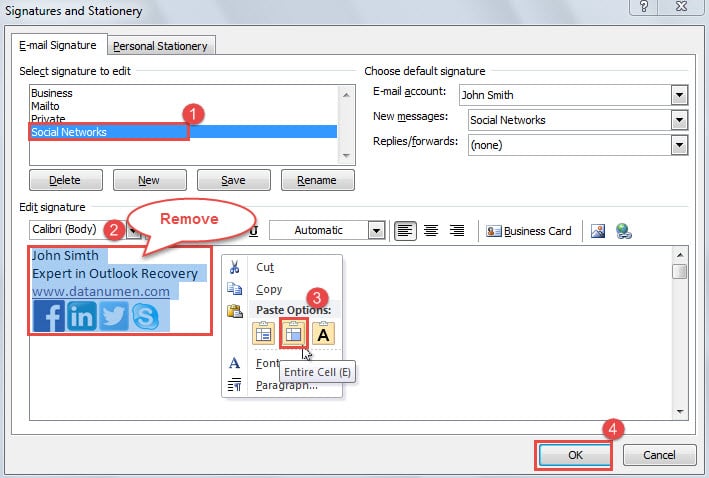
- Zatim idite na “Umetni” > “Potpis” > “Potpisi”. Pojavit će se dijaloški okvir "Potpisi i pribor" u kojem poduzmite sljedeće korake:
- Najprije odaberite izvorni potpis za uređivanje.
- Zatim u okviru "Uređivanje potpisa" odaberite sve znakove potpisa i u potpunosti ih uklonite.
- Zatim desnom tipkom miša kliknite prazno mjesto i odaberite lijepljenje cijele ćelije iz kontekstnog izbornika.
- Na kraju nakon uspješnog lijepljenja, kliknite "OK" za spremanje potpisa.

Sada ćete dobiti potpis sličan sljedećoj slici.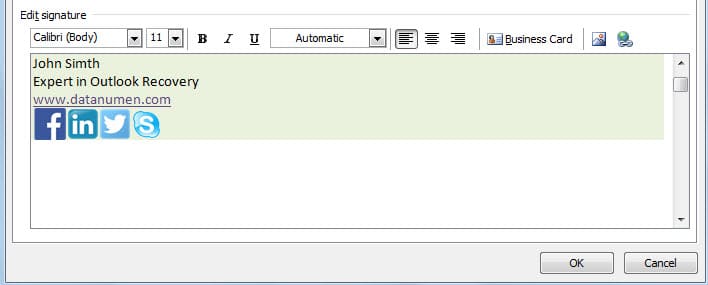
Zaštitite Outlook od oštećenja
Unatoč brojnim mogućnostima, Outlook se i dalje ne može zaštititi od oštećenja. Međutim, kao redoviti korisnici, morate naučiti kako smanjiti vjerojatnost oštećenja Outlooka. Na primjer, trebali biste onemogućiti automatsko preuzimanje slika u Outlooku, nikada ne klikati ugrađene poveznice u sumnjivim e-porukama i pravilno zatvarati Outlook itd. Svi gore navedeni savjeti najučinkovitije su mjere opreza. Što se tiče toga kako popraviti Outlook u slučaju oštećenja, možete koristiti pouzdan i vrhunski alat za popravak, kao što je DataNumen Outlook Repair. Nadmašio je većinu svojih suparnika zbog svojih čestih uspjeha u pomaganju klijentima da izvuku maksimalan broj podataka.
Uvod za autora:
Shirley Zhang stručnjakinja je za oporavak podataka u DataNumen, Inc., koji je svjetski lider u tehnologijama za oporavak podataka, uključujući sql oporavak i softverske proizvode za popravak Outlooka. Za više informacija posjetite www.datanumen.com