
Dodavanjem grafikona i hiperveza u svoja izvješća programa Access možete osigurati da izvješća postanu vidljivija i mogu se povezati s izvorima podataka.
 Izvješća za MS Access bazu podataka pomažu sažeti ono što je sadržano u bazi podataka. Izvješća baze podataka ključna su značajka aplikacije koja korisniku omogućuje brzo razumijevanje podataka. S objektima kao što su hiperveze, grafikoni i gumbi, izvješće u MS Accessu samo će postati sveobuhvatnije, detaljnije i informativnije. Iako se puno može učiniti tijekom izrade izvješća u Accessu, dodavanjem hiperveza i grafikona samo se povećava opseg prilagodbe i izvedbe. U Accessu se izvješća mogu stvarati za sve vrste baza podataka, nema ograničenja za vrstu podataka za koje korisnik može stvarati izvješća. Kako bi vaša izvješća bila korisnija, možete im dodati objekte kao što su hiperveze i grafikoni, za što su koraci navedeni u nastavku.
Dodavanje hiperveza u Access izvješće
Preporučljivo je dodati hipervezu na svoje Access izvješće, kada nadopunjuje podatke u izvješću, a želite da korisnik posjeti web stranicu za više informacija. Međutim, prije nego što date hipervezu, trebali biste osigurati da je URL dostupan svim čitateljima i korisnicima izvješća. Da biste svom izvješću dodali hipervezu, slijedite ove korake.
- Pritisnite gumb hiperveze u galeriji kontrole, pojavit će se dijaloški okvir Umetanje hiperveze.
- Unesite URL slike, e-pošte, web-stranice itd. kojima želite da korisnik dobije pristup.
- Umetanje poveznice u izvješća programa Access slično je umetanju poveznice u druge MS Office aplikacije
Poveznicu možete testirati tako da pokrenete izvješće i kliknete na onu stavku izvješća preko koje je postavljena poveznica. Preporučljivo je promijeniti boju ove poveznice, kako bi hipervezu bilo lakše razlikovati od ostatka teksta u izvješću.
Dodavanje grafikona u Access izvješće
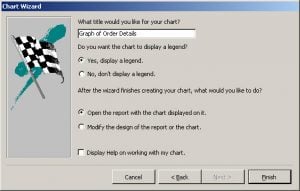 Grafikoni su jedan od mnogih drugih objekata koji mogu postati dio izvješća programa Access za povećanje njegove upotrebljivosti i čineći ga bogatijim. Čarobnjak za grafikone možete koristiti za dodavanje grafikona u tablicu ili upit. Koraci za dodavanje grafikona prilično su slični koracima za dodavanje hiperveze:
- Otvorite galeriju kontrola, kliknite Grafikoni.
- Povucite kontrolu koja drži grafikon i otvorite čarobnjak za grafikon.
- Slijedite upute čarobnjaka kako biste odabrali informacije koje će se iscrtati u grafikonu, izgled grafikona i koju vrstu grafikona želite imati u svom izvješću.
- Kliknite Završi, kada postavite sve potrebne detalje grafikona.
Nakon što je vaš grafikon spreman, pronaći ćete ga u odjeljku s kontrolama, s mogućnošću mijenjanja veličine kao i bilo koje druge kontrole.
Izvješća u Accessu čine ključnu značajku za baze podataka, izvješće se može učiniti korisnijim i informativnijim dodavanjem objekata kao što su slike, hiperveze, grafikoni, gumbi itd. Koraci za dodavanje hiperveza i grafikona objašnjeni su gore. Kao i sa svim drugim podacima sadržanim u MS Accessu, izvješća također mogu biti ranjiva zbog Accessa. Kao standardni postupak uvijek držite alat za popraviti mdb i accdb baze podataka zgodne tijekom rada na MS Accessu.
Uvod za autora:
Vivian Stevens stručnjakinja je za oporavak podataka u DataNumen, Inc., koji je svjetski lider u tehnologijama za oporavak podataka, uključujući oštećen mdf i excel softverski proizvodi za oporavak. Za više informacija posjetite www.datanumen.com