
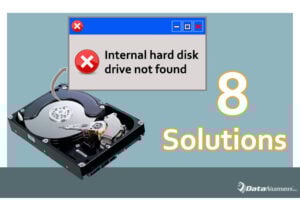
Danas ćemo raspravljati o uobičajenoj pogrešci koja se često javlja kada ljudi pokušaju pokrenuti računala. Pogreška kaže da "Interni tvrdi disk nije pronađen". Ako naiđete na nju, možete se pozvati na ovaj članak za 8 moćnih rješenja.
Na tvrdim diskovima računala može se dogoditi više grešaka. A problem o kojem ćemo danas govoriti obično se javlja prilikom pokretanja računala. Ne brini. Iako postoje mnogi čimbenici koji mogu izazvati ovu grešku, mi ćemo je analizirati i ponuditi 8 učinkovitih rješenja.
1 Ponovno pokrenite računalo
U mnogim osnovnim slučajevima, ponovno pokretanje računala može automatski riješiti grešku. Stoga, u ovom slučaju, možete pokušati ponovno pokrenuti računalo. Ako greška i dalje postoji, tada se trebate okrenuti sljedećim metodama.
2 Provjerite spojeve
Osim ponovnog pokretanja računala, možete provjeriti sve veze između tvrdih diskova i računala. Ako su kabeli previše labavi da bi normalno radili, tada ćete također dobiti takvu vrstu pogreške. Stoga možete odspojiti kabele i ponovno ih uključiti kako biste vidjeli je li problem nestao.
3 Ažurirajte upravljačke programe diska
Ponekad bi uzroci mogli biti stari upravljački programi diska. Ako ga dugo niste ažurirali, onda je bolje da preuzmete najnoviji upravljački program. Ako ste nedavno ažurirali, mogli biste ga ponovno instalirati i isprobati.
4 Ažurirajte BIOS
BIOS je od velike važnosti za normalno pokretanje računala. Ako ste izmijenili neke postavke u njemu ili dugo niste ažurirali BIOS, vjerojatno ćete imati pogreške. U tom slučaju trebali biste ažurirati BIOS ili ga postaviti na zadani status da biste imali priliku.
5 Provjerite viruse
Virus je definitivno jedna od najodvratnijih stvari koje ljudi žele izbjeći. Budući da se može uvući u računala na mnogo načina, ako nemate antivirusni softver ili ga niste dugo ažurirali, trebali biste pozvati pouzdanog ili ga odmah ažurirati.
6. Koristite Microsoftov dijagnostički alat
Microsoftov dijagnostički alat je unutarnji softver koji bi mogao pomoći ljudima u prikupljanju informacija o računalnom softveru i hardveru. Uz pomoć ovih važnih informacija, ljudi bi mogli brzo riješiti problem.
7 Kvar tvrdog diska
U nekim situacijama, kvarovi tvrdog diska mogu apsolutno dovesti do pogreške tvrdog diska. Stoga biste u ovom trenutku trebali koristiti ugrađeni alat pod nazivom "chkdsk" za skeniranje tvrdih diskova. I slijedite jednostavne upute, možete nastaviti popravljati disk.
8 Ponovno instalirajte Windows
Budući da ugrađeni alat ne može riješiti složene probleme, možda ćete morati ponovo instalirati Windows da riješite problem. Osim toga, ono što biste trebali znati je da morate napraviti sigurnosnu kopiju svih vitalnih podataka na particiji C i D. U protivnom bi vam proces ponovne instalacije mogao ostaviti mnogo oštećenih podatkovnih datoteka kao pokvaren pst file.
Uvod za autora:
Allissa Shen stručnjakinja je za oporavak podataka u DataNumen, Inc., koji je svjetski lider u tehnologijama za oporavak podataka, uključujući SQL Server oporavak i softverski proizvodi za oporavak riječi. Za više informacija posjetite www.datanumen.com