
U ovom članku namjeravamo vam pružiti 4 načina za brzo umetanje iste hiperveze više puta u vaš Word dokument.
S vremena na vrijeme morat ćete umetnuti hiperveze u svoju datoteku. Međutim, svaki put ćete morati odabrati tekst i zatim unijeti internetsku adresu. Prilično je neugodno umetati hipervezu jednu po jednu, pogotovo kada postoji više istih tekstova koji zahtijevaju identične adrese.
Kako bismo vas oslobodili takvog okova, postoje 4 stvarne metode rada koje možete pogledati.
Metoda 1: "Kopiraj" način
Kopirajte formatiranu hipervezu i zalijepite je na potrebnu poziciju. Ovo je vjerojatno prva metoda koja većini nas padne na pamet.
Metoda 2: Koristite značajku "Pronađi i zamijeni".
Ako ste završili s uređivanjem cijelog dokumenta i trebate umetnuti istu hipervezu za identične tekstove u cijeloj datoteci, svakako možete isprobati sljedeće korake:
- Prije svega, prvo stvorite hipervezu, kao što je prikazano u nastavku:
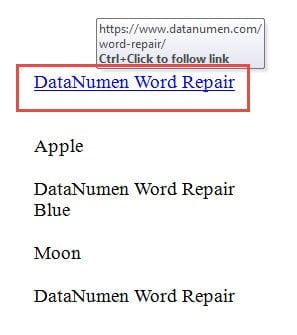
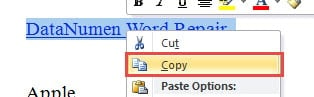
- Zatim odaberite hipervezu i kliknite desnom tipkom miša.
- Na izborniku s popisom odaberite "Kopiraj".

- Sada je sadržaj u međuspremniku. Pritisnite “Ctrl+ H” za pokretanje dijaloškog okvira “Pronađi i zamijeni”.
- Zatim provjerite je li prikazana kartica "Zamijeni". Unesite tekst za prikaz u tekstni okvir "Pronađi što".
- I unesite “^c” u tekstni okvir “Zamijeni sa”.
- Na kraju kliknite "Zamijeni sve".


Evo rezultata: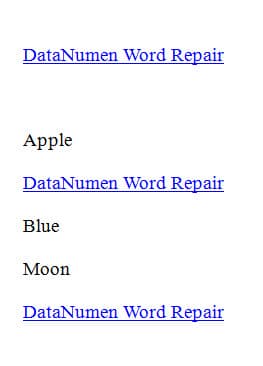
Metoda 3: Koristite značajku "AutoCorrect".
Za razliku od metode 2, ako ste upravo u procesu dokumenta, pametno koristite "AutoCorrect" koji vas može spasiti od ponavljanja umetanja iste hiperveze. Detaljne upute potražite u ovom članku: Zašto ne koristiti AutoCorrect za umetanje određenih hiperveza?
Nakon primjene ove metode, svaki put kada upišete istu riječ ili frazu, ona će se automatski pretvoriti u oblik hiperveze.
Metoda 4: Koristite makronaredbu
Ipak, u slučaju da niste završili s pisanjem dokumenta, možete isprobati i makro način.
- Za početak, postavite kursor na mjesto gdje ide hiperveza.
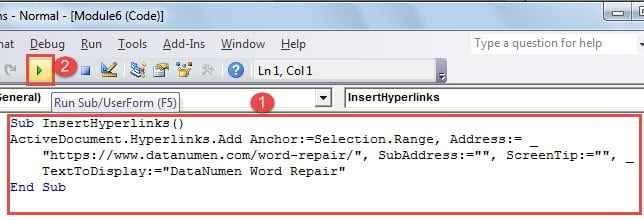
- Zatim kliknite "Visual Basic" pod karticom "Developer" da biste otvorili VBA editor. Ili umjesto toga možete pritisnuti "Alt+ F11" u slučaju da kartica "Razvojni programer" nije prikazana na vrpci.

- Zatim zalijepite sljedeće kodove u područje za uređivanje:

Sub InsertHyperlinks()
  ActiveDocument.Hyperlinks.Add Anchor:=Selection.Range, Address:= _
  "https://www.datanumen.com/word-repair/",SubAddress:="",ScreenTip:="", TextToDisplay:="DataNumen Word Repair"
End Sub
- Pritisnite gumb "Pokreni".

Napomene:
U kodovima, "https://www.datanumen.com/word-repair/” je internetska adresa vašeg teksta i također ćete zamijeniti “DataNumen Word Repair” sa stvarnim tekstom koji trebate prikazati.
Osim toga, velike su šanse da ćete morati više puta koristiti makronaredbu, pa možete razmisliti o dodjeljivanju makronaredbe gumbu ili prečacu na tipkovnici. Što se tiče koraka za to, pogledajte Kako ukloniti oblikovanje zalijepljenih tekstova s makronaredbom i VBA u vašem Wordu
Usporedba 4 metoda
| Metode | Prednosti | Nedostaci |
| Metoda 1: "Kopiraj" način | 1. Najlakši način
2. Bolje koristiti kada postoji nekoliko hiperveza |
Morate se pomicati gore-dolje da kopirate i zalijepite hipervezu ako postoje stranice odvojene između 2 lokacije. |
| Metoda 2: Koristite značajku "Pronađi i zamijeni". | Možete umetnuti hiperveze na više lokacija u isto vrijeme. | Usporedno više koraka |
| Metoda 3: Koristite značajku "AutoCorrect". | Isti tekst koji unesete automatski će se promijeniti u hipervezu. | Morate upisati cijelu riječ ili izraz kako biste dobili hipervezu. |
| Metoda 4: Koristite makronaredbu | Nema više potrebe za unosom teksta. | 1. Morate malo promijeniti kodove prije korištenja.
2. Možda ćete morati dodijeliti gumb ili tipkovni prečac za brzu upotrebu.
|
Pažljivo istražujte u Wordu
U Wordu, Word je sposoban za više zadataka i s vremena na vrijeme nas iznenadi. Do takvih saznanja dolazimo zahvaljujući stalnom istraživanju iskustva korištenja. Međutim, sama je istina da je naša operacija ta koja Word ponekad dovodi u opasnost od kvarenja. Stoga je preporučljiv način zaštite sigurnosti datoteka nabaviti a Alat za oporavak podataka u Wordu.
Uvod za autora:
Vera Chen stručnjakinja je za oporavak podataka u DataNumen, Inc., koji je svjetski lider u tehnologijama za oporavak podataka, uključujući oštećen Excel xlx popravak i pdf popraviti softverske proizvode. Za više informacija posjetite www.datanumen.com