
U ovom članku postoje 4 načina za brzo brisanje svih fusnota ili bilješki koje imate u Word dokumentu
U velikim, endnote i fusnote su tekstovi u dokumentu gdje idu objašnjenja i komentari. Ipak, ponekad kada naslijedite dokument od drugih, ova vrsta informacija vam može biti beskorisna. Stoga ćete ih morati ukloniti. Bez brisanja jednog po jednog, evo 4 brza načina koji vam omogućuju da ih izbrišete jednom zauvijek.
Metoda 1: Koristite prozor "Stilovi".
- Najprije kliknite karticu "Početna".
- Zatim kliknite gumb sa strelicom prema dolje u grupi "Stilovi".

- Zatim u otvorenom prozoru "Stilovi" pronađite i postavite kursor na "Referenca fusnote" ili "Referenca fusnote".
- I kliknite gumb naopako okrenutog trokuta.
- Sada na padajućem izborniku kliknite "Odaberi sve XX instance(e)". “XX” ovdje se odnosi na broj fusnota ili bilješki koje imate. Sada su odabrane sve fusnote ili endnote.
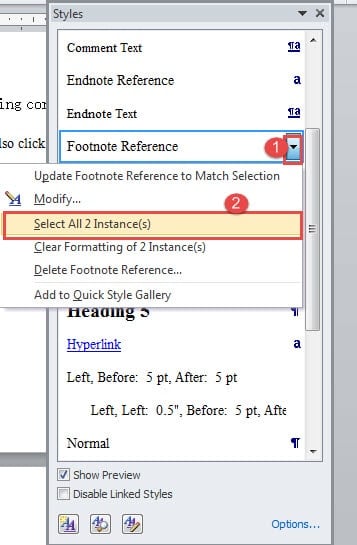
- Na kraju pritisnite “Izbriši” i svi će nestati u sekundi.
Međutim, ponekad u koraku 2 možda nećete pronaći niti “Referencu fusnote” niti “Referencu fusnote”. Evo koraka koje možete poduzeti:
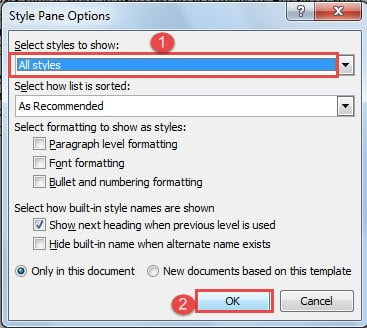
- Najprije kliknite "Opcije" na desnoj donjoj strani prozora "Stilovi".
- Zatim u dijaloškom okviru "Opcije okna stilova" odaberite "Svi stilovi" za "Odaberite stilove za prikaz".
- Zatim kliknite "U redu".

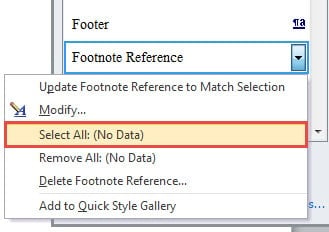
- A sada možete pronaći i “Referencu fusnote” i “Referencu fusnote”.
- Ponovite gornji korak 4.

- Na kraju kliknite "Odaberi sve" i možete vidjeti da su sada u izboru.
Metoda 2: Koristite funkciju "Pronađi i zamijeni".
- Najprije kliknite na tablicu "Početna".
- Zatim ovaj put u grupi "Uređivanje" odaberite "Zamijeni".

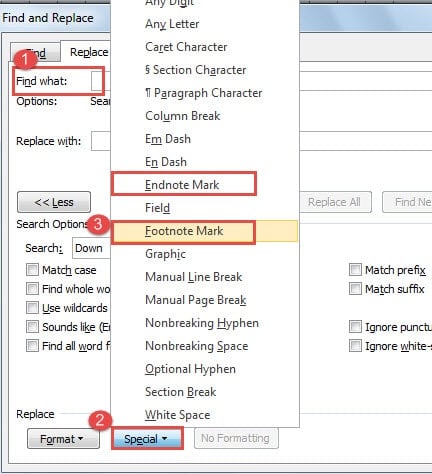
- Zatim u dijaloškom okviru "Pronađi i zamijeni" postavite pokazivač na tekstni okvir "Pronađi što".
- I kliknite gumb "Više" za proširenje više opcija.
- Zatim kliknite na "Posebno" na dnu.
- Zatim odaberite "Endnote Mark" ili "Footnote Mark".

- Ako odaberete "Endnote Mark", u tekstualnom okviru "Find what" vidjet ćete "^e". Ako odaberete "Oznaka fusnote", vjerojatno ćete vidjeti "^f".
- Sada ostavite polje za tekst "Zamijeni sa" praznim.
- Na kraju kliknite "Zamijeni sve" da biste izbrisali sve. Ili kliknite "Zamijeni" za navigaciju kroz njih jednu po jednu i odlučite želite li izbrisati ili ne.


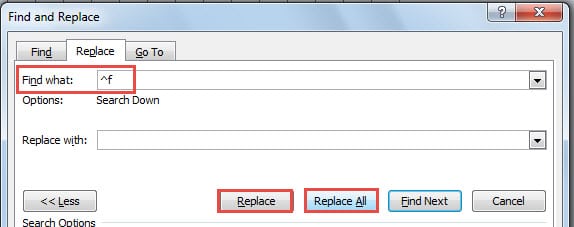
Ovdje morate razumjeti ako neke od fusnota ili bilješki sadrže prilagođene oznake, one se ne mogu izbrisati, kao što je dolje: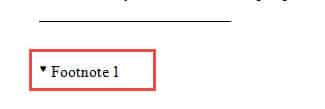
Metoda 3: Snimite makronaredbu
Na primjer, ako se želimo riješiti svih fusnota, možemo snimiti makronaredbu za metodu 2 i zauzvrat ćemo dobiti kodove. Zatim možete odabrati dodijeliti gumb ili tipkovnicu za makronaredbu da biste je kasnije koristili. Što se tiče snimanja makronaredbe, pogledajte ovaj članak: Kako ukloniti oblikovanje zalijepljenih tekstova s makronaredbom i VBA u vašem Wordu
Za brisanje fusnota koriste se sljedeći kodovi:
Sub DeleteFootnotes()
  Selection.Find.ClearFormatting
  Selection.Find.Replacement.ClearFormatting
  With Selection.Find
    .Text = "^f"
    .Replacement.Text = ""
    .Forward = True
    .Wrap = wdFindContinue
    .Format = False
    .MatchCase = False
    .MatchWholeWord = False
    .MatchWildcards = False
    .MatchSoundsLike = False
    .MatchAllWordForms = False
  End With
    Selection.Find.Execute Replace:=wdReplaceAll
End Sub
Usput, da biste izbrisali endnote, samo trebate promijeniti "^f" u "^e" u retku koda ".Tekst = “^f”".
Metoda 4: Koristite VBA kodove
Ako više volite još brži način, makro može pomoći. Kao što je prikazano u 2. metodi, neke od prilagođenih oznaka endnote ili fusnote ne mogu se ukloniti. Ali uz pomoć makronaredbe, to se može lako riješiti.
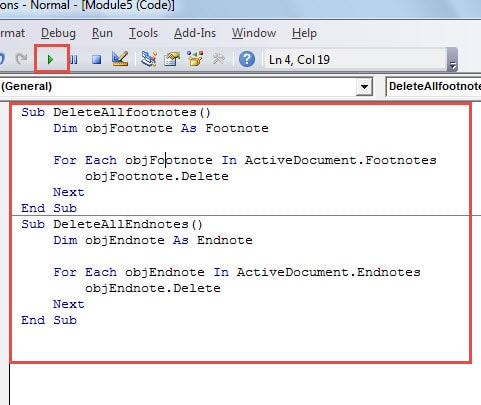
- Za početak, pritisnite "Alt + F11" da biste otvorili VBA editor.
- Zatim kliknite "Umetni" za umetanje novog "Modula".
- Zatim duplim klikom otvorite modul. Sada ako želite izbrisati sve krajnje bilješke, zalijepite sljedeće kodove:
Sub DeleteAllEndnotes()
  Dim objEndnote As Endnote

  For Each objEndnote In ActiveDocument.Endnotes
    objEndnote.Delete
  Next
End Sub
Da biste izbrisali sve fusnote, zalijepite ove kodove:
Sub DeleteAllfootnotes()
  Dim objFootnote As Footnote

  For Each objFootnote In ActiveDocument.Footnotes
    objFootnote.Delete
  Next
End Sub
- Na kraju kliknite "Pokreni".

Usporedba 4 metoda
| Metode | Prednosti | Nedostaci |
| Metoda 1: Koristite prozor "Stilovi". | 1. Jednostavni koraci
2. Može izbrisati sve krajnje bilješke ili fusnote odjednom, uključujući prilagođene oznake |
1. Morate ponoviti operaciju svaki put kada imate novi dokument.
2. Briše sve endnote ili fusnote i ne možete zadržati neke od njih ako želite. |
| Metoda 2: Koristite funkciju "Pronađi i zamijeni" & Metoda 3: Snimite makronaredbu | 1. Možete odabrati hoćete li ih sve izbrisati ili pregledavati jednog po jednog kako biste donijeli odluku.
2. Možete snimiti makro za kasniju upotrebu. |
1. Usporedno više koraka
2. Ne možete izbrisati prilagođene oznake |
| Metoda 4: Koristite VBA kodove | 1. Jednostavni koraci
2. Može izbrisati sve krajnje bilješke ili fusnote odjednom, uključujući prilagođene oznake |
1. Odgovara ljudima koji su upoznati s makroom.
2. Briše sve endnote ili fusnote i ne možete zadržati neke od njih ako želite. |
Popravite oštećene datoteke
Općenito, s toliko mnogo značajki, možemo puno postići u Wordu. Ipak, može biti osjetljiv na pogreške i oštećenja, ostavljajući za sobom oštećene Word datoteke. Stoga, u ovom trenutku, sigurno ćete morati dobiti Alat za ispravljanje pogrešaka u riječi kako biste sebi pomogli dohvatiti vrijedne podatke.
Uvod za autora:
Vera Chen stručnjakinja je za oporavak podataka u DataNumen, Inc., koji je svjetski lider u tehnologijama za oporavak podataka, uključujući Alat za oporavak problema s Excel datotekom i pdf popraviti softverske proizvode. Za više informacija posjetite www.datanumen.com