
U ovom postu nalaze se 4 korisna načina za uvlačenje odlomaka s lijeve i desne strane u vašem Word dokumentu.
S vremena na vrijeme željeli bismo citirati odlomke ili tekstove u Word dokumentu. Stoga, kako bi se istaknuli, dobra je ideja postaviti obje strane na istu vrijednost uvlačenja.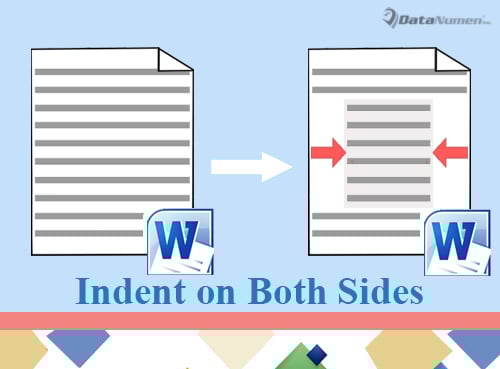
Iz tog razloga, ovdje su dostupne 4 metode.
Metoda 1: Postavite oblikovanje odlomka
- Za početak pravilno postavite kursor. Ako postoji samo jedan odlomak, postavite kursor bilo gdje unutar njega. Ako postoji blok teksta, odaberite ih.
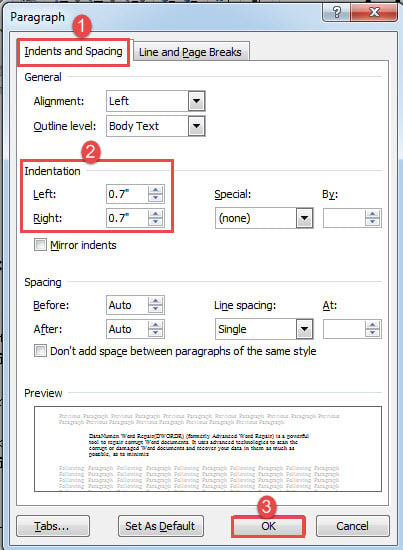
- Zatim kliknite desnom tipkom i odaberite "Odlomak".
- U otvorenom dijaloškom okviru provjerite je li uključena kartica "Uvlake i razmaci". Zatim postavite istu vrijednost uvlake za lijevu i desnu stranu.
- Zatim kliknite "OK".

- Na kraju kliknite "Justify" pod karticom "Home".
Učinak provjerite u nastavku: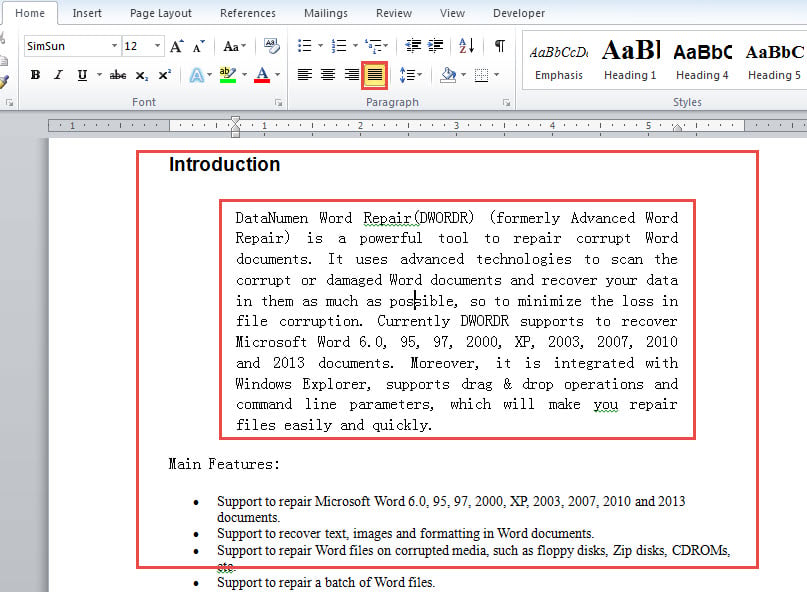
Metoda 2: Primijenite stil "Blokirani tekst".
- Prije svega, ponovite korak 1 u metodi 1 da odredite raspon teksta.
- Zatim kliknite gumb sa strelicom u grupi "Stilovi" pod karticom "Početna" da biste otvorili prozor s istim nazivom.

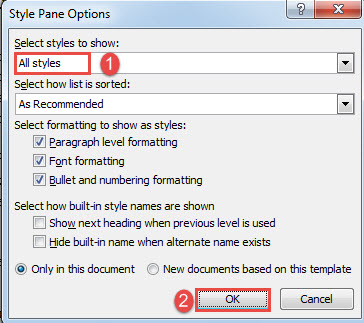
- Kliknite "Opcije" u desnom donjem kutu prozora da biste pokrenuli okvir "Opcije okna stila".
- Odaberite "Svi stilovi" u okviru "Odaberite stilove za prikaz" i kliknite "U redu".

- Zatim u prozoru "Stilovi" pronađite i kliknite stil "Blokiraj tekst".

Pogledajte rezultat na sljedeći način: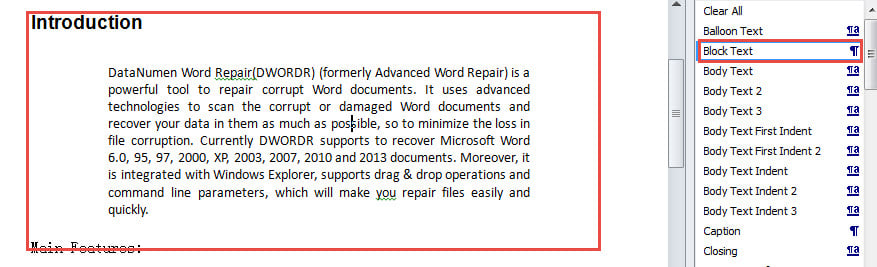
Svakako, možete odlučiti izmijeniti stil "Blokiraj tekst" kako biste promijenili vrijednost uvlačenja ili drugo oblikovanje.
Metoda 3: Koristite "Format Painter" za brzo uvlačenje odlomaka
Ako ste uvukli odlomak ili blok teksta i lijevo i desno, možete koristiti "Format Painter" za brzo kopiranje oblikovanja i primjenu na druge tekstove.
- Prvo postavite kursor unutar formatiranih tekstova.
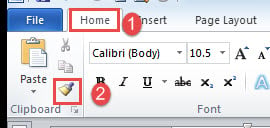
- Zatim kliknite "Format Painter" u grupi "Clipboard" na kartici "Home".

- Zatim kliknite i nacrtajte odabir preko ciljnih tekstova.
Metoda 4: Kopirajte oznaku odlomka za brzo uvlačenje odlomaka
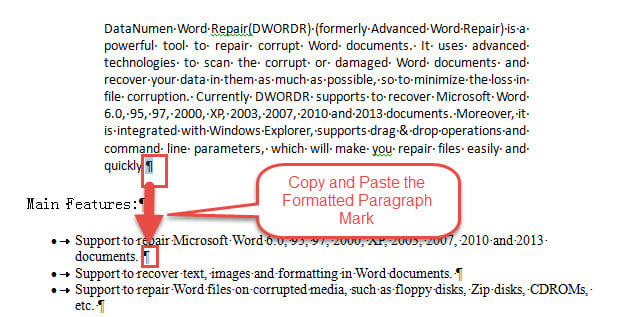
- Najprije otkrijte sve skrivene oznake na dokumentu.
- Zatim kopirajte oznaku odlomka formatiranog teksta i zalijepite je na kraj ciljnih odlomaka.

- Ako postoji više odlomaka u bloku, možete upotrijebiti funkciju "Pronađi i zamijeni" za zamjenu svih oznaka odlomaka osim posljednjeg ručnim prijelomima redaka. Zatim samo zamijenite posljednju ostavljenu oznaku odlomka formatiranom. To vas može osloboditi ponavljanja kopiranja i lijepljenja.
Izvrstan rad na popravku dokumenata
Oporavak dokumenata uključen je u mnoge slučajeve. A potrebe rastu. Stoga je važno nabaviti pouzdanu docx popravak alat. Govoreći o ovome, trebali biste odabrati stvarno pouzdan proizvod, jer svaki nekvalificirani može prouzročiti više štete vašoj datoteci umjesto da je popravi.
Uvod za autora:
Vera Chen stručnjakinja je za oporavak podataka u DataNumen, Inc., koji je svjetski lider u tehnologijama za oporavak podataka, uključujući popraviti Excel i pdf popraviti softverske proizvode. Za više informacija posjetite www.datanumen.com