
U tekstu koji slijedi postoje 4 učinkovita načina koji vam omogućuju brzo odabiranje i grupiranje više objekata u vašem Word dokumentu.
Nije neuobičajeno da neki od vas kreiraju Word dokument s mnogo oblika, tekstnih okvira i slika, itd. A postoje i prilike kada ih morate odabrati za grupiranje kako biste ih mogli premještati zajedno umjesto da radite jedan po jedan . Bez sumnje, pitanje je kako odabrati brojne objekte. Stoga ćemo uzeti primjer odabira nekoliko oblika dijagrama toka kako bismo vam demonstrirali 4 metode.
Metoda 1: grupiranje objekata odabirom jednog po jednog
Očito, možete odabrati broj objekata jedan po jedan.
- Prvo, pretpostavimo da imamo primjer kao u nastavku:

Pritisnite ili “Ctrl” ili “Shift”.
- Zatim lijevi klik na oblike da biste ih grupirali jedan po jedan.
- Sljedeći desni klik.
- Kliknite opciju "Grupa" na popisu izbornika.
- I ponovo kliknite "Grupa" na proširenom popisu izbornika.

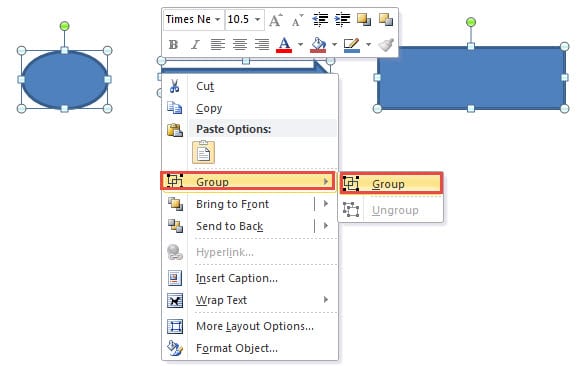
Sada ste uspjeli grupirati te objekte i možete ih pomicati zajedno kao cjelinu.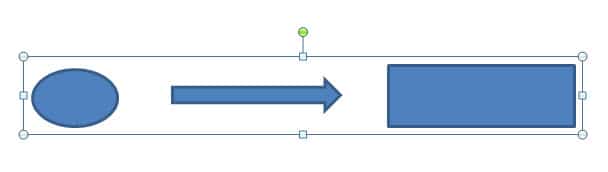
Metoda 2: Grupirajte objekte tako da ih odaberete u "Oknu za odabir"
- Ovaj put prvo kliknite karticu "Page Layout".
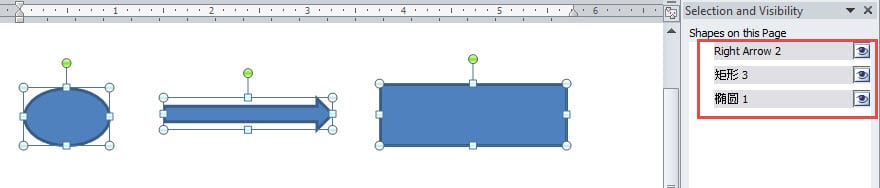
- Zatim kliknite "Okno za odabir" u grupi "Rasporedi".

- Sljedeće na desnoj strani dokumenta otvorit će se "Okno za odabir" gdje možete vidjeti sve oblike na određenoj stranici. Pritisnite “Ctrl” i držite.
- I kliknite naziv oblika na oknu jedan po jedan. Možete vidjeti da su odabrani oblici na stranici dokumenta.

- Zatim ponovite od koraka 3 do koraka 5 u metodi 1.

3. metoda: grupiranje objekata pomoću opcije "Odabir objekata" u programu Word 2010
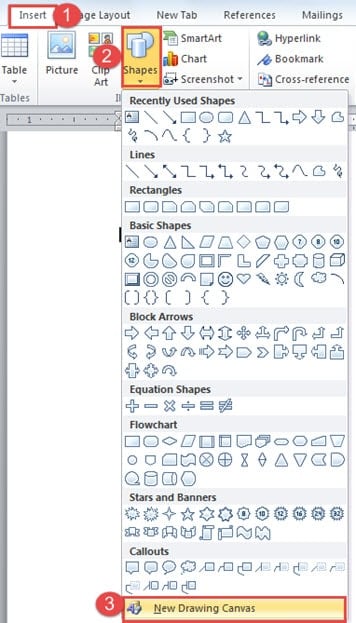
Evo što trebate znati da ne možete izravno koristiti opciju "Odaberi objekte" u Wordu 2010, već prvo umetnuti "Novo platno za crtanje" u Word dokument prije nego što umetnete sve oblike.
- Za početak kliknite karticu "Umetni".
- Zatim odaberite "Oblici" u grupi "Ilustracije".
- Sljedeće kliknite "Novo platno za crtanje".

- Zatim umetnite potrebne oblike na platno za crtanje.
- Zatim kliknite karticu "Početna".
- I idite kliknuti opciju "Odaberi" u grupi "Uređivanje".
- Odaberite “Select Objects” na popisu izbornika.

- Sada možete vidjeti oznaku u lijevom donjem kutu stranice dokumenta, kao što je dolje:


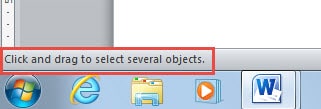
Samo slijedite korak, kliknite i povucite kako biste nacrtali područje koje uključuje sve objekte na platnu kako biste ih odabrali.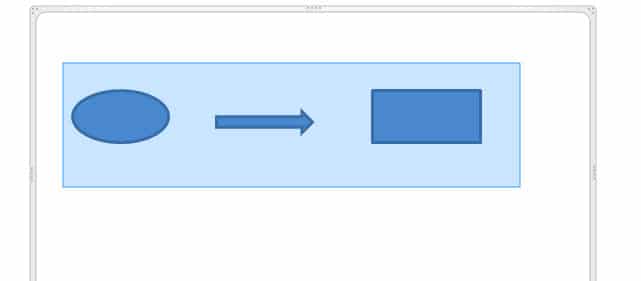
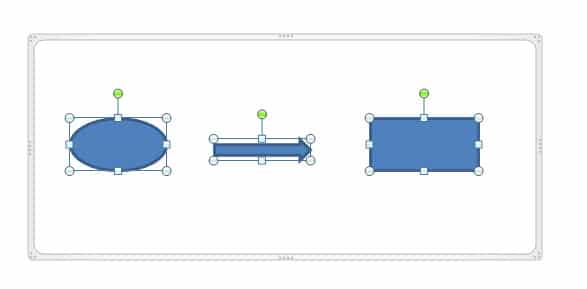
- Ponovno ponovite od koraka 3 do koraka 5 u metodi 1.
Metoda 4: Grupirajte objekte pomoću opcije "Odaberi objekte" u drugim verzijama Worda
Zapravo, u svim verzijama Worda osim Worda 2010, možete koristiti opciju "Odaberi objekte" izravno za odabir i grupiranje objekata bez prethodnog umetanja platna. Ono što trebate učiniti je slijediti korak od 5 do korak 9 u metodi 3.
Također možete spremiti .docxs datoteku kao .doc datoteku tako da možete izravno odabrati objekte na dokumentu.
A ako pokušate grupirati slike, tada morate promijeniti stil “Text Wrapping” slika u bilo koji osim “U skladu s tekstom”.
usporedba
| Metode | Prednosti | Nedostaci |
| Metoda 1: grupiranje objekata odabirom jednog po jednog | 1. To je lak i jednostavan način.
2. Ovu metodu možete primijeniti bez obzira koju verziju Worda koristite. |
1. Morate odabrati objekte jedan po jedan.
2. Mogli biste propustiti neke male predmete jer ih je previše. |
| Metoda 2: Grupirajte objekte tako da ih odaberete u "Oknu za odabir" | 1. To je lak i jednostavan način.
2. Nećete propustiti objekte jer su navedeni u oknu. 3. Ovu metodu možete primijeniti bez obzira koju verziju Worda koristite. |
Morate odabrati objekte jedan po jedan.
|
| 3. metoda: grupiranje objekata pomoću opcije "Odabir objekata" u programu Word 2010
& Metoda 4: Grupirajte objekte pomoću opcije "Odaberi objekte" u drugim verzijama Worda |
1. Možete odabrati više objekata odjednom.
2. Manja je vjerojatnost da ćete propustiti neke predmete. 3. Ako ne koristite Word 2010, možete izravno odabrati više objekata crtanjem područja koje će ih uključiti. |
1. Za korisnike programa Word 2010, morate umetnuti platno za crtanje prije umetanja oblika u dokumente kako biste ih višestruko odabrali.
2. Za korisnike Worda 2010, možda ćete morati spremiti .docx datoteku kao .doc datoteku kako biste mogli izravno odabrati objekte. |
Neka vam bude pri ruci visokoučinkoviti alat za oporavak
U osnovi, u modernoj poslovnoj praksi, vrijeme je novac. Dakle, nemate toliko vremena za razmišljanje o tome što učiniti nakon što se datoteke oštete. Stoga je najbolji način da dobro funkcionira Alat za popravak Word datoteka na mjestu kako biste mogli učinkovito rješavati probleme korupcije.
Uvod za autora:
Vera Chen stručnjakinja je za oporavak podataka u DataNumen, Inc., koji je svjetski lider u tehnologijama za oporavak podataka, uključujući popravak oštećene Excel datoteke i pdf popraviti softverske proizvode. Za više informacija posjetite www.datanumen.com