
U ovom članku ćemo vam pokazati 3 brza načina za pretvaranje tablica u slike u vašem Word dokumentu.
Zašto trebate pretvoriti Word tablice u slike?
Evo 3 glavna razloga za ovo pitanje.
- Kako biste spriječili slučajnu promjenu veličine ćelije. Spremanje Word tablica kao slika može vam pomoći da budete sigurni da se format tablice više neće mijenjati, tako da će cijeli dokument ostati onakav kakav jest. Stoga ga ne morate stalno prilagođavati.
- Za zaštitu integriteta podataka. Pretvaranje tablica u slike može spriječiti druge da slučajno mijenjaju podatke u vašim tablicama.
- Za lakše dijeljenje podataka tablice. Očito je u slučaju dijeljenja datoteka praktičnije poslati sliku nego cijeli dokument. Nadalje, kada je riječ o mobilnim uređajima, neki ljudi jednostavno nemaju instaliran Word.
Zatim pogledajmo kako ova 3 načina funkcioniraju.
Metoda 1: Napravite snimku zaslona tablice
- Prvo i najvažnije, otvorite riječ koja sadrži tablicu.
- Zatim, ako ste na računalu instalirali softver za snimanje zaslona, možete ga koristiti za snimanje zaslona tablice i spremanje kao sliku.
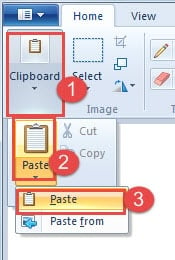
- Ili možete upotrijebiti ugrađeni "Paint" za obavljanje zadatka. Prvo pritisnite tipku "Print Screen".
- Zatim otvorite "Paint".
- Pritisnite "Međuspremnik".
- Zatim kliknite opciju "Zalijepi".
- Ponovo kliknite "Zalijepi" na popisu izbornika.

- Zatim možete odabrati obrezivanje slike kako biste spremili samo tablicu.
- Pritisnite gumb "Spremi" i odaberite mjesto za pohranu.

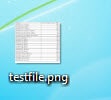
Ako je tablica iznimno dugačka, možda ćete morati nekoliko puta ponoviti korak snimanja zaslona i zalijepiti ih kao jednu sliku.
Metoda 2: Pretvaranje dokumenta u PDF
- Prvo otvorite Word dokument.
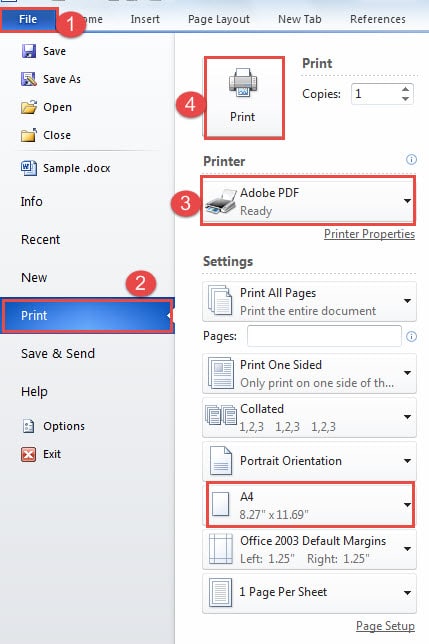
- Zatim kliknite karticu "Datoteka".
- Zatim kliknite na "Ispis".
- I odaberite "Adobe PDF" za "Pisač".
- Zatim kliknite gumb "Ispis".

- Sada će dokument biti spremljen PDF format. Otvori PDF file.
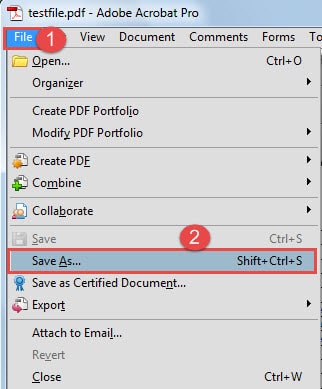
- Pritisnite karticu "Datoteka".
- Zatim kliknite "Spremi kao".
- U dijaloškom okviru "Spremi kao" odaberite format slike za vrstu spremanja.
- Zatim kliknite "Spremi".


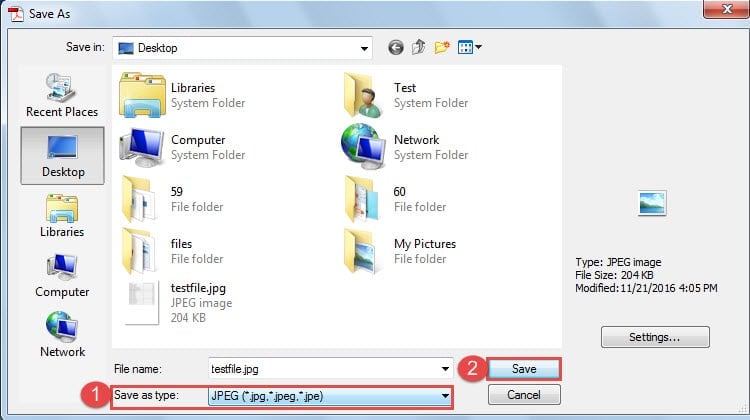

Svakako, možete koristiti "Paint" za izrezivanje slike.
Ako imate dugačku tablicu koja se proteže preko jedne stranice, možete odabrati postavljanje veličine papira. Na primjer, možete odabrati "A3" ili još veći.
Metoda 3: Umetanje objekta
- Prvo kopirajte i zalijepite tablicu na novi dokument.
- Zatim spremite dokument i zatvorite ga.
- Sada otvorite još jedan novi dokument.
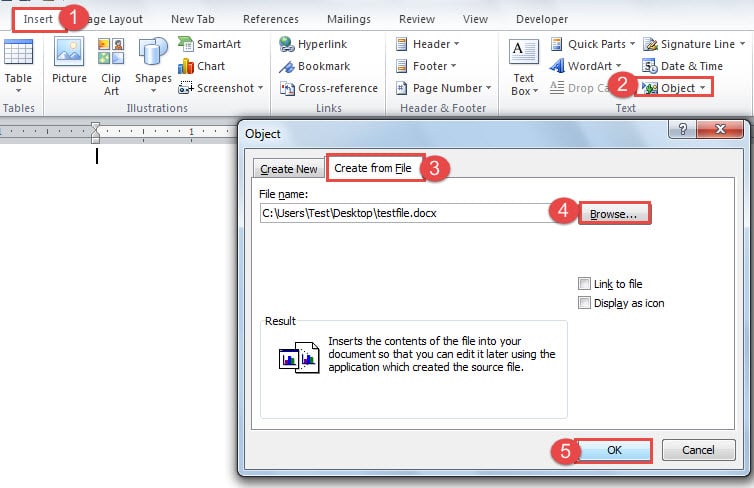
- Prvo kliknite karticu "Umetni".
- Zatim kliknite na "Object".
- Zatim kliknite "Stvori iz datoteke" u dijaloškom okviru "Objekt".
- Zatim idite na "Pregledaj".
- Zatim odaberite datoteku koja sadrži vašu tablicu.
- Pritisnite “OK” u dijaloškom okviru “Object”.

- Sada će se tablica prikazati na dokumentu. Kliknite na nju.
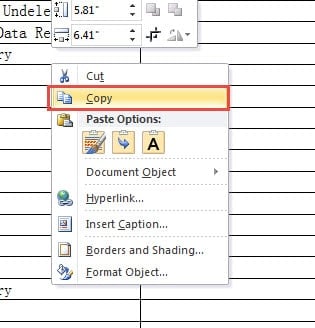
- Zatim kliknite desnim klikom.
- I odaberite "Kopiraj".

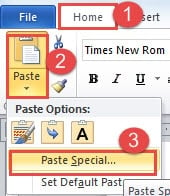
- Zatim kliknite karticu "Početna".
- I kliknite naopako okrenuti trokut na opciju "Zalijepi".
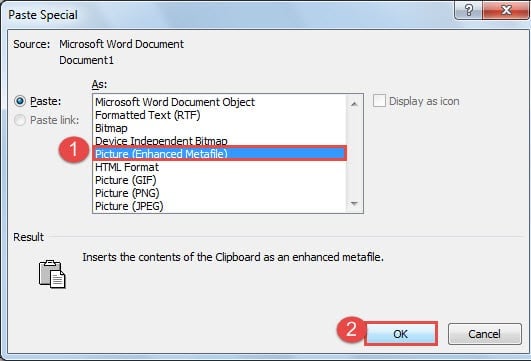
- Na izborniku s popisom kliknite "Posebno lijepljenje".

- Sada u dijaloškom okviru "Zalijepi" samo odaberite format slike, kao što je "Slika (poboljšana metadatoteka)". Ali ne možete odabrati “Slika (JPEG)”, jer ćete dobiti crnu tablicu na kojoj ne možete vidjeti podatke.
- Zatim kliknite "U redu".

- Ne zaboravite spremiti dokument.
Ipak, ako je tablica dugačka, možete slijediti korake u nastavku da biste postavili stranicu prije pretvaranja tablice u sliku.
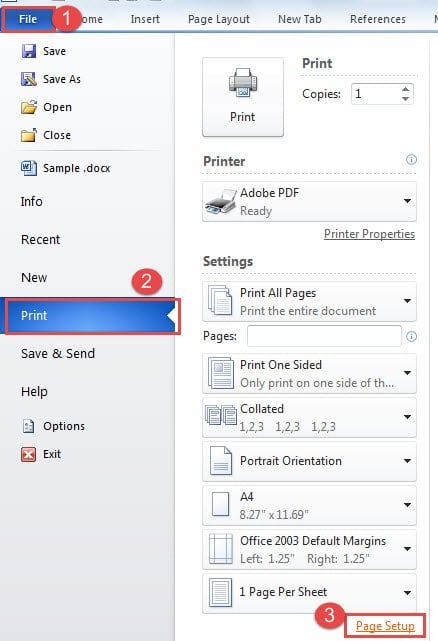
- Kliknite "Datoteka".
- Zatim idite na "Ispis".
- Zatim kliknite "Page Setup".

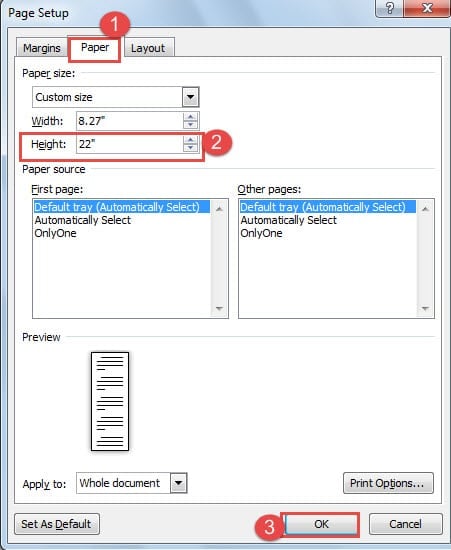
- U dijaloškom okviru “Page Setup” prvo kliknite “Paper”.
- Zatim u okviru za vrtnju iza "Visine" možete odabrati najveći broj.
- Zatim kliknite "OK".

Usporedba 3 metoda
| Metode | Prednosti | Nedostaci |
| Napravite snimku zaslona tablice | To je brz i jednostavan način pretvaranja tablice u sliku. | 1. Za dugotrajan rad, morate napraviti nekoliko snimki zaslona i zalijepiti slike zajedno da biste dobili jednu.
2. Možete imati samo jednu sliku odjednom. |
| Pretvori dokument u PDF | 1. Možete dobiti dugu tablicu pretvorenu u sliku na jednoj stranici.
2. Možete pretvoriti nekoliko tablica u slike u isto vrijeme. |
1. Morate koristiti alat za slike kako biste uklonili neiskorišteni tekst.
2. Ne morate zalijepiti nekoliko slika u jednu da biste dobili dugu sliku tablice. |
| Umetnite objekt | Možete dobiti jasnu sliku dugog stola. | 1. Možete dobiti samo jednu sliku odjednom.
2. Ne morate zalijepiti nekoliko slika u jednu da biste dobili dugu sliku tablice. |
Obratite pozornost na oporavak datoteka
Svi znamo da Word ima ugrađenu funkciju popravka datoteka. Ipak, radi daleko manje od zadovoljavajućeg. Stoga, specijalizirani alat za popravak oštećene doc datoteke može biti od velike pomoći u vašem potrebnom vremenu. Krajnje je vrijeme da obratite pozornost na oporavak datoteka.
Uvod za autora:
Vera Chen stručnjakinja je za oporavak podataka u DataNumen, Inc., koji je svjetski lider u tehnologijama za oporavak podataka, uključujući oporavak oštećene Excel datoteke i pdf popraviti softverske proizvode. Za više informacija posjetite www.datanumen.com