
U ovom ćemo vam članku predstaviti 3 jednostavna načina za odlazak na mjesto zadnjeg uređivanja u vašem Word dokumentu.
S vremena na vrijeme vrlo je vjerojatno da ćete raditi s dugačkim Word dokumentom. Pod takvim okolnostima, možda će vam biti teško ispuniti misiju jednom zauvijek. Zapravo je sasvim razumno završiti posao za nekoliko puta. Međutim, nekima od vas može biti frustrirajuće pronaći točno mjesto zadnjeg uređivanja. Stoga ćemo vam u nastavku teksta predstaviti tri jednostavne metode za rješavanje ovog problema. Samo čitajte kako biste vidjeli pojedinosti.
Metoda 1: Koristite kombinirane tipke
Ovo je možda najbrži način za izvođenje radova. Prvo otvorite svoj Word dokument; drugo, jednostavno pritisnite “Shift+ F5”. Tada ćete moći vidjeti kursor na mjestu posljednjeg uređivanja.
Iako se ovaj trik čini tako izvodljivim, prvo se morate sjetiti kombinacije tipki. Inače, nije ništa. Zato ćemo nastaviti drugim i trećim putem za realizaciju cilja.
Metoda 2: Umetanje knjižne oznake
Da biste koristili ovaj način, morate obaviti nešto prije nego svaki put izađete iz Worda.
- Najprije kliknite "Umetni" na "Traci izbornika".
- Zatim kliknite "Označi" u grupi "Veze".
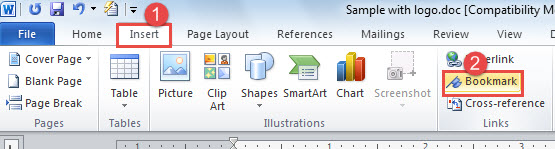
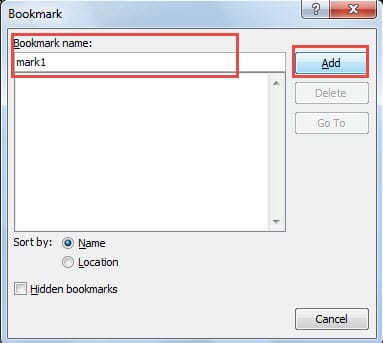
- Sada će vas zaslon pozdraviti dijaloškim okvirom "Oznaka". Samo upišite naziv knjižne oznake u tekstualni okvir, kao što je dolje:
- Zatim kliknite "Dodaj". Do sada ste umetnuli knjižnu oznaku, tako da možete jednostavno izaći iz Worda.

- Sljedeći put kada želite nastaviti s uređivanjem ovog Word dokumenta, samo dvaput kliknite da biste ga otvorili.
- Opet kliknite "Umetni".
- I također kliknite "Označi".
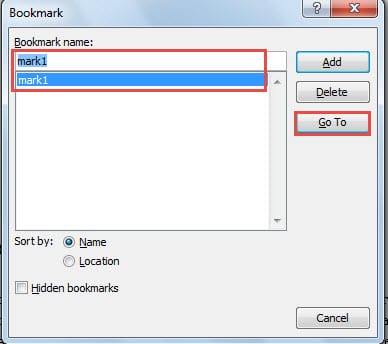
- Sada će se pojaviti dijaloški okvir "Oznaka". Odaberite naziv knjižne oznake koji ste zadnji put koristili.
- Kliknite gumb "Idi na" na desnoj strani. Tada možete pronaći točnu poziciju kada ste zadnji put stali.

Metoda 3: Koristite značajku "Traži".
- Slično tome, kada jednom završite s uređivanjem, morate se sjetiti posljednje riječi ili riječi oko mjesta prije nego izađete iz Worda. Na primjer, mi ćemo ovdje odabrati riječ "oznaka" kao uzorak.

- Sljedeći put prvo otvorite dokument.
- Zatim kliknite "Traži" u grupi "Uređivanje". Ili možete pritisnuti “Ctrl+ F”. Obje operacije omogućit će vam otvaranje "Navigacijskog okna".
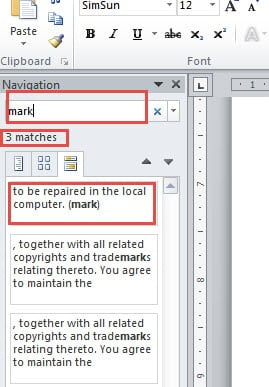
- Sada u polje za pretraživanje upišite riječ koje se sjećate. Ovdje bismo trebali upisati riječ "mark".
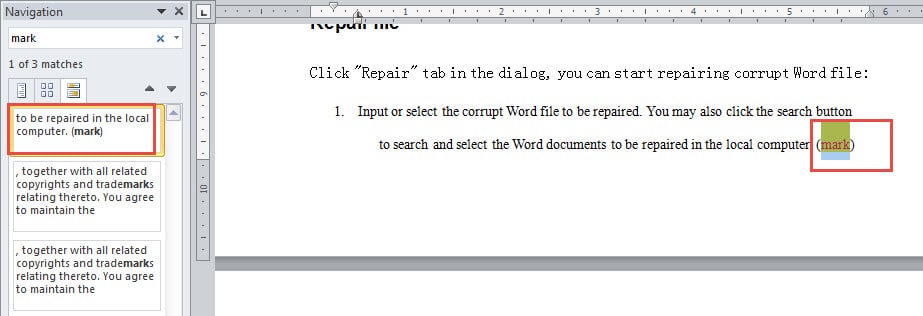
- I možete vidjeti da postoje tri podudaranja. Pritisnite desnu. Ovdje biramo prvo.

- Dakle, primijetili ste da dokument skače na mjesto na kojem ste zadnji put uređivali.

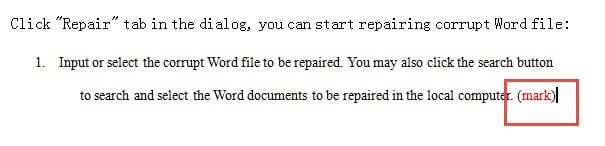
Međutim, ostaje jedan problem. Vjerojatno ste primijetili da postoji nekoliko podudaranja kada koristite značajku "Traži". Iz tog razloga možete upisati ili umetnuti poseban simbol na mjestu na kojem se zaustavljate, kao što je dolje: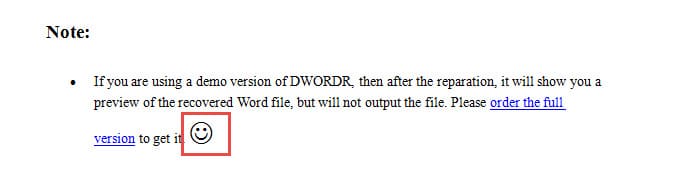
Dakle, kada sljedeći put koristite značajku "Pronađi" za lociranje pozicije, brzo ćete je pronaći.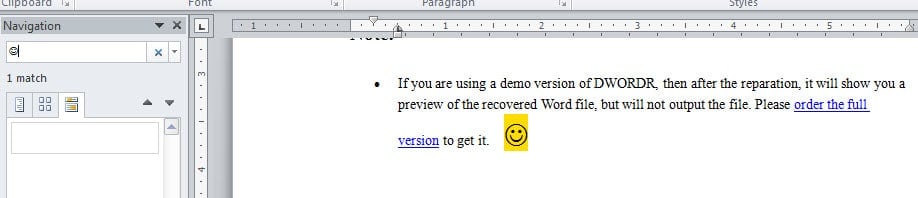
Ne zaboravite sigurnosno kopirati Word datoteke
Razumijevajući gore navedena tri savjeta, više nećete imati problem da se izgubite u dugom dokumentu, a da ne znate gdje ste prošli put stali. Međutim, što se tiče dugog dokumenta, bilo bi mudro napraviti njegovu sigurnosnu kopiju. Sa sigurnosnom kopijom pri ruci, uvijek se možete okrenuti najnovijoj verziji ako... popravak riječi ne uspijeva te zadovoljiti.
Uvod za autora:
Vera Chen stručnjakinja je za oporavak podataka u DataNumen, Inc., koji je svjetski lider u tehnologijama za oporavak podataka, uključujući excel oporavak i pdf popraviti softverske proizvode. Za više informacija posjetite www.datanumen.com