
U ovom postu s veseljem ćemo s vama podijeliti 3 korisna načina za promjenu komentiranog teksta u vašem Word dokumentu.
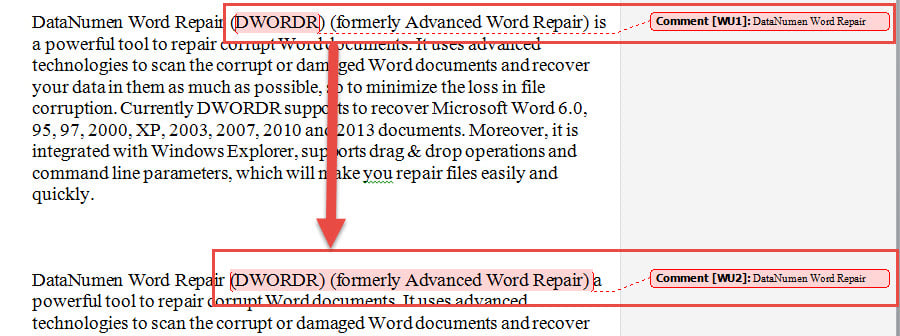
Uobičajeno je i lako napraviti izmjene komentiranjem odabranog teksta. Međutim, ponekad ćete morati proširiti ili smanjiti odabrani tekst. Na primjer, možda ćete morati uključiti ili isključiti jednu ili više riječi u odabir. Nažalost, ne postoji ugrađeni način za promjenu komentiranog teksta, a da sadržaj komentara ostane isti.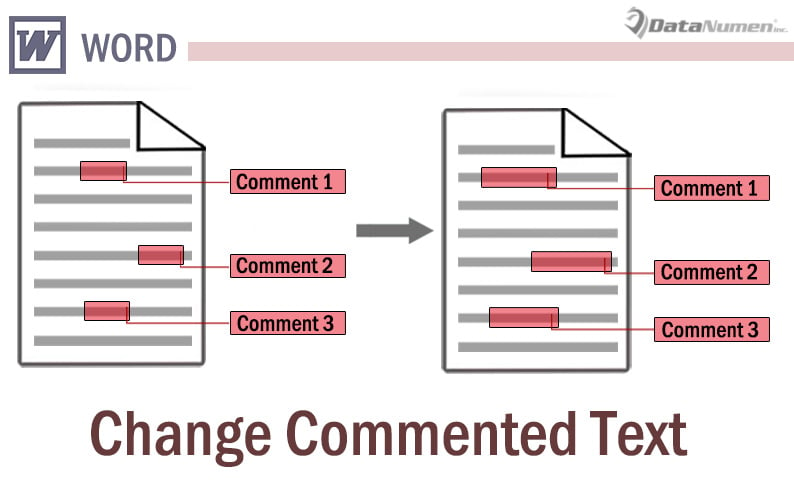
Srećom po nas, možemo pronaći 3 rješenja.
Metoda 1: Brisanje i ponovno umetanje komentara
- Prije svega odaberite i kopirajte sadržaj komentara u međuspremnik.
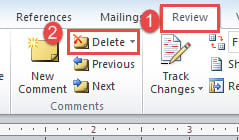
- Zatim kliknite karticu "Pregled".
- Zatim kliknite "Izbriši". Ovo briše komentar.

- Odaberite novi niz tekstova.
- Pritisnite “Pregled” i “Novi komentar”.
- Pritisnite “Ctrl+ V” za lijepljenje kopiranog sadržaja.

Metoda 2: Promjena teksta u prikazu "skica".
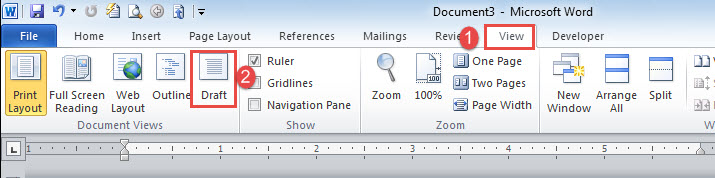
- Najprije kliknite karticu "Prikaz".
- Zatim odaberite "Skica".

- Recimo sada da trebate uključiti jednu ili više riječi prije ili iza komentiranog teksta. I postavite pokazivač umetanja nakon prvog ili prije zadnjeg slova u komentiranom tekstu.
- Zatim upišite prvo ili zadnje slovo.
- Zatim izrežite i zalijepite riječi koje želite dodati između 2 duplicirana slova.
- Na kraju izbrišite nepotrebno slovo.
Puno je lakše smanjiti komentirani tekst.
- Prvo ponovite prva 2 koraka.
- Zatim izrežite neželjene riječi i zalijepite ih na odgovarajuće mjesto.
Metoda 3: Pokrenite Word Macro
Evo trećeg načina za povećanje komentiranih tekstova, a to je pokretanje makronaredbe da bi se posao obavio.
- Prvo i najvažnije, odaberite novi raspon teksta koji mora uključivati izvorni komentirani tekst.
- Pritisnite “Developer” i zatim “Visual Basic” da pokrenete VBA editor u Wordu. Ili umjesto toga pritisnite “Alt+ F11” ako kartica “Razvojni programer” nije dostupna na vašoj vrpci.

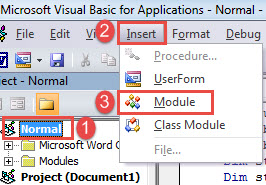
- Zatim umetnite novi modul klikom na "Normalno" u lijevom stupcu.
- Zatim kliknite "Umetni" na traci izbornika.
- Na padajućem izborniku odaberite "Modul".

- I otvorite novi modul da biste imali dostupan prostor za uređivanje dvostrukim klikom na njega.
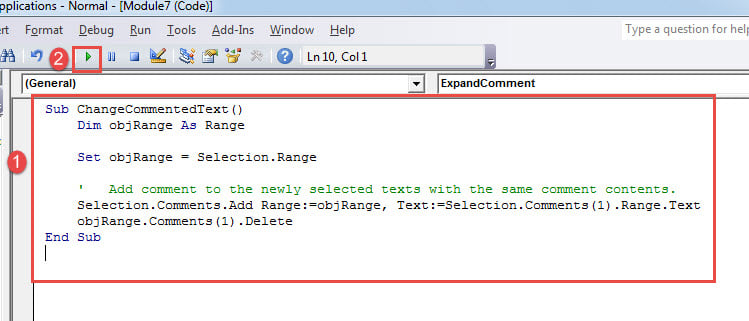
- Sada tamo zalijepite sljedeću makronaredbu:

Sub ChangeCommentedText()
  Dim objRange As Range

  Set objRange = Selection.Range

  '  Add comment to the newly selected texts with the same comment contents.
  Selection.Comments.Add Range:=objRange, Text:=Selection.Comments(1).Range.Text
  objRange.Comments(1).Delete
End Sub
- Na kraju, ali ne i najmanje važno, kliknite "Pokreni" ili pritisnite "F5" da biste pokrenuli makro.

Budite oprezni sa svojim dokumentom
Nikada nije pogrešno biti previše pažljiv sa svojim Word dokumentom. Dokumenti pohranjeni na vašim digitalnim uređajima zaslužuju vašu dvostruku provjeru jer se lako mogu oštetiti zbog raznih grešaka. Stoga, docx popraviti alat nikada nije bio od veće pomoći u svakodnevnom radu.
Uvod za autora:
Vera Chen stručnjakinja je za oporavak podataka u DataNumen, Inc., koji je svjetski lider u tehnologijama za oporavak podataka, uključujući Excel popravak i pdf popraviti softverske proizvode. Za više informacija posjetite www.datanumen.com