
U ovom članku željeli bismo raspravljati o 3 brze metode kako dodati obrube slikama u vašim Word dokumentima.
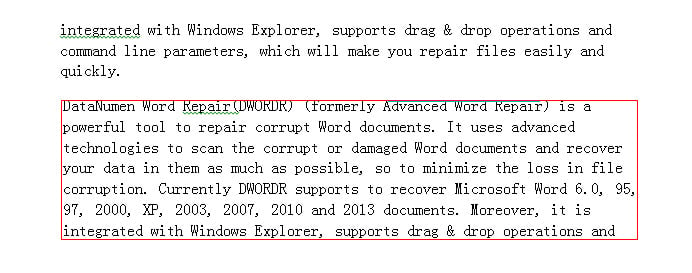
Zašto bismo primjenjivali obrube na slike? Odgovor je očit. Neke slike previše liče na glavni sadržaj, recimo snimak bloka riječi, koje bismo lako mogli zamijeniti s tekstovima. Stoga, kako bi se slike istaknule, tekstualni sadržaj koristi sljedeće 3 metode koje ćemo vam pokazati.
Metoda 1: Dodajte obrube jednoj slici u jednom dokumentu
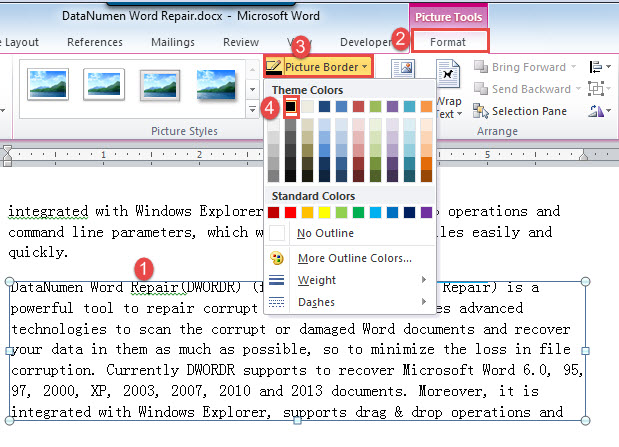
- Najprije kliknite na sliku za odabir.
- Zatim kliknite karticu "Format" pod "Alat za slike".
- Zatim kliknite "Picture Border" i odaberite boju.

Metoda 2: Dodajte obrube svim slikama u jednom dokumentu
Kao što je prikazano u metodi 1, ručno mijenjanje slike jednu po jednu nije dobra ideja. Kako biste uštedjeli trud, makro je put kojim biste trebali krenuti.
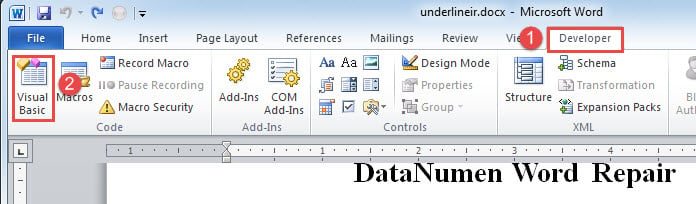
- Za početak kliknite karticu "Programer", a zatim "Visual Basic" da biste prikazali VBA editor. Kada "Programer" nije dostupan, jednostavno pritisnite "Alt+ F11".

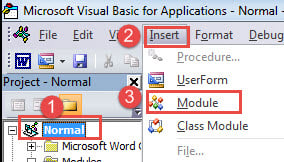
- Zatim kliknite "Normalno".
- Zatim kliknite karticu "Umetni" i odaberite "Modul" na izborniku.

- Dvaput kliknite na novi modul da biste otvorili područje kodiranja s desne strane.
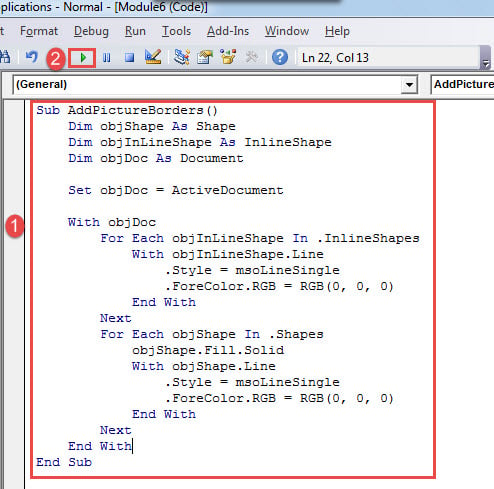
- Sada tamo zalijepite makro ispod:
Sub AddPictureBorders()
  Dim objShape As Shape
  Dim objInLineShape As InlineShape
  Dim objDoc As Document

  Set objDoc = ActiveDocument

  With objDoc
    For Each objInLineShape In .InlineShapes
      With objInLineShape.Line
        .Style = msoLineSingle
        .ForeColor.RGB = RGB(0, 0, 0)
      End With
    Next
    For Each objShape In .Shapes
      objShape.Fill.Solid
      With objShape.Line
        .Style = msoLineSingle
        .ForeColor.RGB = RGB(0, 0, 0)
      End With
    Next
  End With
End Sub
- Posljednje, ali ne i najmanje važno, kliknite gumb "Pokreni" ili pritisnite "F5".

Metoda 3: Dodajte obrube svim slikama u više dokumenata
Budući da možemo napisati makro za obradu slika u dokumentu, postoji i način za obradu slika u više dokumenata.
Prije svega, morate organizirati sve ciljne dokumente u istom direktoriju. Zatim slijedite iste korake kao gore za instalaciju i pokretanje makronaredbe, ali je zamijenite sljedećom:
Sub AddPictureBordersInMultiDoc()
  Dim objShape As Shape
  Dim objInLineShape As InlineShape
  Dim objDoc As Document
  Dim strFile As String
  Dim strFolder As String

  Set objDoc = ActiveDocument
  strFolder = "C:\Users\Public\Documents\New folder\"
  strFile = Dir(strFolder & "*.docx", vbNormal)

  While strFile <> ""
    Set objDoc = Documents.Open(FileName:=strFolder & strFile)
    With objDoc
      For Each objInLineShape In .InlineShapes
        With objInLineShape.Line
          .Style = msoLineSingle
          .ForeColor.RGB = RGB(0, 0, 0)
        End With
      Next
      For Each objShape In .Shapes
        objShape.Fill.Solid
        With objShape.Line
          .Style = msoLineSingle
          .ForeColor.RGB = RGB(0, 0, 0)
        End With
      Next
    End With
    objDoc.Save
    objDoc.Close
    strFile = Dir()
  Wend
End Sub
Bilješke:
- "C:\Users\Public\Documents\Nova mapa\” u ovoj se makronaredbi odnosi na put direktorija u koji pohranjujete dokumente. I nikada ne zaboravite dodati posljednji “\".
- Boju obruba možete promijeniti promjenom RGB vrijednost.
Vrijeme je da razmislite o sigurnosnom kopiranju
Većina nas je dobro informirana o tome što sigurnosna kopija može učiniti. Može vam spasiti život u trenucima kada imate Oštećenje riječi. Stoga nikada nećemo umanjiti učinak odvajanja minuta za sigurnosno kopiranje vrijednih dokumenata. Kao takav, nitko ne može jamčiti sigurnost svojih podataka.
Uvod za autora:
Vera Chen stručnjakinja je za oporavak podataka u DataNumen, Inc., koji je svjetski lider u tehnologijama za oporavak podataka, uključujući oštećeno xlsx i pdf popraviti softverske proizvode. Za više informacija posjetite www.datanumen.com