
U ovom ćemo se članku usredotočiti na to da vam pokažemo 3 učinkovite metode za ispis trenutne stranice u vašem Word dokumentu.
Ispis je važno pitanje vezano uz Word dokument. Ponekad ne želite ispisati cijeli dokument, već samo trenutnu stranicu. Srećom, Word nudi zaobilazna rješenja za postizanje takvih potreba. Možete pročitati ovaj članak i odabrati jednu od metoda koje vam se sviđaju kako biste glatko ispisali trenutnu stranicu.
Metoda 1: Prođite kroz naredbu za ispis
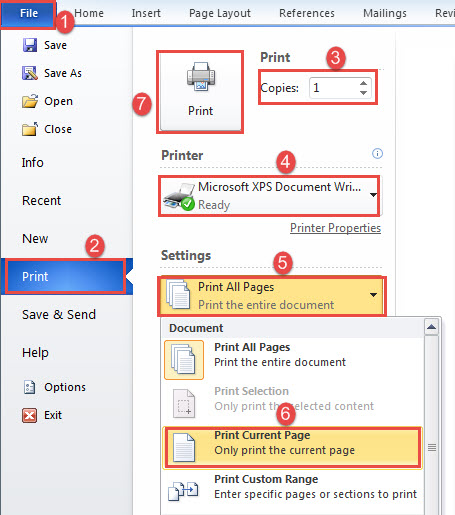
- Prvo i najvažnije, pomaknite kursor na stranicu koju želite ispisati.
- Zatim kliknite karticu "Datoteka".
- Zatim kliknite "Ispis" u lijevom stupcu u backstageu.
- Unesite broj primjerka koji vam je potreban.
- I odaberite printer.
- Zatim kliknite padajući okvir za odabir opcije "Ispiši trenutnu stranicu".
- Na kraju kliknite gumb "Ispis" na vrhu stupca.
Metoda 2: Koristite tipkovnicu
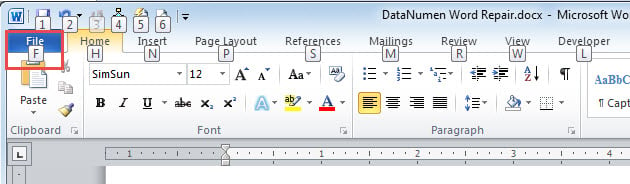
U slučaju da više volite češće koristiti tipkovnicu, prvo možete pritisnuti “Alt”. Tada ćete vidjeti da je svakoj naredbi na vrpci dodijeljeno slovo. Pritisnite tipku s istim slovom kako biste postigli isti učinak klika.
- Prvo kada pritisnete "Alt", možete vidjeti da postoji slovo "F". Zatim pritisnite “F” za prelazak na pogled iza pozornice.

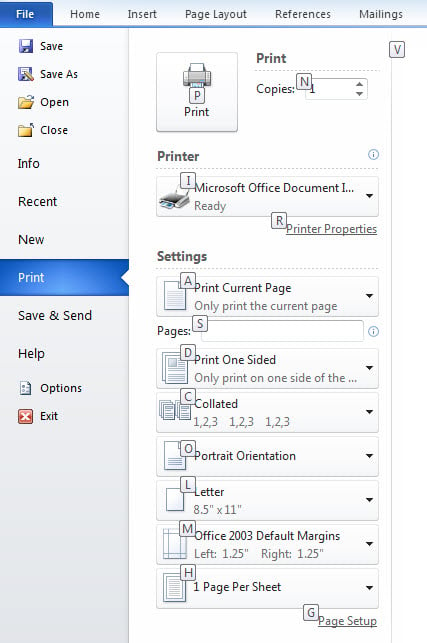
- Zatim pritisnite "P".
- Zatim pritisnite “A” i koristite tipku sa strelicom za odabir opcije. Nakon ovoga, možda ćete otkriti da su slova nestala, samo ponovno pritisnite "Alt", i ona će se vratiti.
- Zatim pritisnite “P” za ispis.

Evo naše video demonstracije:
Metoda 3: Pokrenite Word Macro
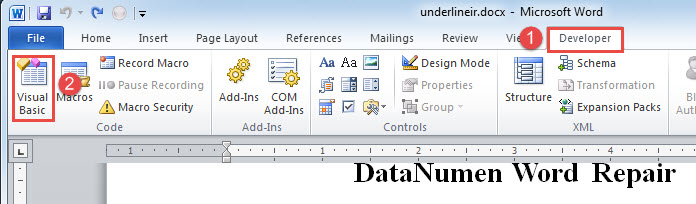
- Za početak prvo kliknite karticu "Razvojni programer".
- Zatim kliknite opciju "Visual Basic" da biste otvorili VBA uređivač. Ako kartica "Razvojni programer" nije aktivirana, umjesto toga možete pritisnuti "Alt+ F11".

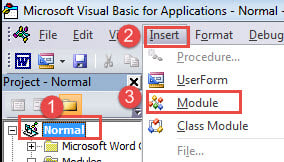
- Zatim kliknite "Normalni" projekt.
- Zatim kliknite karticu "Umetni".
- I odaberite "Modul" na padajućem izborniku.

- Sada dvaput kliknite na modul da biste prikazali područje kodiranja.
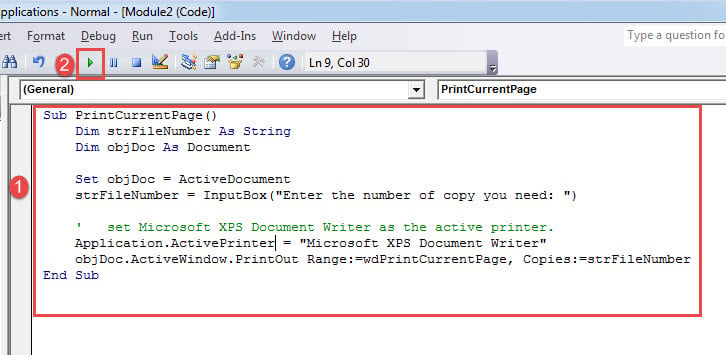
- Tamo zalijepite sljedeće kodove:
Sub PrintCurrentPage()
  Dim strFileNumber As String
  Dim objDoc As Document

  Set objDoc = ActiveDocument
  strFileNumber = InputBox("Enter the number of copy you need: ")

  '  set Microsoft XPS Document Writer as the active printer.
  Application.ActivePrinter = "Microsoft XPS Document Writer"
  objDoc.ActiveWindow.PrintOut Range:=wdPrintCurrentPage, Copies:=strFileNumber
End Sub
- Zatim pritisnite “F5” ili kliknite “Run”.

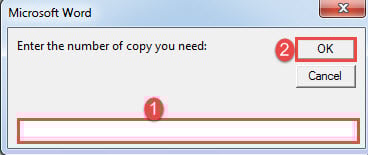
- Sada će se pojaviti okvir za unos. Unesite broj koji označava koliko kopija želite. Zatim kliknite "OK".

bilješke:
U retku koda Application.ActivePrinter = “Microsoft XPS Document Writer”, zamijeni “Microsoft XPS Document Writer” s pisačem koji zapravo koristite.
Zatražite pomoć s neispravnim Word dokumentima
Dok radite u Wordu, vaš se Word iznenada sruši. Ono što je više slomljeno srce je imati oštećeni dok. Nikada nije lako vidjeti kako sav vaš trud i vrijeme utrošeno sada postaje nedostupno. Stoga biste se trebali što prije uhvatiti za istaknuti alat za popravak kako biste oporavili svoje podatke.
Uvod za autora:
Vera Chen stručnjakinja je za oporavak podataka u DataNumen, Inc., koji je svjetski lider u tehnologijama za oporavak podataka, uključujući pokvareni xls i pdf popraviti softverske proizvode. Za više informacija posjetite www.datanumen.com