
U ovom ćemo se članku usredotočiti na demonstraciju 3 učinkovita načina za pronalaženje skrivenih tekstnih okvira u Word dokumentu.
Ponekad radije uklanjamo obrise tekstnih okvira u dokumentu kako bismo izgledali organiziranije. Međutim, ako kasnije budete trebali revidirati dokument, možda ćete imati poteškoća u lociranju tekstualnog okvira. Stoga bi bilo praktično potrebno pronaći skrivene tekstualne okvire u vašem dokumentu.
Metoda 1: Koristite naredbu "Traži".
- Prije svega, pritisnite “Ctrl+ Home” za odlazak na početak dokumenta.
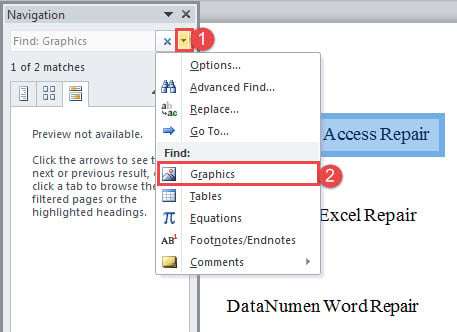
- Zatim pod karticom "Početna" kliknite naredbu "Traži" da biste otvorili okno "Navigacija".
- Zatim kliknite na padajući izbornik i tamo odaberite "Grafika".

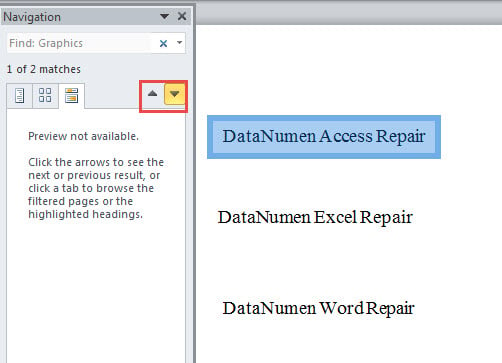
- Imajte na umu da će vas ovo dovesti do svakog grafikona u vašem dokumentu. I sada je prvi graf u izboru. Kliknite "Prethodni rezultat pretraživanja" ili "Sljedeći rezultat pretraživanja" za povratak na prethodni ili sljedeći rezultat.

- Na kraju, kada imate tekstni okvir u odabiru, možete kliknuti na njega da biste pokrenuli karticu "Format". Zatim postavite stil obrisa okvira.
Metoda 2: Prikaži crte mreže u dokumentu
- Za početak kliknite karticu "Prikaz" na vrpci.
- Zatim označite opciju "Gridlines".

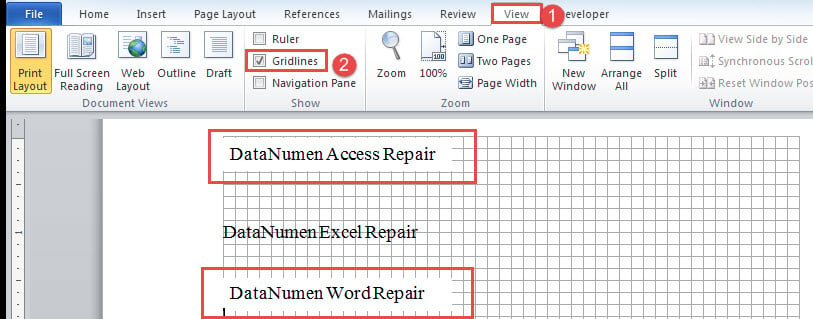
Zatim možete vidjeti sve tekstualne okvire u bijelim kvadratima, kao što je dolje:
Metoda 3: Pokrenite VBA kodove za postavljanje obrisa za tekstualne okvire
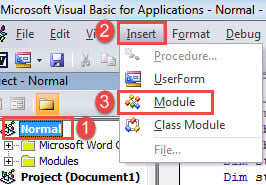
- Prvo i najvažnije, otvorite VBA editor pritiskom na "Alt + F11".
- Zatim kliknite na "Normalno" u lijevom stupcu.
- Zatim kliknite karticu "Umetni" na traci izbornika.
- I odaberite "Modul" na padajućem izborniku.

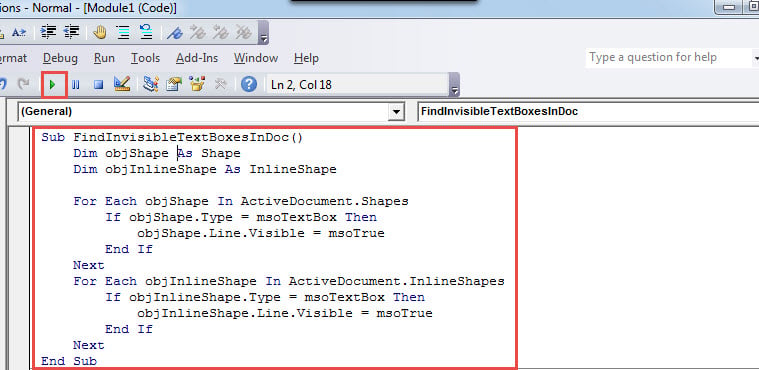
- Zatim otvorite novi modul dvostrukim klikom i tamo zalijepite sljedeće kodove:
Sub FindInvisibleTextBoxesInDoc()
  Dim objShape As Shape
  Dim objInlineShape As InlineShape

  For Each objShape In ActiveDocument.Shapes
    If objShape.Type = msoTextBox Then
      objShape.Line.Visible = msoTrue
    End If
  Next objShape
  For Each objInlineShape In ActiveDocument.InlineShapes
    If objInlineShape.Type = msoTextBox Then
      objInlineShape.Line.Visible = msoTrue
    End If
  Next objInlineShape
End Sub
- Posljednje, ali ne i najmanje važno, kliknite "Pokreni" ili pritisnite "F5" da biste izvršili kodove. Sada ste dodali obrise za sve tekstualne okvire.

Usporedba 3 metoda
| Metode | Prednosti | Nedostaci |
| Metoda 1: Koristite naredbu "Traži". | Dovodi vas do svakog grafikona u dokumentu jedan po jedan i nećete propustiti niti jedan tekstni okvir. | Pronalazi sve grafikone u dokumentu, tako da može potrajati dosta vremena da odete do tekstualnog okvira koji vam je potreban. |
| Metoda 2: Prikaži crte mreže u dokumentu | Jednostavan način i lako prepoznavanje tekstualnih okvira | 1. Tekstni okviri moraju imati stil ispune oblika. Ako nije, ova metoda neće prepoznati skrivene tekstualne okvire.
2. Provjerite jesu li tekstni okviri umetnuti prije nego što se unese tekst. Ili ova metoda neće prepoznati skrivene tekstne okvire. |
| Metoda 3: Pokrenite VBA kodove za postavljanje obrisa za tekstualne okvire | Brz način dodavanja i prikazivanja obrisa za sve tekstualne okvire u dokumentu. | Morat ćete otići do određenog tekstualnog okvira ručnim kretanjem kroz dokument. |
Rješenja za oštećene dokumente
Tu i tamo se dogodi da dobijete sažeti Word ili neispravan dokument kojemu ne možete pristupiti. Tada ćete osjetiti da je hitno oporaviti docx. U takvom scenariju, ono što trebate je dovoljan alat za popravak. To je i razlog zašto predlažemo da ga nabavite unaprijed.
Uvod za autora:
Vera Chen stručnjakinja je za oporavak podataka u DataNumen, Inc., koji je svjetski lider u tehnologijama za oporavak podataka, uključujući oporaviti xls i pdf popraviti softverske proizvode. Za više informacija posjetite www.datanumen.com