
U ovom postu s veseljem vam pokazujemo 2 načina za brzi prelazak na određeni odlomak u vašem Word dokumentu.
U Wordu postoji funkcija “Idi na” s kojom možemo brzo skočiti na određenu stranicu, odjeljak, knjižnu oznaku itd. Ali prava je šteta što nas ugrađena značajka ne može jednim klikom odvesti do određenog paragrafa. Uz to, osjećamo obvezu predstaviti vam neka zaobilazna rješenja.
Metoda 1: Idite na određeni odlomak u dokumentu bez brojeva odlomaka
- Prvo i najvažnije, pritisnite "Alt + F11" za pozivanje VBA editora u Wordu.
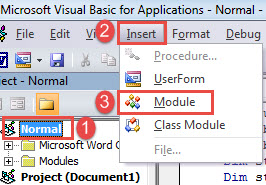
- Zatim kliknite "Normalno" u lijevom stupcu.
- Zatim kliknite "Umetni" i odaberite "Modul" na padajućem izborniku.

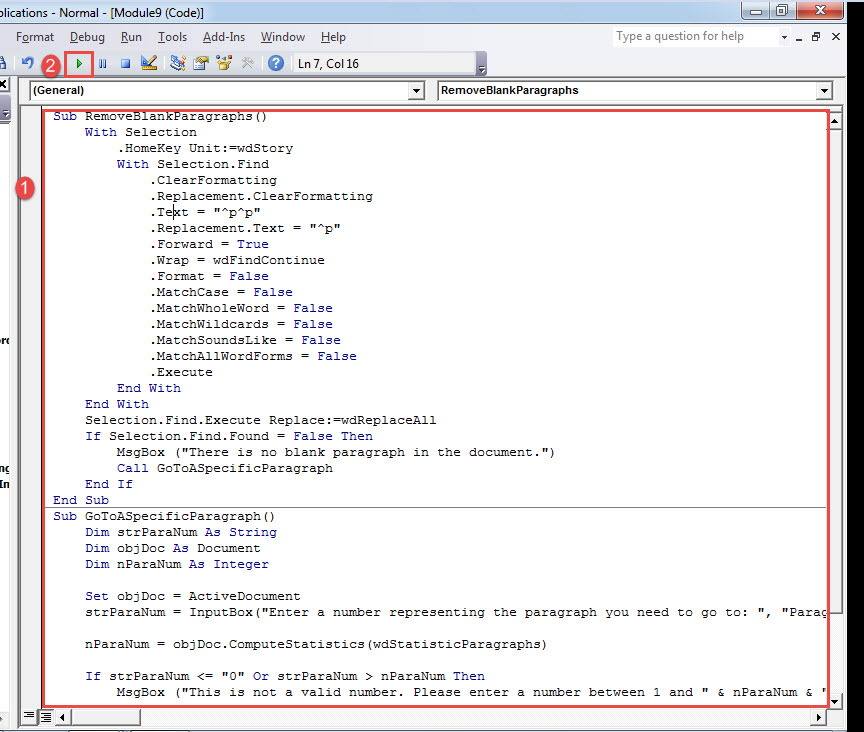
- Sada dvaput kliknite na novi modul da biste ga otvorili. Tamo zalijepite sljedeće kodove:
Sub RemoveBlankParagraphs()
  With Selection
    .HomeKey Unit:=wdStory
    With Selection.Find
      .ClearFormatting
      .Replacement.ClearFormatting
      .Text = "^p^p"
      .Replacement.Text = "^p"
      .Forward = True
      .Wrap = wdFindContinue
      .Format = False
      .MatchCase = False
      .MatchWholeWord = False
      .MatchWildcards = False
      .MatchSoundsLike = False
      .MatchAllWordForms = False
      .Execute
    End With
  End With
  Selection.Find.Execute Replace:=wdReplaceAll
  If Selection.Find.Found = False Then
    MsgBox ("There is no blank paragraph in the document.")
    Call GoToASpecificParagraph
  End If
End Sub

Sub GoToASpecificParagraph()
  Dim strParaNum As String
  Dim objDoc As Document
  Dim nParaNum As Integer

  Set objDoc = ActiveDocument
  strParaNum = InputBox("Enter a number representing the paragraph you need to go to: ", "Paragraph Number")

  nParaNum = objDoc.ComputeStatistics(wdStatisticParagraphs)

  If strParaNum <= "0" Or strParaNum > nParaNum Then
    MsgBox ("This is not a valid number. Please enter a number between 1 and " & nParaNum & ".")
  End If

  objDoc.Paragraphs(strParaNum).Range.Select

End Sub
- Pritisnite "Pokreni".

- Pokrenite makronaredbu nekoliko puta dok ne dobijete sljedeći okvir s porukom.

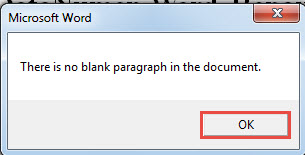
Zatim kliknite "OK". Razlog zašto kliknemo gumb "Pokreni" više puta je uklanjanje svih praznih odlomaka u dokumentu. Prema zadanim postavkama, Word ih smatra normalnim odlomkom. Dakle, konačni rezultat možda neće biti točan odlomak na koji želimo ići.
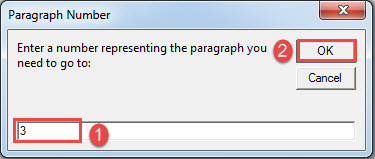
- Zatim u sljedeći otvoreni okvir unesite broj koji predstavlja odlomak koji trebate posjetiti.
- I kliknite "OK".

Vidjet ćete da je ciljni odlomak odabran.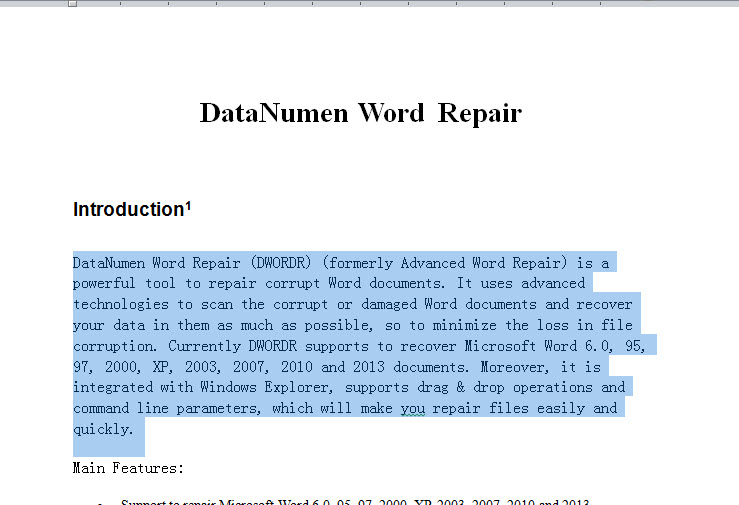
Metoda 2: Idite na određeni odlomak u dokumentu s brojevima odlomaka
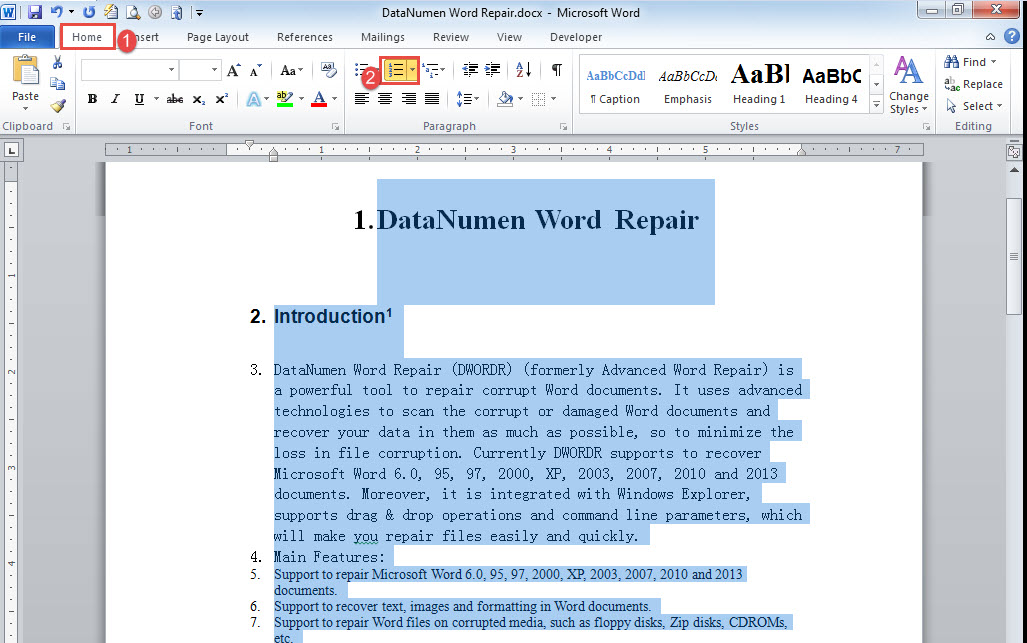
- Najprije pritisnite “Ctrl+A” za odabir svih tekstova u dokumentu.
- Zatim kliknite "Numeriranje" pod karticom "Početna".

- Zatim slijedite iste korake u metodi 1 za instaliranje i pokretanje makronaredbe.
- Samo ovaj put makronaredbu zamijenite sljedećom:
Sub GoTOParaInDocWithParaNum()
  Dim strParaNum As String
  Dim objPara As Paragraph
  Dim objDoc As Document
  Dim nParaNum As Integer

  Set objDoc = ActiveDocument

  strParaNum = InputBox("Enter a paragraph number following with a period:", "Paragraph Number")

  nParaNum = objDoc.ComputeStatistics(wdStatisticParagraphs)

  If strParaNum <= "0" Or strParaNum > nParaNum Then
    MsgBox ("This is not a valid number. Please enter a number between 1 and " & nParaNum & ".")
  End If

  For Each objPara In objDoc.Paragraphs
    If strParaNum = objPara.Range.ListFormat.ListString Then
      objPara.Range.Select
    End If
  Next
End Sub
- Zatim kliknite "Pokreni" ili pritisnite "F5".
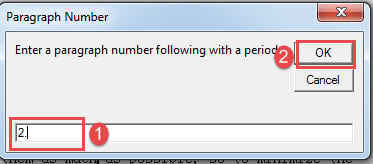
- U kutiji otvorenoj, unesite broj odlomka iza kojeg slijedi točka u okviru za tekst.
- Pritisnite “OK” za nastavak.

Slično tome, ciljni odlomak bi sada trebao biti odabran.
Popravite oštećene dokumente
Nakon što otkrijete da je vaš dokument oštećen, ne možete ne okušati sreću u nadi da će se vratiti kad ga sljedeći put otvorite. Umjesto toga, morate iskoristiti vrijeme da dobijete vrhunski alat za oštećenje dok popravak, jer svaka minuta je važna u procesu popravka.
Uvod za autora:
Vera Chen stručnjakinja je za oporavak podataka u DataNumen, Inc., koji je svjetski lider u tehnologijama za oporavak podataka, uključujući popraviti xlsx i pdf popraviti softverske proizvode. Za više informacija posjetite www.datanumen.com