
U današnjem članku pokazat ćemo vam 2 pametna načina za sortiranje stupaca tekstova po duljini u Wordu.
Postoji nekoliko načina sortiranja stupaca s tekstovima ili brojevima u tablici. No, jeste li ikada razmišljali o razvrstavanju stupca tekstova po duljini? U tom će slučaju izgled vašeg dokumenta biti jasniji i lakši za čitanje.
Međutim, u Wordu ne postoji izravan način na koji možemo sortirati ovo pravilo. Stoga moramo tražiti rješenja za rješavanje problema.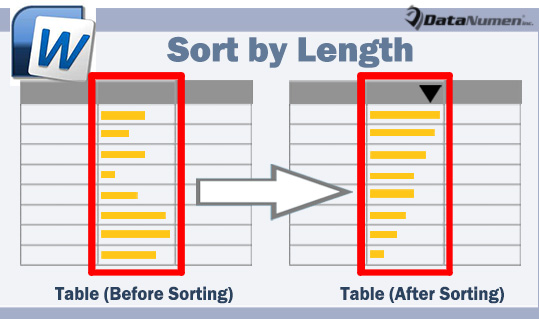
Metoda 1: Koristite Word VBA
Na primjer, recimo da imamo tablicu kao u nastavku: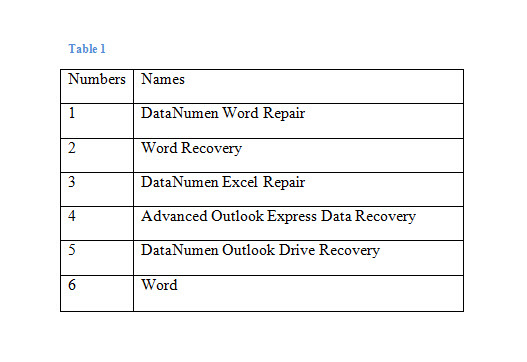
- Prvo i najvažnije, u Wordu pritisnite "Alt+F11" za pokretanje VBA editora.
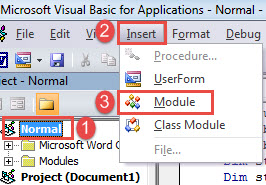
- Idite na stvaranje novog modula klikom na "Normalno" u lijevom stupcu.
- Zatim kliknite karticu "Umetni" i odaberite "Modul" na padajućem izborniku.

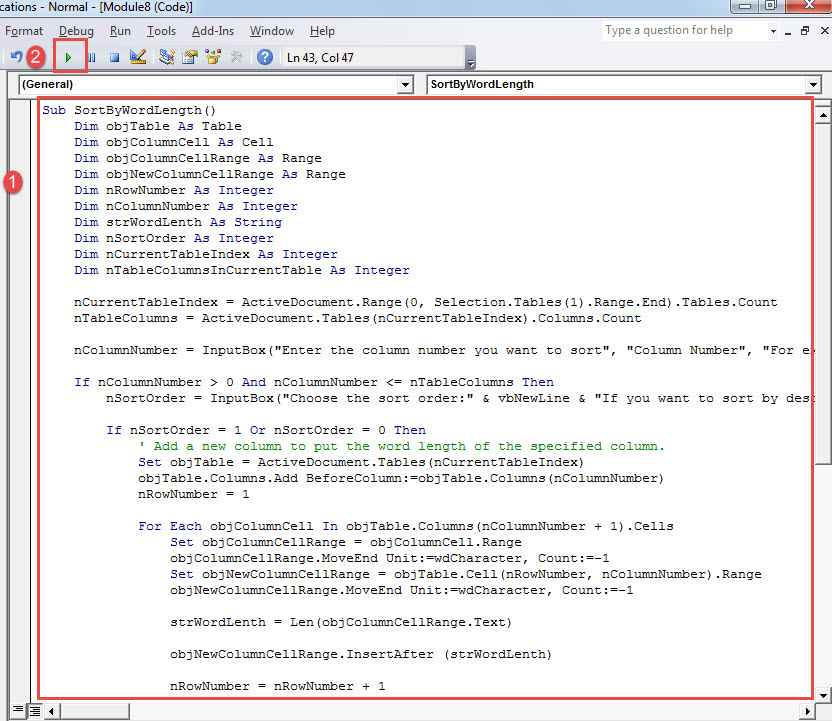
- Zatim dvaput kliknite na modul da ga otvorite i tamo zalijepite donju makronaredbu:
Sub SortByWordLength()
  Dim objTable As Table
  Dim objColumnCell As Cell
  Dim objColumnCellRange As Range
  Dim objNewColumnCellRange As Range
  Dim nRowNumber As Integer
  Dim nColumnNumber As Integer
  Dim strWordLenth As String
  Dim nSortOrder As Integer
  Dim nCurrentTableIndex As Integer
  Dim nTableColumnsInCurrentTable As Integer

  nCurrentTableIndex = ActiveDocument.Range(0, Selection.Tables(1).Range.End).Tables.Count
  nTableColumns = ActiveDocument.Tables(nCurrentTableIndex).Columns.Count

  nColumnNumber = InputBox("Enter the column number you want to sort", "Column Number", "For example:2")

  If nColumnNumber > 0 And nColumnNumber <= nTableColumns Then
    nSortOrder = InputBox("Choose the sort order:" & vbNewLine & "If you want to sort by descending, click 1" & vbNewLine & "If you want to sort by ascending, click 0", "Sort Order", "For example:1")

    If nSortOrder = 1 Or nSortOrder = 0 Then
      '  Add a new column to put the word length of the specified column.
      Set objTable = ActiveDocument.Tables(nCurrentTableIndex)
      objTable.Columns.Add BeforeColumn:=objTable.Columns(nColumnNumber)
      nRowNumber = 1

      For Each objColumnCell In objTable.Columns(nColumnNumber + 1).Cells
        Set objColumnCellRange = objColumnCell.Range
        objColumnCellRange.MoveEnd Unit:=wdCharacter, Count:=-1
        Set objNewColumnCellRange = objTable.Cell(nRowNumber, nColumnNumber).Range
        objNewColumnCellRange.MoveEnd Unit:=wdCharacter, Count:=-1

        strWordLenth = Len(objColumnCellRange.Text)

        objNewColumnCellRange.InsertAfter (strWordLenth)

        nRowNumber = nRowNumber + 1
      Next objColumnCell

      objTable.Select

      '  Sort by the word length.
      Selection.Sort ExcludeHeader:=True, FieldNumber:="Column " & nColumnNumber, SortFieldType:= _
        wdSortFieldNumeric, SortOrder:=nSortOrder, FieldNumber2:="", _
        SortFieldType2:=wdSortFieldAlphanumeric, SortOrder2:=wdSortOrderAscending _
      ,  FieldNumber3:="", SortFieldType3:=wdSortFieldAlphanumeric, SortOrder3:= _
        wdSortOrderAscending, Separator:=wdSortSeparateByCommas, SortColumn:= _
        False, CaseSensitive:=False, LanguageID:=wdEnglishUS, SubFieldNumber:= _
        "Paragraphs", SubFieldNumber2:="Paragraphs", SubFieldNumber3:="Paragraphs"

      objTable.Columns(nColumnNumber).Delete

    Else
      MsgBox ("Invalid sort type, please try again")
    End If
  Else
    MsgBox ("Invalid column number, please try again")
  End If
End Sub
bilješke:
Ako vaša tablica ne sadrži redak zaglavlja, trebate promijeniti sljedeći redak koda:
Selection.Sort ExcludeHeader:=True
Zamijenite "True" s "False".
- Zatim kliknite "Pokreni".

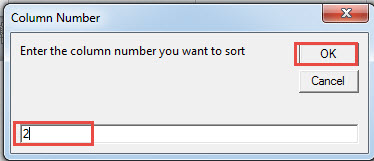
- Zatim u prvi otvoreni okvir unesite broj ciljnog stupca, na primjer "2" za drugi stupac.
- Kliknite "U redu".

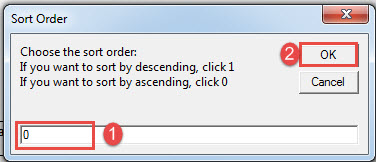
- U drugi okvir unesite broj da odredite pravilo sortiranja. “0” predstavlja sortiranje uzlazno, “1” silazno.
- Na sličan način kliknite "U redu".

Provjerite učinak: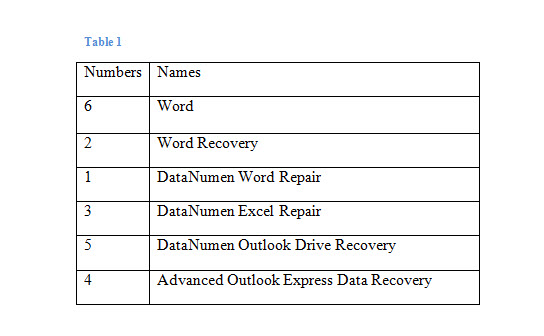
Metoda 2: Sortiraj u Excelu
- Prvo odaberite tablicu u Wordu i pritisnite “Ctrl+C” da je kopirate.
- Zatim otvorite Excel i zalijepite ga pritiskom na “Ctrl+ V”. Ako vaša tablica nema redak zaglavlja, zalijepite tablicu u ćeliju A2.
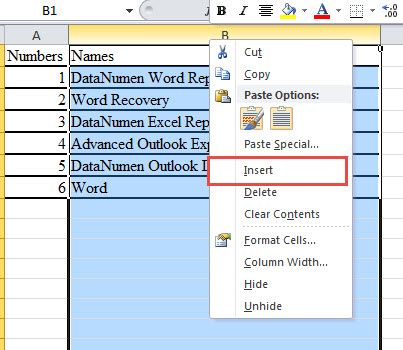
- Zatim kliknite na slovo stupca. Na primjer, recimo da je stupac C ciljni stupac. Vidjet ćete ukupni stupac u odabiru.
- Zatim kliknite desnom tipkom i odaberite "Umetni".

- Bit će novi stupac prije stupca C. Postavite pokazivač na drugu ćeliju novog stupca.
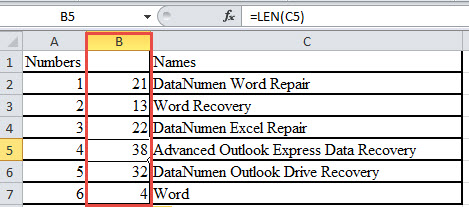
- Unesite "=LEN(C2)" u ćeliju B2. Ne zaboravite zamijeniti "C" stvarnim.
- Zatim postavite pokazivač u donji desni kut ćelije B2 dok se ne promijeni u križić.
- Sada dvaput kliknite. Vidjet ćete novi stupac ispunjen brojevima. Ovo je broj znakova za tekstove u koloni C.

- Unesite sve što želite u ćeliju B1. Samo nemojte ostaviti prazno.
- Postavite kursor u bilo koju ćeliju u stupcu B koja ima broj.
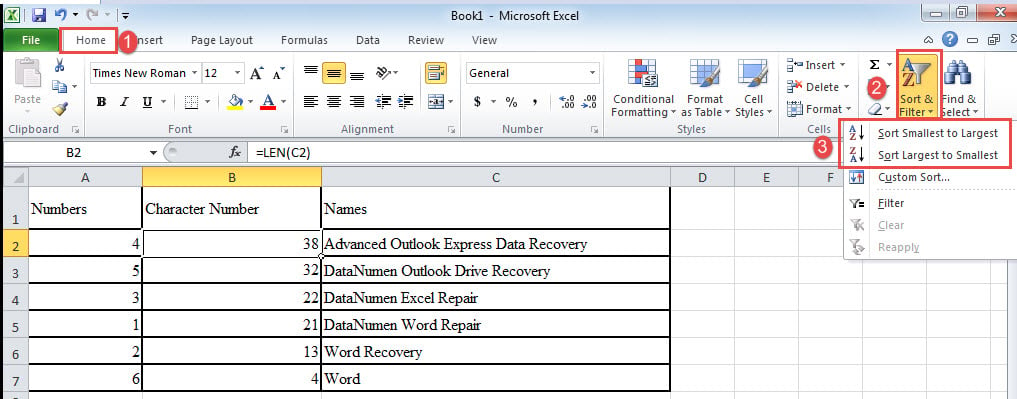
- Idite na karticu "Početna" i kliknite "Sortiraj i filtriraj".
- Na padajućem izborniku odaberite "Poređaj od najmanjeg do najvećeg" ili "Poredaj od najvećeg do najmanjeg".

- Na kraju, odaberite novoumetnuti stupac i desnom tipkom miša odaberite "Izbriši". I zalijepite tablicu natrag u Word dokument.
Popravite oštećene dokumente
Vjerujete li da su vaši dokumenti pohranjeni na računalima sigurni? Čak i vi možete zaštititi svoje računalo od napada. I dalje postoji mogućnost gubitka dokumenata. Stoga imajte na umu da vaša datoteka možda nije potpuno sigurna. Slijedom toga, nabavite docx oporavak alat unaprijed bio bi dobar izbor.
Uvod za autora:
Vera Chen stručnjakinja je za oporavak podataka u DataNumen, Inc., koji je svjetski lider u tehnologijama za oporavak podataka, uključujući oštećena xls i pdf popraviti softverske proizvode. Za više informacija posjetite www.datanumen.com