
Jeste li ikada pokušali proslijediti sve e-poruke u određenom razgovoru? Bit će prilično problematično ako ih tražite i prosljeđujete na normalan način. Ovdje ćemo vam predstaviti 2 metode za njihovo brzo pronalaženje i grupno prosljeđivanje.
Ako ste redoviti korisnik Outlooka, sigurno ste komunicirali s drugima putem e-pošte naprijed-natrag. U procesu će nastati mnoge niti e-pošte. Također, postoji čest slučaj da ponekad iz nekog razloga morate nekome proslijediti cijelu nit e-pošte. Na primjer, nakon što završite komunikaciju e-poštom s klijentom, vaš voditelj može zatražiti da mu proslijedite sve e-poruke u razgovoru. U ovom scenariju, ako koristite normalnu metodu, odnosno pronalaženje i prosljeđivanje jednog po jednog putem gumba "Proslijedi", to mora biti naporan zadatak. Kao odgovor na ovaj problem, ovdje su 2 brza pristupa poboljšanju učinkovitosti.
Grupno proslijedite e-poštu u razgovoru u jednoj poruci
Na taj ćete način sve e-poruke iz razgovora umetnuti kao privitke u novu poruku i zatim je poslati.
- Za početak, pokrenite Outlook i ostanite u odjeljku Pošta.
- Zatim saznajte i predložite određenu e-poštu u ovom razgovoru.
- Zatim biste trebali desnom tipkom kliknuti ovu e-poruku i odabrati "Pronađi srodno" > "Poruke u ovom razgovoru" iz izbornika s desne strane.
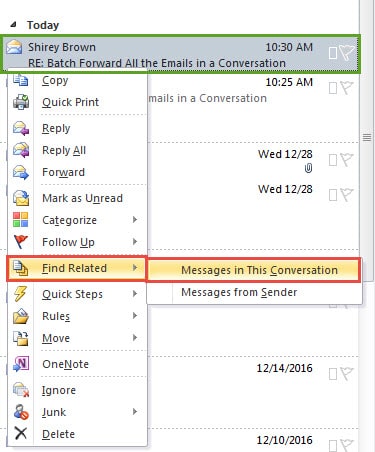
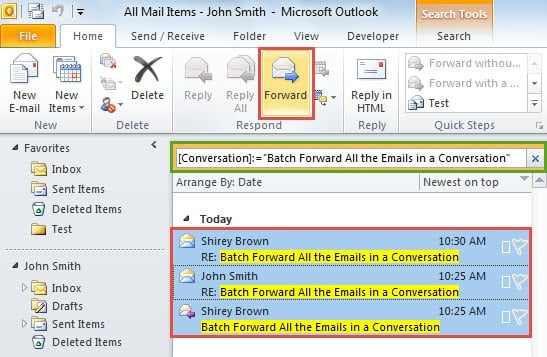
- Odmah ćete dobiti sve e-poruke u ovom razgovoru. Sada odaberite jedan od njih i pritisnite tipke "Ctrl + A" za odabir svih.
- Nakon toga možete kliknuti na gumb "Proslijedi" u grupi "Odgovori" pod karticom "Početna".

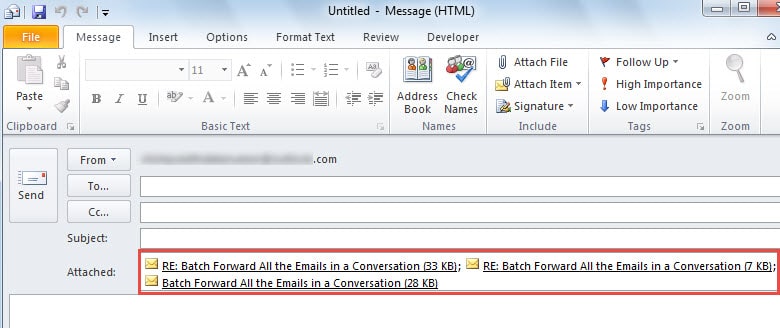
- Konačno će sve e-poruke u ovom razgovoru biti umetnute kao privitci u novu skočnu poruku. U ovom trenutku možete sastaviti e-poštu kao i obično i pritisnuti gumb "Pošalji" da biste je poslali.

Grupno prosljeđujte e-poštu u razgovoru u odvojenim porukama
Ako ne želite prosljeđivati e-poruke u razgovoru zajedno kao privitke u jednoj poruci i želite ih prosljeđivati odvojeno, morate se poslužiti sljedećim savjetom.
- Prvo pokrenite Outlook i pritisnite tipke "Alt + F11" za pristup prozoru "Microsoft Visual Basic for Applications".
- Zatim morate stvoriti novi modul i u njega kopirati sljedeće VBA kodove.
Sub BatchForwardSelectedEmailsSeparately()
    Dim olSel As Selection
    Dim obj As Object
    Dim Recip As String
    Dim olMail As MailItem
    Dim olForward As MailItem

    Set olSel = Outlook.Application.ActiveExplorer.Selection
    Recip = InputBox("Type the recipient's contact name or email address. Use " & Chr(34) & ";" & Chr(34) & " to connect more than one recipients.")

    On Error Resume Next

    For Each obj In olSel
        If TypeName(obj) = "MailItem" Then
           Set olMail = obj
        End If
        Set olForward = olMail.Forward
        With olForward
            .Recipients.Add (Recip)
            'Use ".Send" to directly forward all the selected emails
            .Display
        End With
    Next
End Sub
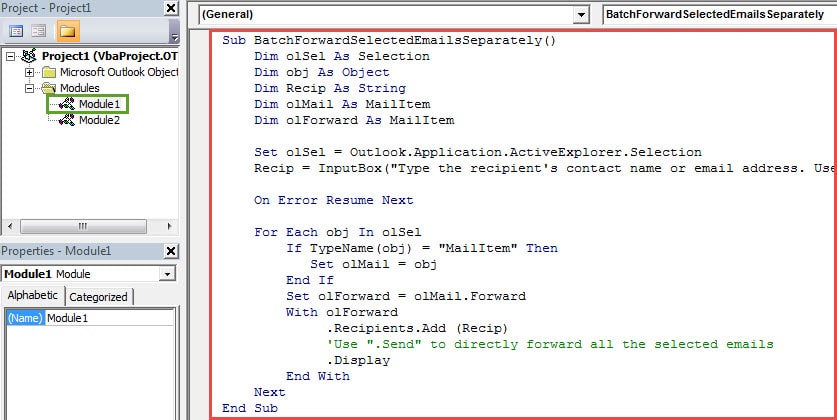
- Nakon toga možete izaći iz prozora "Visual Basic" i dodati novu makronaredbu na alatnu traku za brzi pristup kao i obično.
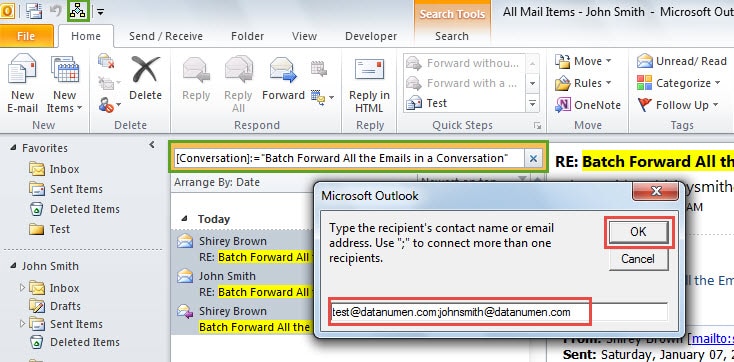
- Nakon toga se možete vratiti na popis e-pošte. Ponovite korake od 2 do 4 u posljednjem savjetu kako biste saznali i odabrali sve e-poruke u ovom razgovoru.
- Kasnije pritisnite novi makro gumb na alatnoj traci za brzi pristup. Tada ćete vidjeti novi dijaloški okvir, koji zahtijeva da unesete kontakt ime ili adresu e-pošte primatelja. Ispunite ga kao i obično i kliknite "OK".

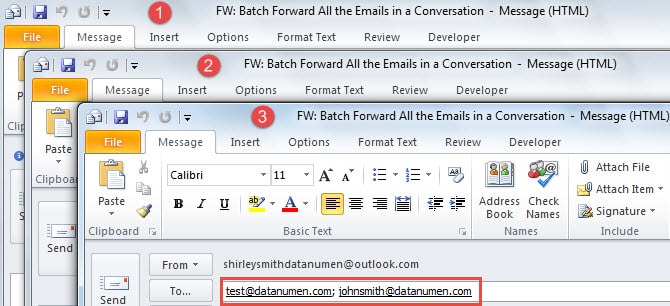
- Na kraju će se sve e-poruke za prosljeđivanje zasebno otvoriti kao na sljedećoj snimci zaslona:

Nosite se s čestim problemima s Outlookom
Neosporna je činjenica da je Outlook sklon greškama. Mnogi korisnici žude za savjetima kako se nositi s čestim problemima. Prvo, kako biste zaštitili svoje Outlook podatke, dosljedna sigurnosna kopija je više nego nužna. Drugo, možete pokušati ponovno pokrenuti Outlook u sigurnom načinu rada kako biste dijagnosticirali probleme. Treće, ako problem uključuje oštećenu Outlook PST datoteku, možete pribjeći provjerenom alatu, kao što je DataNumen Outlook Repair.
Uvod za autora:
Shirley Zhang stručnjakinja je za oporavak podataka u DataNumen, Inc., koji je svjetski lider u tehnologijama za oporavak podataka, uključujući popravi SQL mdf db problem i softverske proizvode za popravak Outlooka. Za više informacija posjetite www.datanumen.com