
U današnjoj objavi s veseljem vam predstavljamo dva brza načina za istovremeno ispisivanje više Word dokumenata.
Što se tiče dokumenta, teško je ne govoriti o tiskanju. Obično bismo otvorili dokument i ispisali ga zasebno jedan po jedan. To može biti prihvatljivo kada postoji samo nekoliko datoteka. No, kada govorimo o velikom broju dokumenata, trebali bismo smisliti brža rješenja umjesto ručnog otvaranja i ispisa svakog pojedinačno.
Slijede 2 dostupne metode za skupni ispis više Word dokumenata.
Metoda 1: Ispis kroz kontekstualni izbornik
- Za početak, ako niste ljubitelj odabira dokumenata tijekom ispisa, možete ih sve posložiti u isti direktorij.
- Zatim posjetite lokaciju na kojoj pohranjujete ciljne dokumente.
- Pritisnite “Ctrl+ A” za odabir svih dokumenata.
- Kliknite desnom tipkom miša i odaberite "Ispis".

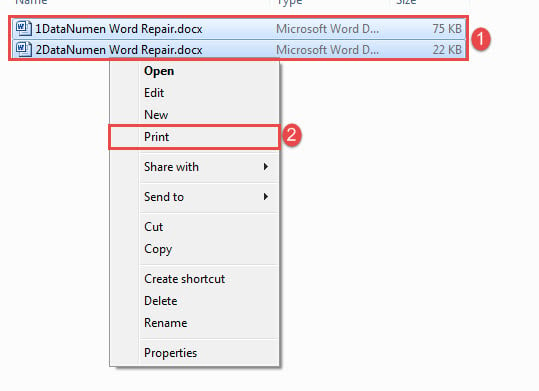
Usput, ovom metodom svaki put možete ispisati najviše 15 dokumenata.
Metoda 2: Skupni ispis dokumenata putem VBA
Budući da metoda 1 ima ograničenje broja na 15, možete odabrati makronačin za zaobilaženje ograničenja.
- Prije svega, organizirajte sve ciljne datoteke u istu mapu.
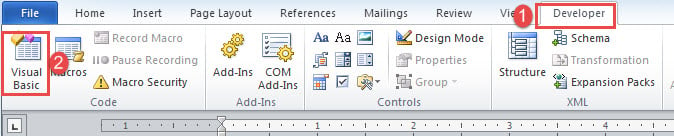
- Zatim kliknite karticu "Developer" i zatim "Visual Basic". Ako kartica "Razvojni programer" još nije na vrpci, umjesto toga pritisnite "Alt+ F11" da biste pozvali VBA uređivač.

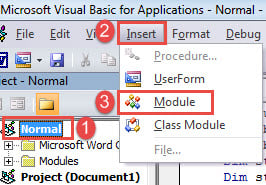
- Zatim kliknite karticu "Normalno" i "Umetni".
- I odaberite "Modul" za stvaranje novog.

- Dvaput kliknite na modul kako biste imali dostupan prostor za kodiranje s desne strane.
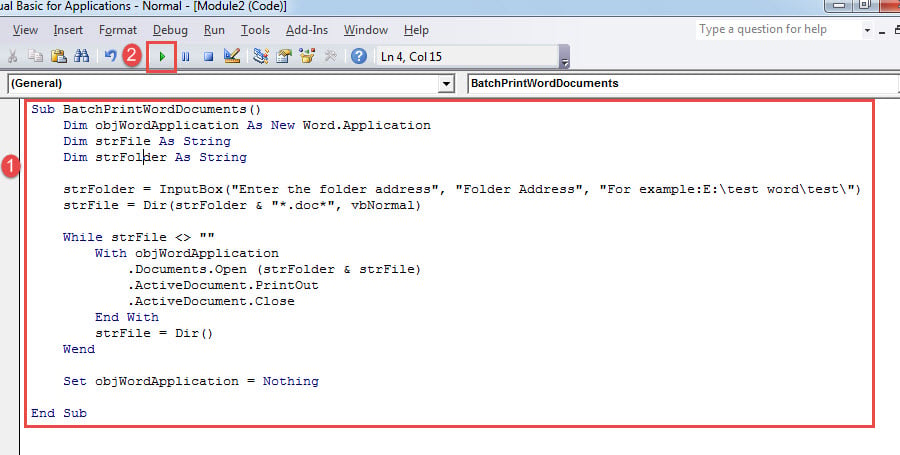
- Tamo zalijepite kodove:
Sub BatchPrintWordDocuments()
  Dim objWordApplication As New Word.Application
  Dim strFile As String
  Dim strFolder As String

  strFolder = InputBox("Enter the folder address", "Folder Address", "For example:E:\test word\test\")
  strFile = Dir(strFolder & "*.doc*", vbNormal)

  While strFile <> ""
    With objWordApplication
      .Documents.Open (strFolder & strFile)
      .ActiveDocument.PrintOut
      .ActiveDocument.Close
    End With
    strFile = Dir()
  Wend

  Set objWordApplication = Nothing

End Sub
- Posljednje, ali ne i najmanje važno, kliknite gumb "Pokreni" ili pritisnite "F5".

Sada će iskočiti kutija. Samo unesite stazu na kojoj držite dokumente i zatim kliknite “OK” da pričekate ispis.
Naravno, makrou možete dodijeliti gumb kako biste ga koristili u budućnosti. Za više detalja, možete slijediti ovaj link: Kako ukloniti oblikovanje zalijepljenih tekstova s makronaredbom i VBA u vašem Wordu
Vodite računa o svojim Word dokumentima
Budući da znamo da je Word osjetljiv na pogreške i greške, naši su dokumenti cijelo vrijeme u opasnosti. Stoga je vrijeme da se poduzmu mjere za osiguranje vrijednih podataka. Na primjer, kako biste spriječili da završi s a korumpirani dok, dobra je navika svakodnevno praviti sigurnosne kopije.
Uvod za autora:
Vera Chen stručnjakinja je za oporavak podataka u DataNumen, Inc., koji je svjetski lider u tehnologijama za oporavak podataka, uključujući Excel popravak i pdf popraviti softverske proizvode. Za više informacija posjetite www.datanumen.com