
Nakon umetanja mnogo komentara u Excel radnu knjigu, možda ćete htjeti prilagoditi fontove svih komentara. U ovoj situaciji možete se pozvati na ovaj članak. Ovdje ćemo s vama podijeliti 2 jednostavne metode.
Kao što vidimo, komentari umetnuti u Excel automatski koriste zadani font. Ponekad ćete možda htjeti promijeniti font komentara. Ako ima nekoliko komentara, možete jednostavno koristiti sljedeću metodu 1 da ih ručno promijenite. Međutim, ako postoje stotine komentara, bolje je da odaberete ovo drugo.
Metoda 1: Promjena jedan po jedan
- Najprije odaberite komentar na radnom listu.
- Zatim ga kliknite desnom tipkom miša i odaberite "Formatiraj komentar" iz kontekstnog izbornika.
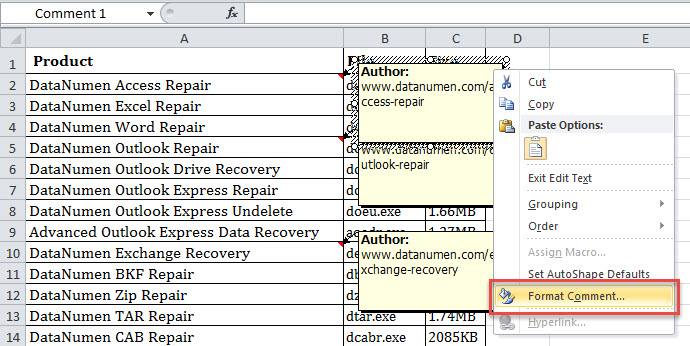
- Zatim, u malom skočnom dijaloškom okviru, možete odabrati fontove i stilove po svom ukusu.
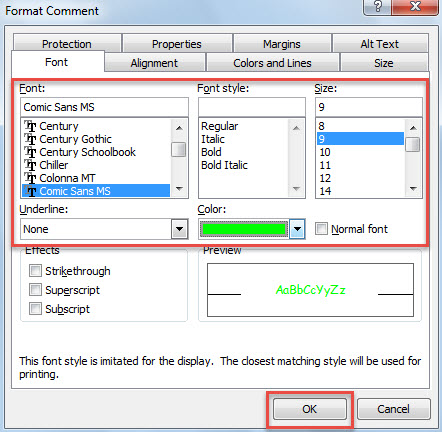
- Na kraju, kliknite "OK".
- Kasnije možete koristiti ovaj način za ručnu promjenu komentara jedan po jedan.
Metoda 2: Skupna promjena putem VBA
- Za početak, pokrenite Excel VBA editor s referencom na "Kako pokrenuti VBA kod u vašem Excelu".
- Zatim u prozoru “Microsoft Visual Basic for Applications” stavite donji VBA kod u projekt ili modul.
Sub BatchChangeFontsOfAllComments()

    Dim objWorksheet As Excel.Worksheet

    Dim objComment As Excel.Comment


    'Process all worksheet one by one

    For Each objWorksheet In ThisWorkbook.Worksheets

        If objWorksheet.Comments.Count > 0 Then

           For Each objComment In objWorksheet.Comments

               With objComment.Shape.TextFrame.Characters.Font

                    'Specify font name and size

                    .Name = "Comic Sans MS"

                    .Size = 10

                    'Use RGB function to create a color value

                    .Color = RGB(255, 0, 0)

                    .Italic = True

                    .Bold = True

               End With

           Next

        End If

    Next

End Sub
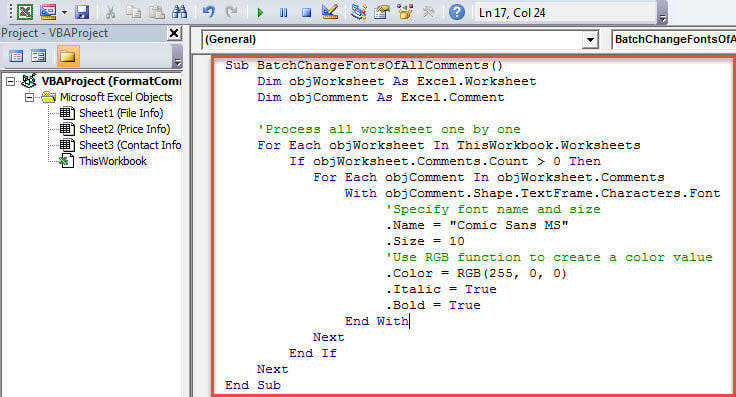
- Kasnije pokrenite ovu makronaredbu jednostavnim pritiskom tipke “F5”.
- Na kraju, nakon što makro završi, povratak na radne listove.
- Kao što vidite, fontovi svih komentara su promijenjeni, kao što je prikazano na sljedećoj snimci zaslona:
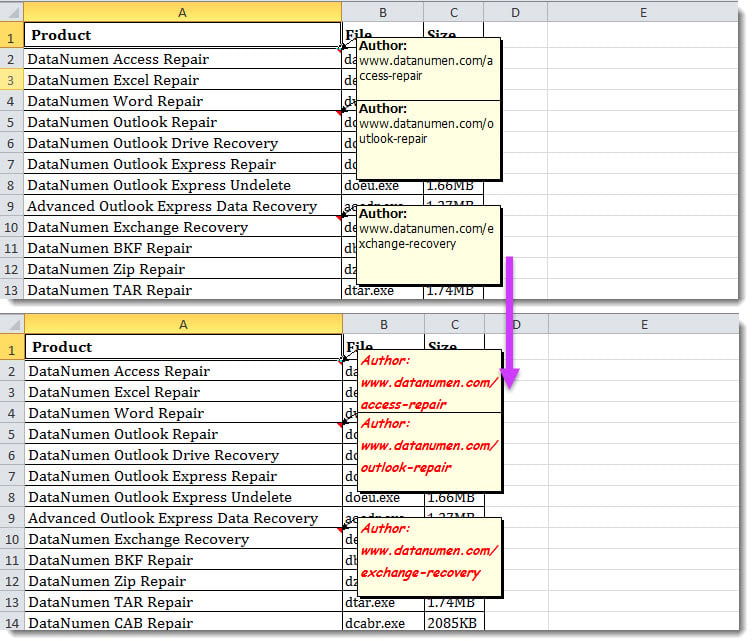
usporedba
| Prednosti | Nedostaci | |
| Metoda 1 | Brza i jednostavna obrada male količine komentara | Vrlo problematično u slučaju previše komentara |
| Metoda 2 | Vrlo učinkovito bez obzira na broj komentara | Povećajte rizik od virusne infekcije |
Vratite ugroženu Excel datoteku
Kada se vaše računalo iznenada ugasi, ako neke Excel datoteke nisu spremljene, sljedeći put kad se računalo ponovno pokrene, možete otkriti da su Excel datoteke oštećene. U ovom trenutku, ako želite vratiti datoteke, nemate drugog izbora nego uzeti pomoć moćnog i pouzdanog Excel alata za oporavak, kao što je DataNumen Excel Repair, koji se može oporaviti pokvaren Excel podatke s lakoćom bez napora.
Uvod za autora:
Shirley Zhang stručnjakinja je za oporavak podataka u DataNumen, Inc., koji je svjetski lider u tehnologijama za oporavak podataka, uključujući popraviti sql i softverske proizvode za popravak Outlooka. Za više informacija posjetite www.datanumen.com