
VBA je izvrstan alat u Microsoft Office paketu, uključujući MS Excel aplikaciju. Može vam pomoći da izvršite mnoge zadatke koje izvorne značajke u Excelu ne podržavaju. Sada ćemo vas u ovom članku naučiti pokretati VBA kod u Excelu korak po korak.
Ako namjeravate napisati neke VBA kodove da biste ispunili neke od svojih zahtjeva, prvo morate smisliti kako pokrenuti VBA kod u svom Excelu. Sada, nakon toga, koristit ćemo MS Excel 2010 za primjer kako bismo prikazali detaljne korake, uključujući kako omogućiti makronaredbu, pokrenuti VBA uređivač i nekoliko načina za pokretanje makronaredbe, itd.
Korak 1: Pokažite vrpcu "Razvojni programer".
- Prvo pokrenite Excel aplikaciju.
- Zatim idite na izbornik "Datoteka" i kliknite "Opcije".
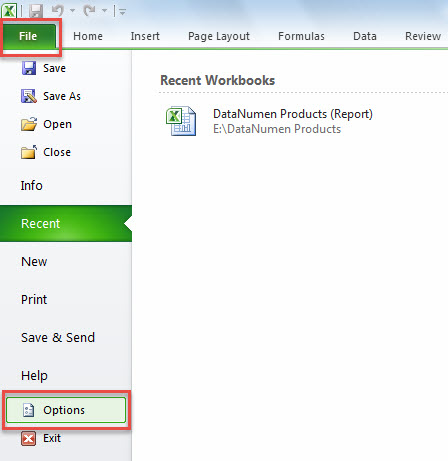
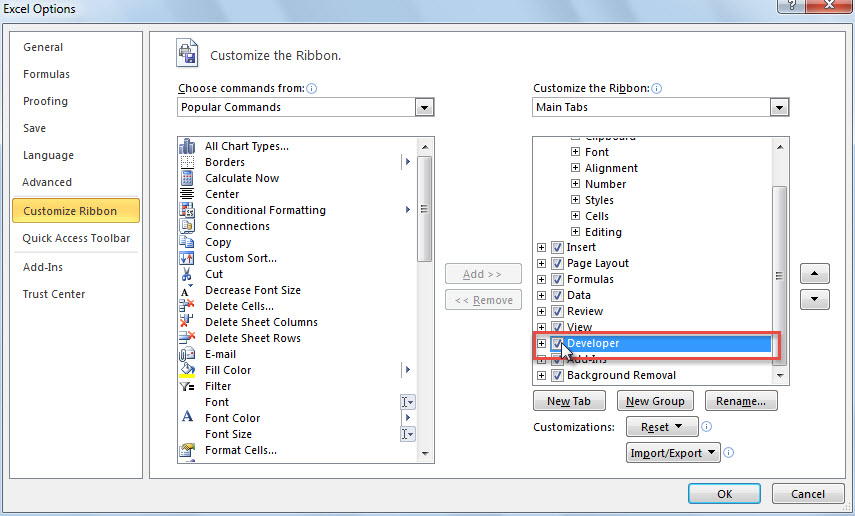
- U skočnom prozoru "Opcije programa Excel" otvorite karticu "Prilagodi vrpcu".
- Zatim, na desnoj strani, pronađite i označite opciju "Developer".

- Na kraju kliknite "OK" da omogućite izmjene.
Korak 2: Promijenite sigurnosne postavke makronaredbi
Budući da Excel dolazi s automatskim makronaredbama onemogućenim u sigurnosnim postavkama, najprije morate promijeniti postavke slijedeći korake u nastavku:
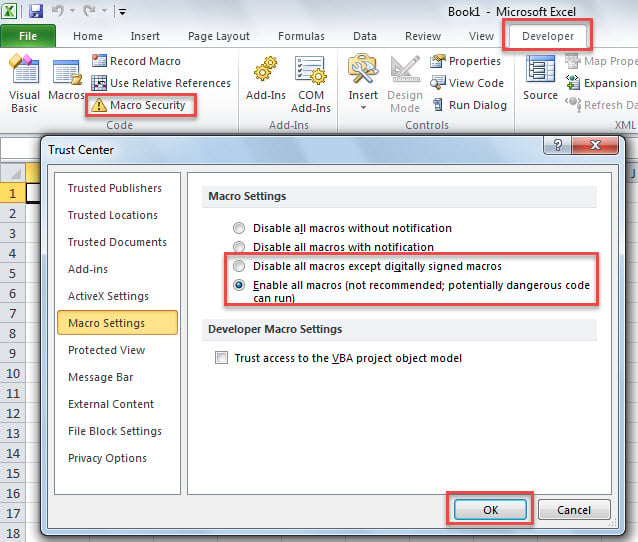
- Najprije se u glavnom prozoru programa Excel prebacite na vrpcu "Razvojni programer".
- Zatim kliknite gumb “Macro Security” u grupi “Code”.
- Zatim, u novom prozoru odaberite opciju "Onemogući sve makronaredbe osim digitalno potpisanih makronaredbi" ili "Omogući sve makronaredbe" po vašoj želji.

- Na kraju kliknite "OK" za spremanje promjena.
Korak 3: Pokrenite Excel VBA Editor
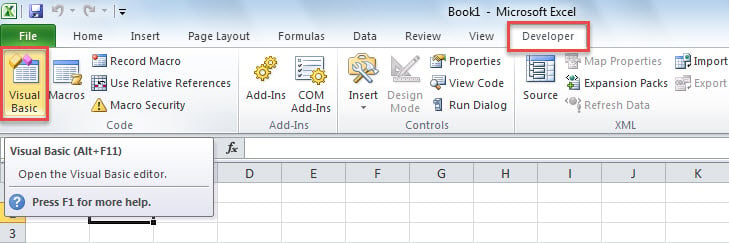
Excel VBA uređivač je mjesto gdje stavljate kod. Možete mu pristupiti na 2 načina.
- Na kartici "Developer" kliknite gumb "Visual Basic" u grupi "Kôd".

- Izravno pritisnite prečace tipki "Alt + F11" da biste otvorili prozor "Microsoft Visual Basic za aplikacije".
Korak 4: Dodajte VBA kod
Nakon što uđete u Excel VBA editor, trebate dodati svoj kod u projekt ili modul.
1. Stavite kod u postojeći projekt
Kao što vidite, u proširenoj mapi "Microsoft Excel Objects" možete vidjeti postojeće projekte, uključujući projekte za svaki radni list i onaj za trenutnu radnu knjigu pod nazivom "ThisWorkbook".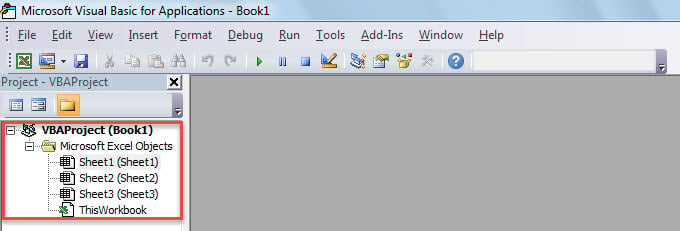
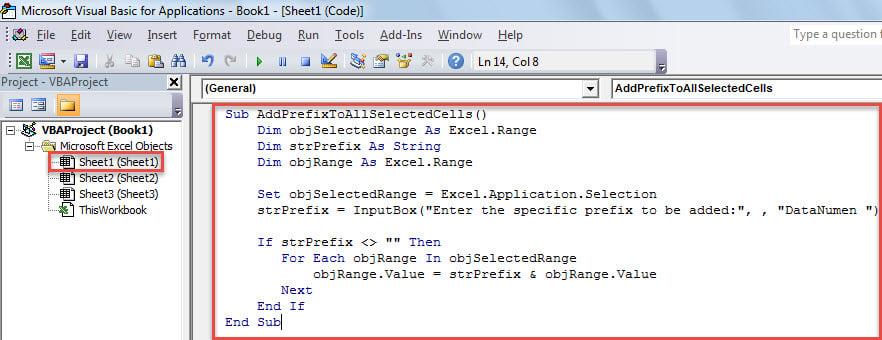
- Za početak dvaput kliknite na projekt da biste otvorili njegov prozor.
- Zatim unesite kod.

2. Stavite kod u modul
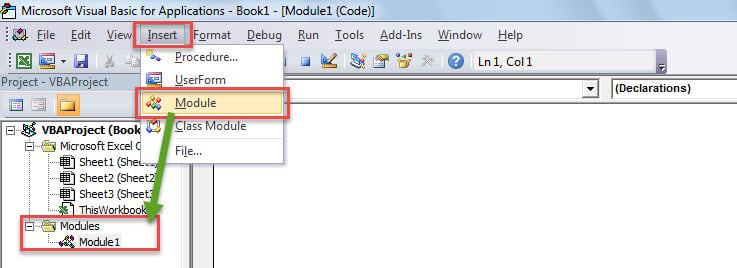
Osim toga, možete dodati kod modulu slijedeći korake.
- Prvo kliknite gumb "Umetni" na alatnoj traci.
- S padajućeg popisa odaberite "Modul".

- Zatim, u novi modul, možete staviti svoj kod.
Korak 5: Pokrenite VBA kod
1. Pokrenite Macro u VBA uređivaču
Za pokretanje VBA u prozoru "Microsoft Visual Basic for Applications", možete samo pritisnuti tipku "F5" ili kliknuti ikonu "Pokreni" na alatnoj traci.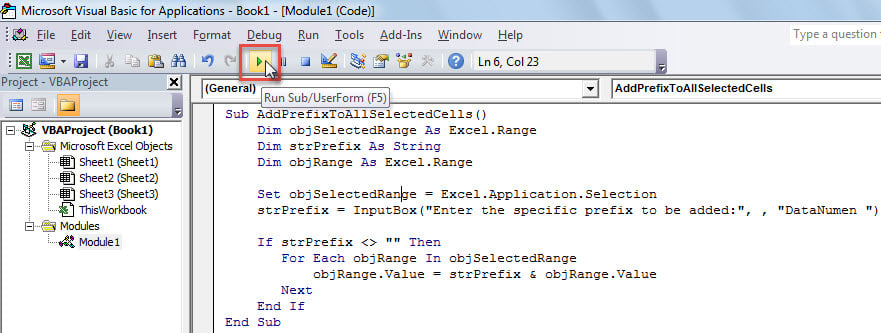
2. Pokrenite Makro preko alatne trake za brzi pristup (QAT)
Štoviše, možete dodati makro na alatnu traku za brzi pristup i pokrenuti ga kroz QAT pomoću koraka u nastavku.
- Na početku idite na “Datoteka” > “Opcije”.
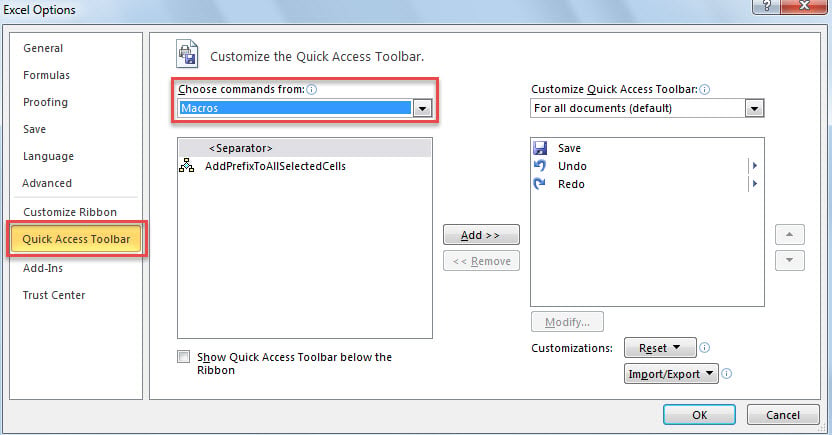
- U skočnom prozoru pristupite kartici "Alatna traka za brzi pristup".
- Zatim odaberite "Makronaredbe" s popisa "Odaberi naredbe iz".

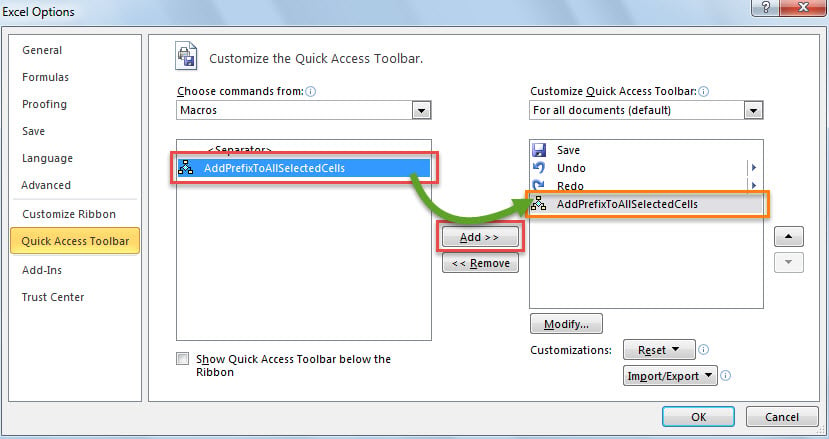
- Zatim odaberite makro na lijevoj strani.
- Kasnije kliknite gumb "Dodaj" u sredini.

- Nakon toga kliknite "OK" za spremanje promjena na alatnoj traci za brzi pristup.
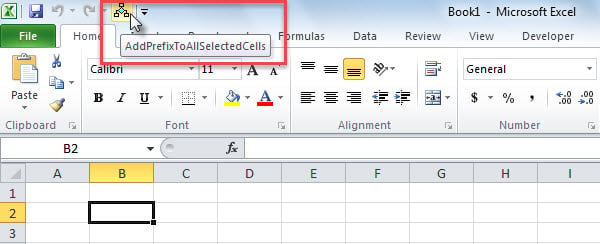
- Konačno, u glavnom prozoru programa Excel, da biste pokrenuli ovu makronaredbu, možete kliknuti gumb makronaredbe na alatnoj traci za brzi pristup, kao što je prikazano na sljedećoj snimci zaslona.

3. Pokrenite Makro kroz vrpcu
Osim toga, poput alatne trake za brzi pristup, možete dodati i pokrenuti makro na vrpci.
- Za početak, pristupite izborniku "Datoteka" i kliknite "Opcije".
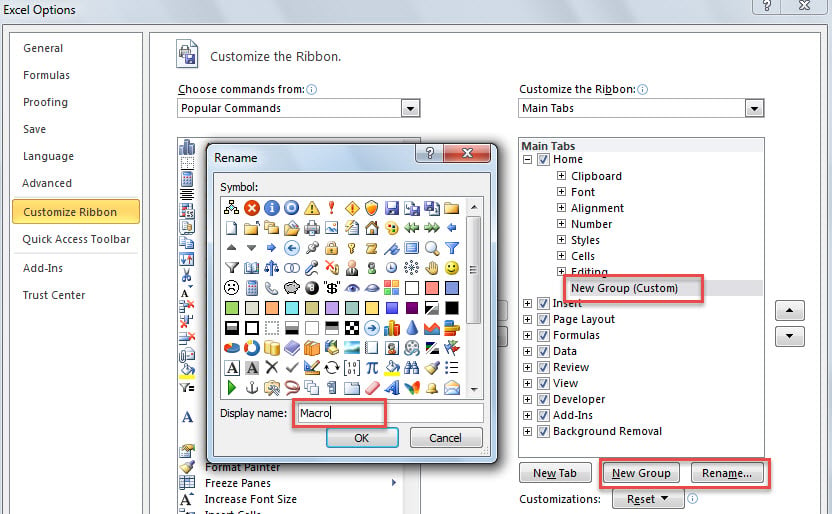
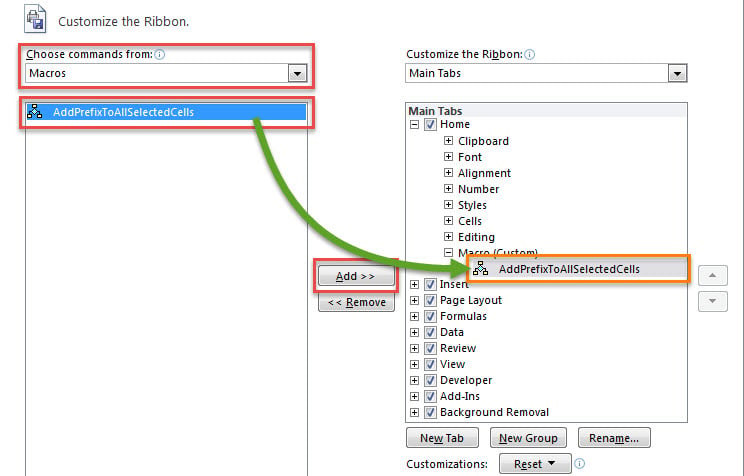
- U "Excel Options" idite na "Customize Ribbon".
- Zatim stvorite novu grupu na kartici "Početna" uz opciju "Nova grupa".
- Opcionalno, možete preimenovati ovu grupu pomoću gumba "Preimenuj...".

- Nakon toga odaberite “Makronaredbe” na popisu “Odaberi naredbe iz”.
- Nakon toga, stavite na željeni makro na lijevoj strani.
- Zatim kliknite gumb "Dodaj" da biste dodali ovu makronaredbu u novu grupu.

- Na kraju kliknite "OK" za spremanje opcija.
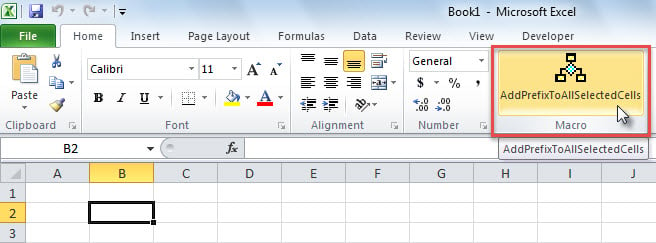
- Od tada, da biste pokrenuli ovu makronaredbu, možete kliknuti novododani gumb makronaredbe na vrpci.

Uvod za autora:
Shirley Zhang stručnjakinja je za oporavak podataka u DataNumen, Inc., koji je svjetski lider u tehnologijama za oporavak podataka, uključujući mdf oporavak i softverske proizvode za popravak Outlooka. Za više informacija posjetite www.datanumen.com