
Kada imate mnogo listova u vašoj radnoj bilježnici, potrošit ćete puno vremena da odete na određeni list. Ovdje ćemo predstaviti dvije metode za dovršetak ovog zadatka.
Ako vaša radna knjiga ima mnogo listova, bit će vam dosadno pronaći i otići na ciljni list. Na slici ispod možete vidjeti da u ovoj radnoj knjizi ima mnogo listova.
Ako želite prijeći na određeni radni list, vjerojatno ćete kliknuti strelicu u traci s karticama lista da biste pronašli list. To će vas koštati puno vremena. Stoga ćemo u nastavku pokazati korake dviju brzih metoda.
Metoda 1: Koristite traku kartica lista
- Desnom tipkom miša kliknite traku s karticama lista u donjem lijevom kutu.
- I tada ćete vidjeti ovaj popis kao na slici ispod. Na ovom popisu možete izravno kliknuti naziv lista. Stoga ćete odmah skočiti na taj list.
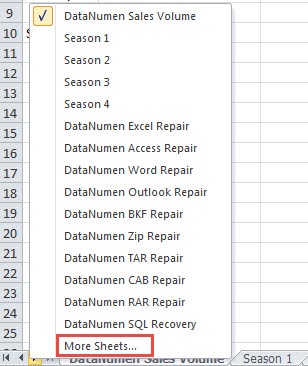
- Ako u radnoj knjizi ima više od 16 listova, nazivi svih listova neće se pojaviti na popisu. Ako vaš list nije prikazan na popisu, kliknite opciju "Više listova".
- U prozoru "Aktiviraj" povucite traku za pomicanje i odaberite list na koji želite skočiti.
- Zatim kliknite gumb "OK". Osim toga, možete dvaput kliknuti naziv lista u prozoru.

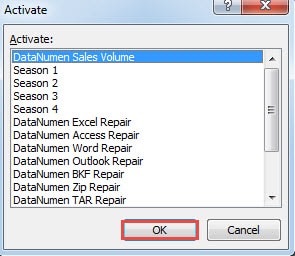
Možete vidjeti da umjesto klika na strelicu i pronalaženja lista, korištenje ove metode može biti praktičnije.
Metoda 2: Koristite VBA kodove
Ovdje također možete koristiti VBA kodove za ispunjavanje zadatka.
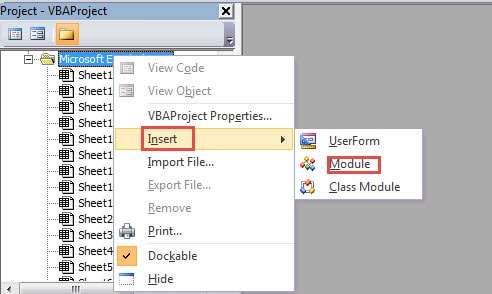
- Pritisnite tipke prečaca “Alt +F11” na tipkovnici.
- Zatim desnom tipkom miša kliknite područje VBA projekta.
- U novom izborniku pomaknite kursor na opciju "Umetni".
- Zatim odaberite "Modul" u podizborniku. Dakle, u datoteku ste umetnuli novi modul.

- Sada kopirajte sljedeće VBA kodove u novi modul:
Sub JumpToSheet()
Dim FindName kao niz, FindSheet kao radni list
FindName = InputBox(prompt:=”Unesite naziv lista koji trebate pronaći”, Title:=” skoči na određeni list”)
Za svaki FindSheet u ActiveWorkbook.Worksheets
If FindSheet.Name = FindName Then
FindSheet.Activate
Izlaz iz pod
Kraj Ako je
Sljedeći
End Sub
- Sada pritisnite gumb “F5” na tipkovnici ili kliknite gumb “Run Sub” na alatnoj traci za pokretanje ovog postupka.
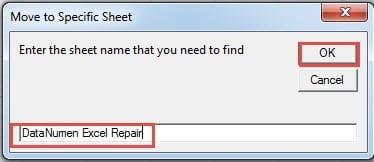
- Nakon toga vidjet ćete iskačući okvir za unos. Ovdje unesite naziv lista u tekstualni okvir.

- Zatim kliknite gumb „U redu“ u prozoru. Ciljani list će se aktivirati. Nakon što kliknete „U redu“, vratit ćete se na sučelje Visual Basic Editora. Možete se prebaciti na sučelje radne knjige i provjeriti rezultat.
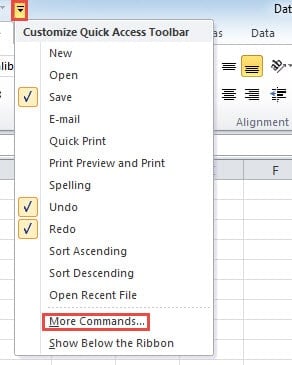
- Ako morate često koristiti ove VBA kodove, možete ih dodati i na alatnu traku za brzi pristup. U ovom koraku kliknite malu strelicu na alatnoj traci.
- Zatim na popisu odaberite opciju "Više naredbi".

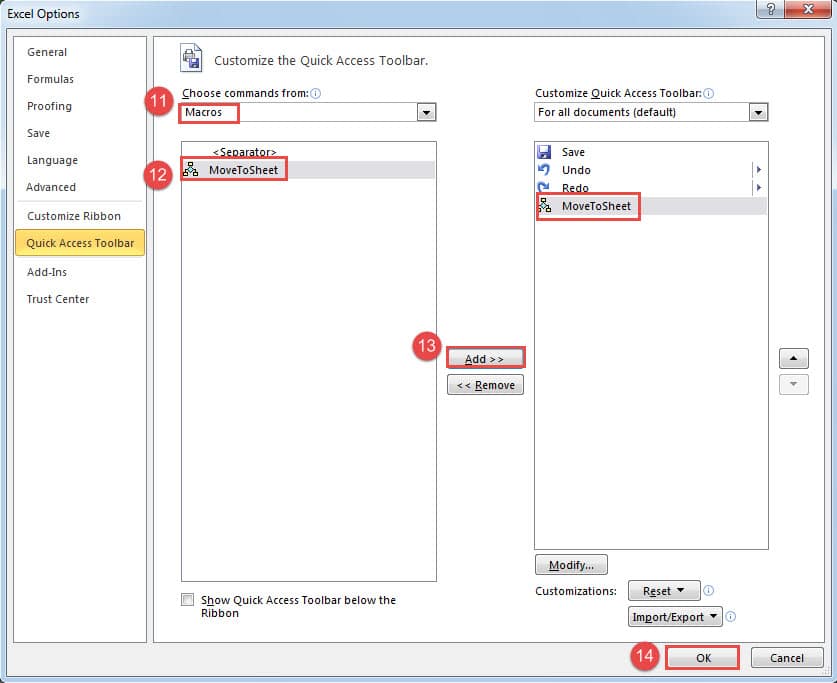
- U prozoru “Excel Options” odaberite “Macros” u “Choose commands from”.
- A zatim odaberite ciljni makro na popisu.
- Nakon toga kliknite gumb "Dodaj".

- Sada ste ga dodali na alatnu traku za brzi pristup. Kliknite "OK" u ovom koraku.
Dakle, sljedeći put ako trebate koristiti VBA kodove, možete kliknuti gumb izravno na alatnoj traci za brzi pristup.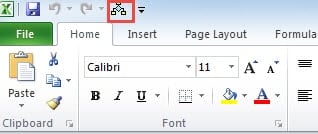
Napravite izbor između dvije metode
Zapravo, obje su dvije metode vrlo jednostavne i prikladne. Možda se pitate koju biste metodu trebali odabrati. U donjoj tablici naveli smo sve čimbenike dviju metoda, možete je pogledati i odabrati.
| usporedba | Koristite traku kartica lista | Koristite VBA kodove |
| Prednost | 1. Lako vam je odabrati list jer sve nazive listova možete vidjeti u jednom prozoru.
2. Ne morate se baviti složenim VBA kodovima ovom metodom. |
1. Možete brzo skočiti na određeni list unosom naziva i nekoliko klikova.
2. Ovu metodu možete koristiti iu drugim radnim knjigama, što se pokazalo vrlo zgodnim. |
| Hendikep | 1. Morate otvoriti prozor "Aktiviraj" svaki put kada trebate skočiti na drugi list.
2. U drugim radnim knjigama također ćete morati ponovno ponoviti korake. A u usporedbi s drugom metodom, ovo je malo problematično. |
1. Ako se ne možete sjetiti naziva određenog lista, ne možete koristiti ovu metodu.
2. Korištenje VBA makronaredbi zakomplicirat će stvari. |
Iz gornje tablice bolje ćete razumjeti ove dvije metode. I sljedeći put ako trebate realizirati ovaj zadatak, možete odabrati jednu od metoda.
Alat za oporavak je obavezan za tvrtke
U većini tvrtki, Excel je neophodan za njihov rad. Stoga se u Excel datotekama pohranjuje mnogo bitnih podataka i informacija. Te će datoteke sigurno postati žrtve virusa i zlonamjernih hakera. Nakon što se dogodi katastrofa s podacima, svi će podaci i informacije biti oštećeni. Stoga tvrtke trebaju pripremiti moćan alat pri ruci. Ovaj je alat posebno dizajniran i može... popraviti xlsx datoteku i druge Excel datoteke jednostavno.
Uvod za autora:
Anna Ma stručnjakinja je za oporavak podataka u DataNumen, Inc., koji je svjetski lider u tehnologijama za oporavak podataka, uključujući popraviti dok dokument i softverske proizvode za popravak Outlooka. Za više informacija posjetite www.datanumen.com